Scroll down to content
Ukraine Helpers
Menu
Scroll down to content

Как настроить pfSense с ExpressVPN (OpenVPN)

Этот урок покажет вам как настроить ExpressVPN на вашем устройстве pfSense, используя настройку pfSense OpenVPN.

В этом руководстве мы предполагаем, что вы настраиваете свою сеть для общей настройки сети 192.168.1.0/24..

Замечания: Это руководство было протестировано на следующей версии pfSense: 2.3.3-RELEASE (amd64)

Загрузите файлы конфигурации VPN

Войдите в свой аккаунт ExpressVPN.
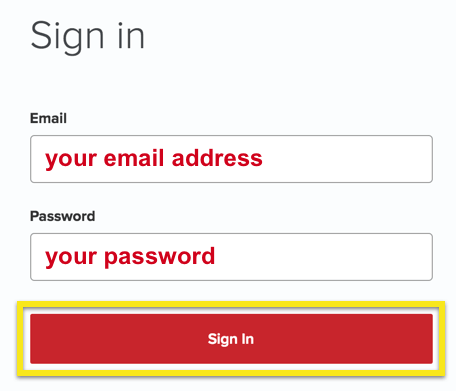
ExpressVPN Экран входа в систему с выделенной кнопкой «Вход».

После того, как вы вошли на сайт, нажмите на Настроить на большем количестве устройств.
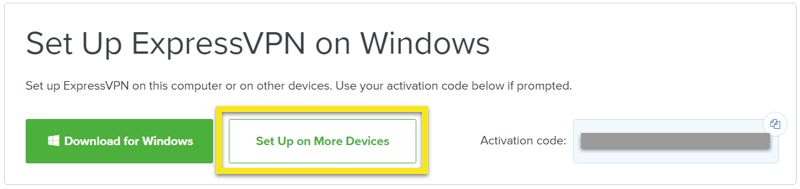
Экран настройки ExpressVPN с выделенной кнопкой «Настроить на других устройствах».

Нажмите на Ручная настройка в левой части экрана, а затем выберите OpenVPN вкладка справа.

Вы впервые увидите свой имя пользователя и пароль а затем список Конфигурационные файлы OpenVPN.

Под своим именем пользователя и паролем загрузите файл конфигурации OpenVPN для местоположения, к которому вы хотите подключиться. Держите этот файл под рукой, так как вы будете извлекать из него информацию для установки pfSense.
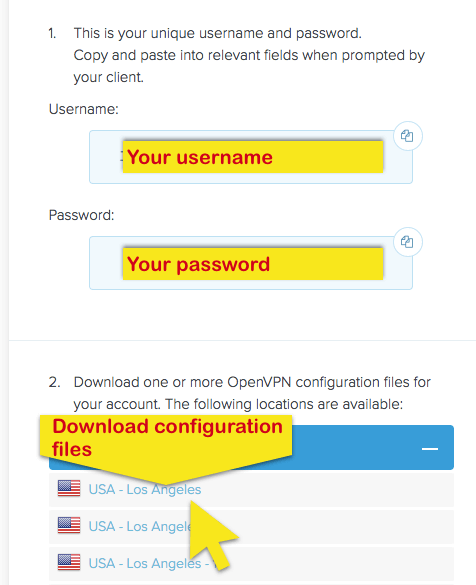
Панель настройки с полями Имя пользователя и Пароль и выделенный список конфигурационных файлов.

Настройте параметры pfSense

Чтобы настроить параметры VPN pfSense, войдите на свое устройство pfSense и перейдите к система > Засвидетельствовано Менеджер.
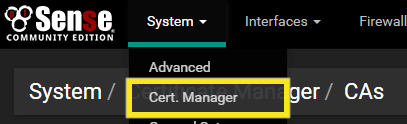
Экран устройства pfSense с выделенным диспетчером сертификатов системы.

В разделе «CA» нажмите добавлять кнопка.

Введите следующее:

  • Описательное имя: ExpressVPN
  • Метод: Импортировать существующий центр сертификации
  • Данные сертификата: откройте загруженный файл конфигурации OpenVPN и откройте его в своем любимом текстовом редакторе. Ищите текст, который обернут в  часть файла. Копирование всей строки из —– НАЧАТЬ СЕРТИФИКАТ—– в —– ОТКАЗАТЬ СЕРТИФИКАТ—–.
  • Закрытый ключ сертификата (необязательно): оставьте это поле пустым
  • Серийный номер для следующего сертификата: оставьте это поле пустым

После ввода информации ваш экран должен выглядеть следующим образом:
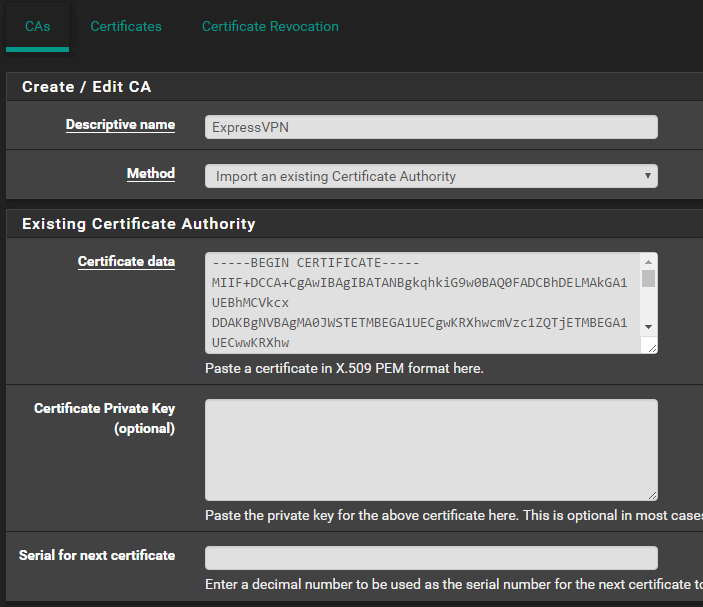
введите данные вашего центра сертификации и сохраните настройки.

щелчок Сохранить.

Оставайтесь на этой странице и нажмите Сертификаты наверху.

нажмите сертификаты

В нижней части экрана нажмите добавлять.

В разделе «Добавить новый сертификат» введите следующее:

  • Метод: Импортировать существующий сертификат
  • Описательное имя: ExpressVPN Cert (или что-то значимое для вас)
  • Данные сертификата: откройте загруженный файл конфигурации OpenVPN и откройте его в своем любимом текстовом редакторе. Ищите текст, который обернут в  часть файла. Скопируйте всю строку из —– НАЧАТЬ СЕРТИФИКАТ—– в —– ОТКАЗАТЬ СЕРТИФИКАТ—–
  • Данные закрытого ключа: при открытом текстовом редакторе ищите текст, заключенный в часть файла. Скопируйте всю строку из —– НАЧАТЬ RSA ЧАСТНЫЙ КЛЮЧ—– в —-END RSA ЧАСТНЫЙ КЛЮЧ—-

После ввода информации ваш экран должен выглядеть следующим образом:
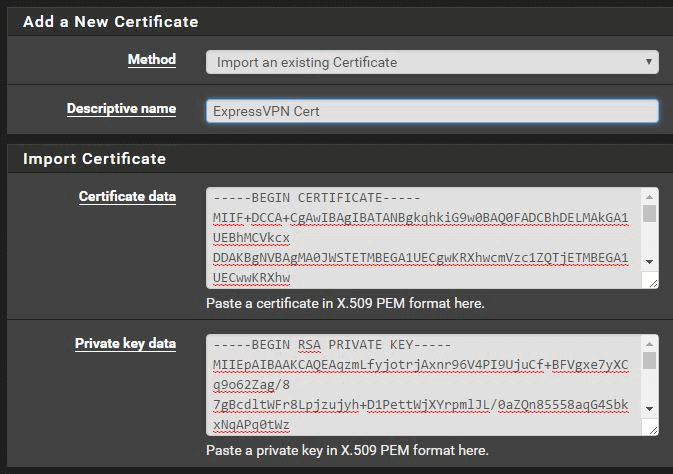
введите данные вашего личного ключа в предоставленное место.

щелчок Сохранить.

В верхней части экрана перейдите к VPN > OpenVPN.
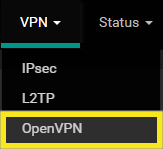
В верхней части экрана перейдите к VPN и нажмите OpenVPN.

Выбрать клиенты.

нажмите клиентов

В нижней части экрана нажмите добавлять.

Введите следующую информацию:

Общая информация:

  • Отключено: оставьте этот флажок не отмеченным
  • Режим сервера: Одноранговый (SSL / TLS)
  • Протокол: UDP
  • Режим устройства: чан
  • Интерфейс: WAN
  • Локальный порт: оставьте пустым
  • Хост или адрес сервера: откройте загруженный файл конфигурации OpenVPN и откройте его в своем любимом текстовом редакторе. Ищите текст, который начинается с удаленный, сопровождаемый именем сервера. Скопируйте строку имени сервера в это поле (например, server-address-name.expressnetw.com)
  • Порт сервера: скопируйте номер порта из файла конфигурации OpenVPN в это поле (например, 1195)
  • Прокси-хост или адрес: оставьте пустым
  • Порт прокси: оставьте пустым
  • Proxy Auth. – Дополнительные опции – нет
  • Разрешение имени хоста сервера: Установите этот флажок
  • Описание: Что-то значимое для вас. например, ExpressVPN Даллас
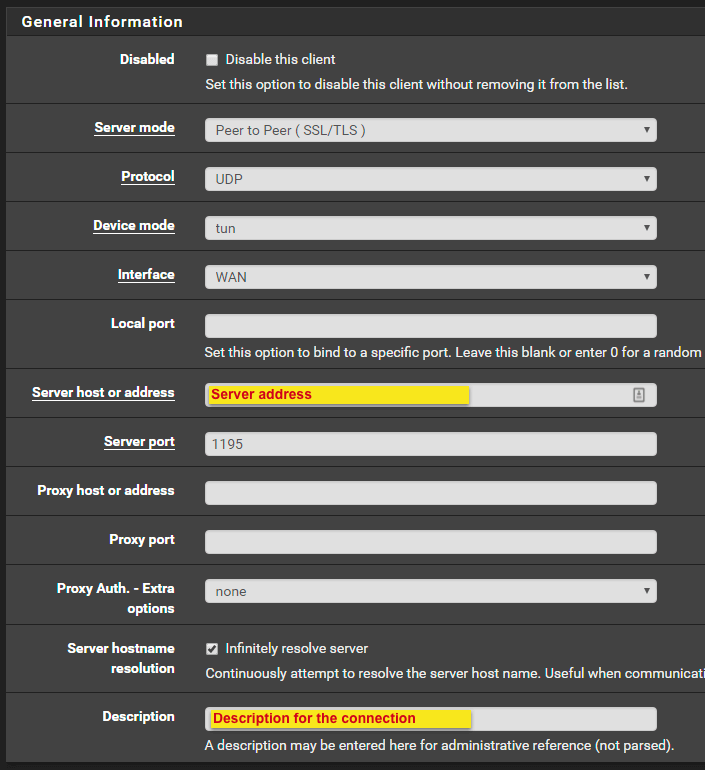
PfSense

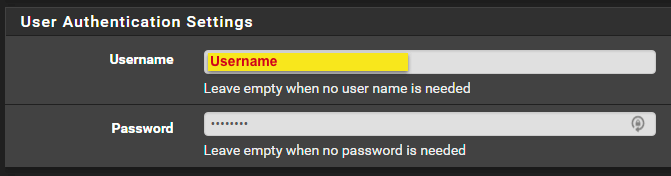
Настройки аутентификации пользователя

  • Имя пользователя: ваше имя пользователя ExpressVPN
  • Пароль: ваш пароль ExpressVPN

PfSense

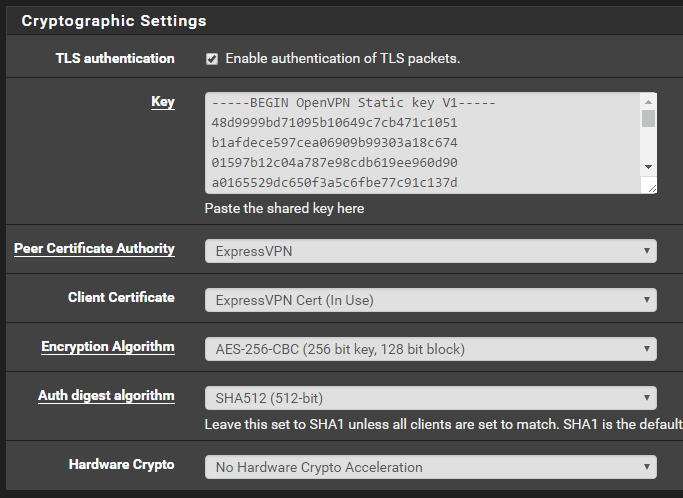
Криптографические настройки

  • Аутентификация TLS: Установите этот флажок
  • Ключ: откройте загруженный файл конфигурации OpenVPN и откройте его в своем любимом текстовом редакторе. Ищите текст, который обернут в  часть файла. Игнорировать записи «2048-битный статический ключ OpenVPN» и начать копирование с —– НАЧАТЬ OpenVPN Статический ключ V1—– в —–END OpenVPN Статический ключ V1—–
  • Одноранговый центр сертификации: выберите запись «ExpressVPN», созданную ранее в сертификате. Шаги менеджера
  • Сертификат клиента: выберите запись «Сертификат ExpressVPN», созданную ранее в сертификате. Шаги менеджера
  • Алгоритм шифрования: откройте загруженный файл конфигурации OpenVPN и откройте его в своем любимом текстовом редакторе. Ищи текст шифровать. В этом примере конфигурация OpenVPN указана как «шифр AES-256-CBC», поэтому мы выберем «AES-256-CBC (256-битный ключ, 128-битный блок) из раскрывающегося списка.
  • Алгоритм аутентификации: откройте загруженный файл конфигурации OpenVPN и откройте его в своем любимом текстовом редакторе. Ищи текст авт с последующим алгоритмом после. В этом примере мы увидели «auth SHA512», поэтому мы выберем «SHA512 (512-bit)» из выпадающего списка
  • Аппаратная криптография: если вы не знаете, что ваше устройство поддерживает аппаратную криптографию, оставьте это на Нет аппаратного крипто-ускорения

Дополнительные шаги для pfSense 2.4:

  • Uncheck Автоматически генерировать ключ TLS
  • Установите режим использования на Аутентификация TLS
  • Uncheck Включить оборотные криптографические параметры
  • Игнорировать Алгоритмы NCP раздел

введите параметры криптографии, открыв файл конфигурации OpenVPN, который вы загрузили ранее.

Настройки туннеля

  • Туннельная сеть IPv4: оставьте пустым
  • Туннельная сеть IPv6: оставьте пустым
  • Удаленные сети IPv4: оставьте пустым
  • Удаленные сети IPv6: оставьте пустым
  • Ограничение исходящей полосы пропускания: на ваше усмотрение, но для этого урока – оставьте пустым.
  • Сжатие: включено с помощью адаптивного сжатия
  • Топология: оставьте значение по умолчанию «Подсеть – один IP-адрес на клиента в общей подсети»
  • Тип обслуживания: оставить без проверки
  • Отключить IPv6: Установите этот флажок
  • Не тяните маршруты: Установите этот флажок
  • Не добавляйте / не удаляйте маршруты: не проверяйте

Дополнительные шаги для pfSense 2.4:

  • Установить сжатие на Адаптивное сжатие LZO
  • Обратите внимание, что больше нет флажка «Отключить IPv6»
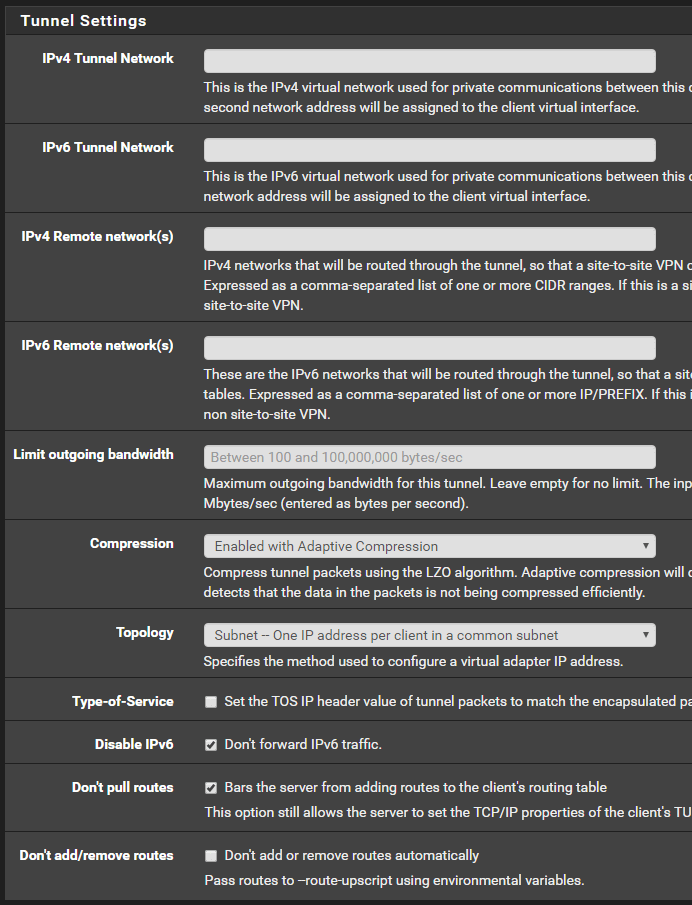
введите настройки туннеля

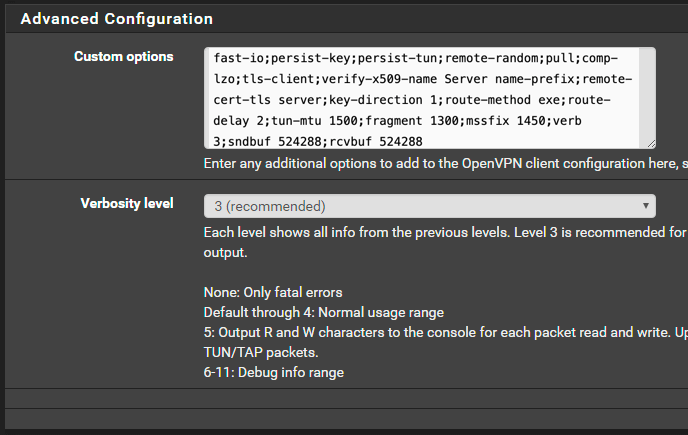
Расширенная настройка

  • Пользовательские параметры: эти параметры получены из конфигурации OpenVPN, на которую вы ссылались. Мы будем извлекать все пользовательские опции, которые мы не использовали ранее. Скопируйте и вставьте следующее:
    fast-io; persist-key; persist-tun; remote-random; pull; comp-lzo; tls-client; verify-x509-name Имя сервера-префикс; remote-cert-tls сервер; ключ-направление 1; маршрут- метод exe; route-delay 2; tun-mtu 1500; фрагмент 1300; mssfix 1450; глагол 3; sndbuf 524288; rcvbuf 524288
  • Уровень многословия: 3 (рекомендуется)

Дополнительные шаги для pfSense 2.4:

  • Проверьте UDP Fast I / O
  • Буфер получения и отправки: 512 КБ
  • Создание шлюза: Только IPV4

скопируйте и вставьте следующее, чтобы войти в расширенную конфигурацию.

щелчок Сохранить.

Подтвердите успешное соединение

Теперь вы должны быть в состоянии подтвердить, что ваше соединение OpenVPN было успешным. Перейдите к Положение дел > OpenVPN.
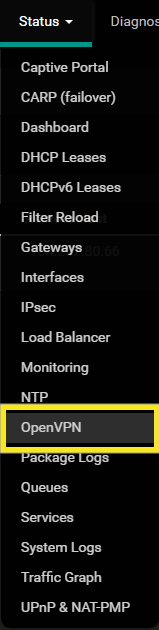
статус openvpn

В разделе «Статистика экземпляров клиента» в столбце «Состояние» вы должны увидеть слово вверх, показывая, что туннель онлайн.
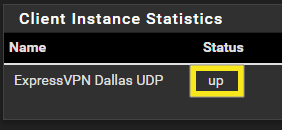
проверить статистику клиентских экземпляров

Дополнительные шаги для маршрутизации WAN через туннель

Теперь, когда туннель подключен к сети, вам нужно указать, что весь ваш трафик будет правильно работать через NAT. В верхней части экрана выберите Интерфейсы и нажмите (Правопреемник).
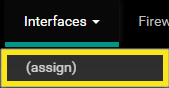
интерфейсы назначают

Нажать на + кнопка. Новый интерфейс будет создан. Удостовериться ovpnc1 выбран и нажмите Сохранить.

Перейдите к Интерфейсы > OVPNC1:

Введите следующее:

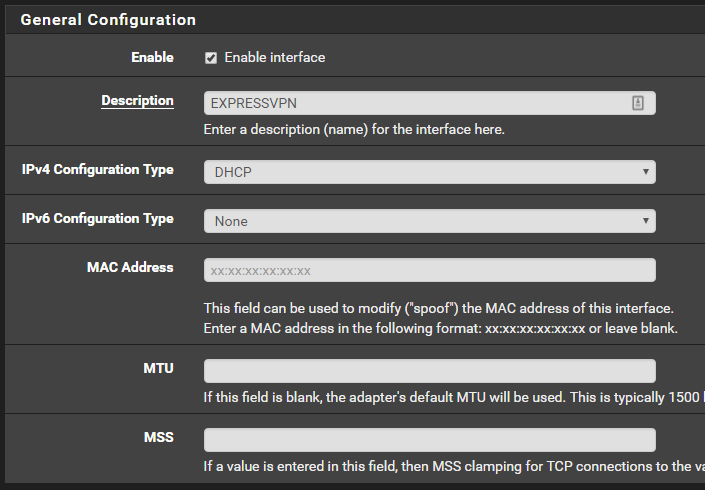
Общая конфигурация

  • Включить: Установите этот флажок
  • Описание: Что-то значимое для вас. например, EXPRESSVPN
  • Тип конфигурации IPv4: DHCP
  • Тип конфигурации IPv6: Никто
  • MAC-адрес: оставьте пустым
  • MTU: оставьте пустым
  • MSS: оставьте пустым

введите общую конфигурацию

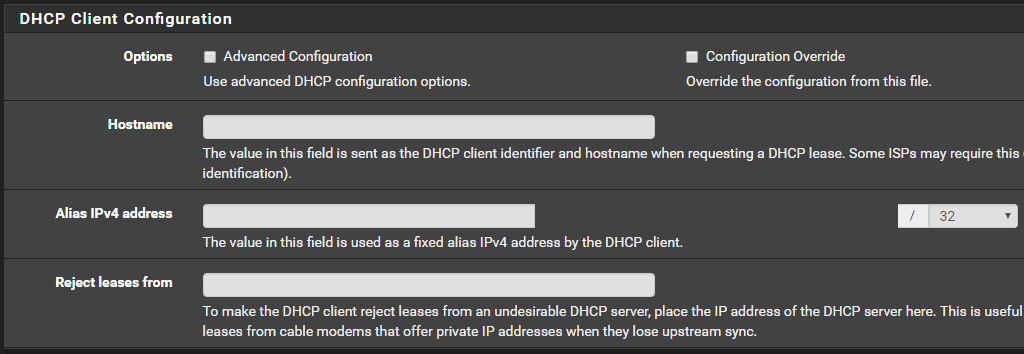
Конфигурация DHCP-клиента

  • Варианты: Оставьте без проверки
  • Имя хоста: оставьте пустым
  • Псевдоним IPv4-адрес: оставьте пустым
  • Отклонить аренду от: Оставьте пустым

конфигурация клиента dhcp по умолчанию

Конфигурация клиента DHCP6

  • Варианты: Оставьте без проверки
  • Использовать подключение по протоколу IPv4 в качестве родительского интерфейса
  • Запросить только префикс IPv6: не проверяйте
  • Размер делегирования префикса DHCPv6: оставить значение по умолчанию в 64
  • Отправить подсказку префикса IPv6: Оставьте без проверки
  • Отладка: оставить не проверенным
  • Не ждите РА: оставьте без проверки
  • Не разрешать освобождение PD / Address: оставьте без проверки
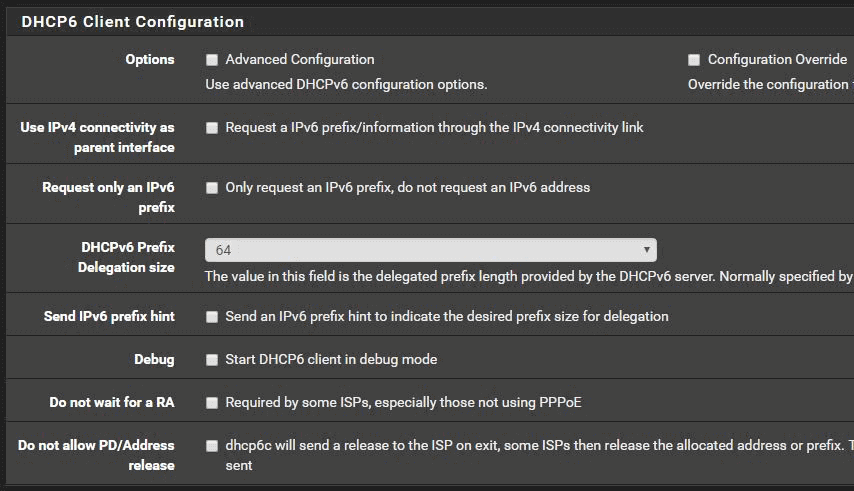
введите dhcp6

Зарезервированные Сети

  • Блокировать частные сети и петлевые адреса: оставить без проверки
  • Блокировать богонные сети: оставить без проверки
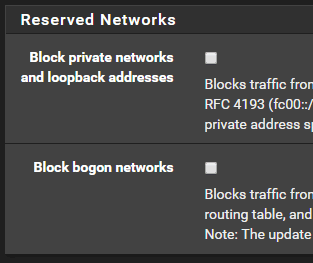
зарезервированные сети по умолчанию

щелчок Сохранить.

Перейдите к Межсетевой экран > Псевдонимы.
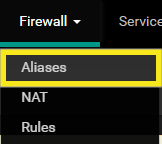
псевдонимы брандмауэра

В разделе «IP» нажмите добавлять.

Вы будете предоставлять своей домашней сети псевдоним, который позволяет дружественному имени ссылаться на вашу сеть..

свойства

  • Имя: Что-то значимое для тебя. Для этого урока мы будем использовать «Local_Subnets»
  • Описание: Что-то значимое для вас
  • Тип: Сеть (ы)

Сеть (ы)

  • Сеть или полное доменное имя: 192.168.1.0 / 24
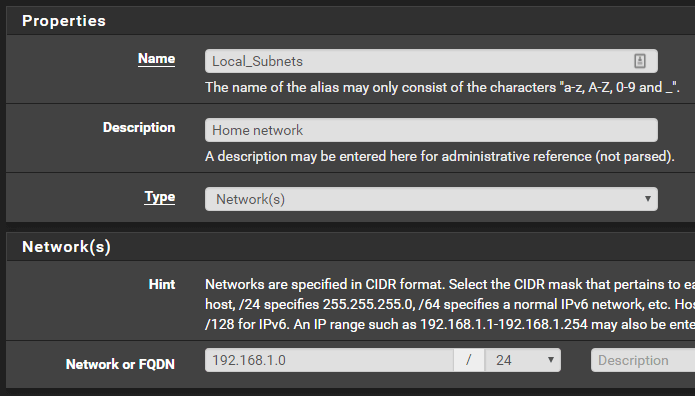
введите свойства

щелчок Сохранить.

Перейдите к Межсетевой экран > NAT.
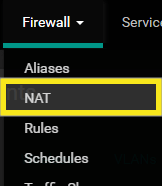
брандмауэр нат

Нажмите на Исходящий наверху.

исходящий

Для «Исходящего режима NAT» выберите Ручная генерация правила исходящего NAT.

выбрать исходящий режим nat

щелчок Сохранить а затем нажмите Применять изменения.

конфигурация nat изменена

Под Отображения, Вы будете сообщать своему трафику, куда идти, когда он покидает вашу сеть. По сути, вы будете копировать существующие четыре WAN-соединения по умолчанию и изменять их для использования вашего нового виртуального интерфейса EXPRESSVPN..

В правой части экрана нажмите копия Кнопка рядом с первой записью WAN-соединения. Это значок с квадратом, перекрывающим другой квадрат.
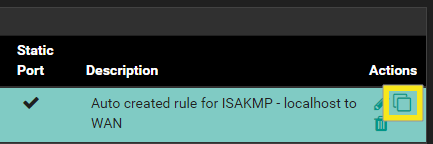
нажмите копировать

В появившемся окне единственная опция, которую вы будете изменять, это раздел «Интерфейс». Нажмите раскрывающийся список и измените WAN в EXPRESSVPN.
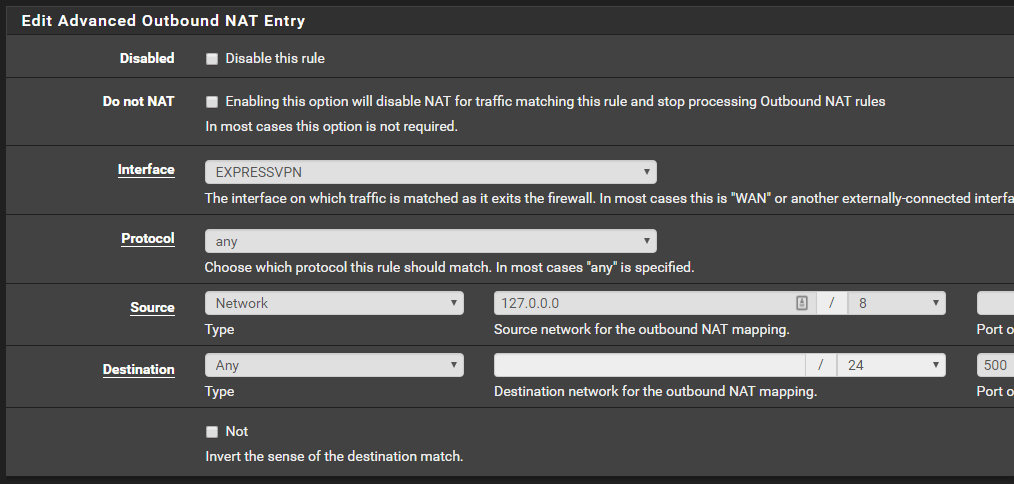
введите расширенную исходящую запись nat

щелчок Сохранить.

Повторите вышеуказанные шаги для других трех существующих правил глобальной сети..

После добавления всех четырех правил EXPRESSVPN щелкните Сохранить кнопка и нажмите Применять изменения еще раз на вершине.

Наконец, вам нужно создать правило для перенаправления всего локального трафика через ранее созданный вами шлюз EXPRESSVPN. Перейдите к Межсетевой экран > правила:
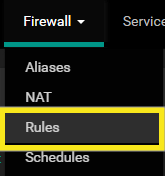
правила брандмауэра

Нажмите на ЛВС.

ЛВС

Нажмите на добавлять кнопка со стрелкой вверх (крайняя левая кнопка).

нажмите добавить

Введите следующее:

Изменить правило брандмауэра

  • Действие: Проходят
  • Отключено: оставить не проверенным
  • Интерфейс: ЛВС
  • Адрес: IPv4
  • Протокол: Любые

Источник

  • Источник: Выбрать Один хост или псевдоним и введите имя псевдонима, который вы создали для своей сети ранее. Для этого урока мы использовали «Local_Subnets».

Место назначения

  • Направление: любое

Дополнительные опции

  • Журнал: Оставить без проверки
  • Описание: Введите что-то значимое для вас. Для этого урока мы введем «LAN TRAFFIC -> EXPRESSVPN»

Нажмите синий Дисплей Расширенный кнопка.

расширенные настройки

Расширенные настройки

Оставьте все новое в этих окнах пустыми и ищите шлюз. Измените это на «EXPRESSVPN_DHCP»
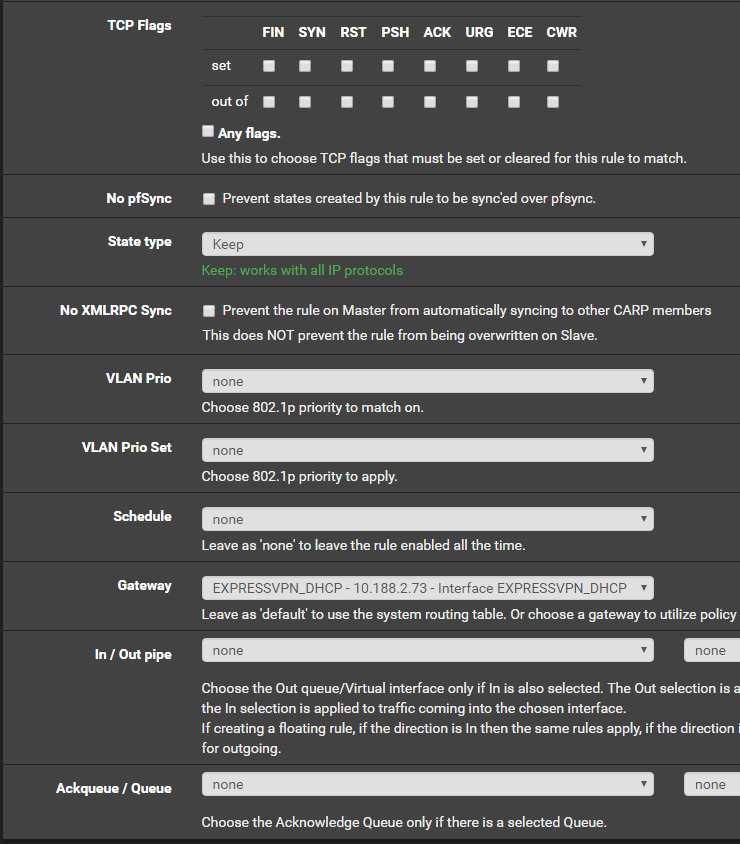
шлюз

щелчок Сохранить.

Вы закончили! Теперь вы должны начать видеть трафик, проходящий через созданное вами новое правило, подтверждающее, что трафик движется через созданный вами туннель ExpressVPN..

pfsense vpn on

« Как настроить ExpressVPN на Mi Box » 빠른 수동 설정 (모든 iOS 버전)으로 iPad 또는 iPhone 용 ExpressVPN을 설정하는 방법

Как настроить pfSense с ExpressVPN (OpenVPN)

Этот урок покажет вам как настроить ExpressVPN на вашем устройстве pfSense, используя настройку pfSense OpenVPN.

В этом руководстве мы предполагаем, что вы настраиваете свою сеть для общей настройки сети 192.168.1.0/24..

Замечания: Это руководство было протестировано на следующей версии pfSense: 2.3.3-RELEASE (amd64)

Загрузите файлы конфигурации VPN

Войдите в свой аккаунт ExpressVPN.

ExpressVPN Экран входа в систему с выделенной кнопкой «Вход».

После того, как вы вошли на сайт, нажмите на Настроить на большем количестве устройств.

Экран настройки ExpressVPN с выделенной кнопкой «Настроить на других устройствах».

Нажмите на Ручная настройка в левой части экрана, а затем выберите OpenVPN вкладка справа.

Вы впервые увидите свой имя пользователя и пароль а затем список Конфигурационные файлы OpenVPN.

Под своим именем пользователя и паролем загрузите файл конфигурации OpenVPN для местоположения, к которому вы хотите подключиться. Держите этот файл под рукой, так как вы будете извлекать из него информацию для установки pfSense.

Панель настройки с полями Имя пользователя и Пароль и выделенный список конфигурационных файлов.

Настройте параметры pfSense

Чтобы настроить параметры VPN pfSense, войдите на свое устройство pfSense и перейдите к система > Засвидетельствовано Менеджер.

Экран устройства pfSense с выделенным диспетчером сертификатов системы.

В разделе «CA» нажмите добавлять кнопка.

Введите следующее:

  • Описательное имя: ExpressVPN
  • Метод: Импортировать существующий центр сертификации
  • Данные сертификата: откройте загруженный файл конфигурации OpenVPN и откройте его в своем любимом текстовом редакторе. Ищите текст, который обернут в  часть файла. Копирование всей строки из —– НАЧАТЬ СЕРТИФИКАТ—– в —– ОТКАЗАТЬ СЕРТИФИКАТ—–.
  • Закрытый ключ сертификата (необязательно): оставьте это поле пустым
  • Серийный номер для следующего сертификата: оставьте это поле пустым

После ввода информации ваш экран должен выглядеть следующим образом:

введите данные вашего центра сертификации и сохраните настройки.

щелчок Сохранить.

Оставайтесь на этой странице и нажмите Сертификаты наверху.

нажмите сертификаты

В нижней части экрана нажмите добавлять.

В разделе «Добавить новый сертификат» введите следующее:

  • Метод: Импортировать существующий сертификат
  • Описательное имя: ExpressVPN Cert (или что-то значимое для вас)
  • Данные сертификата: откройте загруженный файл конфигурации OpenVPN и откройте его в своем любимом текстовом редакторе. Ищите текст, который обернут в  часть файла. Скопируйте всю строку из —– НАЧАТЬ СЕРТИФИКАТ—– в —– ОТКАЗАТЬ СЕРТИФИКАТ—–
  • Данные закрытого ключа: при открытом текстовом редакторе ищите текст, заключенный в часть файла. Скопируйте всю строку из —– НАЧАТЬ RSA ЧАСТНЫЙ КЛЮЧ—– в —-END RSA ЧАСТНЫЙ КЛЮЧ—-

После ввода информации ваш экран должен выглядеть следующим образом:

введите данные вашего личного ключа в предоставленное место.

щелчок Сохранить.

В верхней части экрана перейдите к VPN > OpenVPN.

В верхней части экрана перейдите к VPN и нажмите OpenVPN.

Выбрать клиенты.

нажмите клиентов

В нижней части экрана нажмите добавлять.

Введите следующую информацию:

Общая информация:

  • Отключено: оставьте этот флажок не отмеченным
  • Режим сервера: Одноранговый (SSL / TLS)
  • Протокол: UDP
  • Режим устройства: чан
  • Интерфейс: WAN
  • Локальный порт: оставьте пустым
  • Хост или адрес сервера: откройте загруженный файл конфигурации OpenVPN и откройте его в своем любимом текстовом редакторе. Ищите текст, который начинается с удаленный, сопровождаемый именем сервера. Скопируйте строку имени сервера в это поле (например, server-address-name.expressnetw.com)
  • Порт сервера: скопируйте номер порта из файла конфигурации OpenVPN в это поле (например, 1195)
  • Прокси-хост или адрес: оставьте пустым
  • Порт прокси: оставьте пустым
  • Proxy Auth. – Дополнительные опции – нет
  • Разрешение имени хоста сервера: Установите этот флажок
  • Описание: Что-то значимое для вас. например, ExpressVPN Даллас

PfSense

Настройки аутентификации пользователя

  • Имя пользователя: ваше имя пользователя ExpressVPN
  • Пароль: ваш пароль ExpressVPN

PfSense

Криптографические настройки

  • Аутентификация TLS: Установите этот флажок
  • Ключ: откройте загруженный файл конфигурации OpenVPN и откройте его в своем любимом текстовом редакторе. Ищите текст, который обернут в  часть файла. Игнорировать записи «2048-битный статический ключ OpenVPN» и начать копирование с —– НАЧАТЬ OpenVPN Статический ключ V1—– в —–END OpenVPN Статический ключ V1—–
  • Одноранговый центр сертификации: выберите запись «ExpressVPN», созданную ранее в сертификате. Шаги менеджера
  • Сертификат клиента: выберите запись «Сертификат ExpressVPN», созданную ранее в сертификате. Шаги менеджера
  • Алгоритм шифрования: откройте загруженный файл конфигурации OpenVPN и откройте его в своем любимом текстовом редакторе. Ищи текст шифровать. В этом примере конфигурация OpenVPN указана как «шифр AES-256-CBC», поэтому мы выберем «AES-256-CBC (256-битный ключ, 128-битный блок) из раскрывающегося списка.
  • Алгоритм аутентификации: откройте загруженный файл конфигурации OpenVPN и откройте его в своем любимом текстовом редакторе. Ищи текст авт с последующим алгоритмом после. В этом примере мы увидели «auth SHA512», поэтому мы выберем «SHA512 (512-bit)» из выпадающего списка
  • Аппаратная криптография: если вы не знаете, что ваше устройство поддерживает аппаратную криптографию, оставьте это на Нет аппаратного крипто-ускорения

Дополнительные шаги для pfSense 2.4:

  • Uncheck Автоматически генерировать ключ TLS
  • Установите режим использования на Аутентификация TLS
  • Uncheck Включить оборотные криптографические параметры
  • Игнорировать Алгоритмы NCP раздел

введите параметры криптографии, открыв файл конфигурации OpenVPN, который вы загрузили ранее.

Настройки туннеля

  • Туннельная сеть IPv4: оставьте пустым
  • Туннельная сеть IPv6: оставьте пустым
  • Удаленные сети IPv4: оставьте пустым
  • Удаленные сети IPv6: оставьте пустым
  • Ограничение исходящей полосы пропускания: на ваше усмотрение, но для этого урока – оставьте пустым.
  • Сжатие: включено с помощью адаптивного сжатия
  • Топология: оставьте значение по умолчанию «Подсеть – один IP-адрес на клиента в общей подсети»
  • Тип обслуживания: оставить без проверки
  • Отключить IPv6: Установите этот флажок
  • Не тяните маршруты: Установите этот флажок
  • Не добавляйте / не удаляйте маршруты: не проверяйте

Дополнительные шаги для pfSense 2.4:

  • Установить сжатие на Адаптивное сжатие LZO
  • Обратите внимание, что больше нет флажка «Отключить IPv6»

введите настройки туннеля

Расширенная настройка

  • Пользовательские параметры: эти параметры получены из конфигурации OpenVPN, на которую вы ссылались. Мы будем извлекать все пользовательские опции, которые мы не использовали ранее. Скопируйте и вставьте следующее:
    fast-io; persist-key; persist-tun; remote-random; pull; comp-lzo; tls-client; verify-x509-name Имя сервера-префикс; remote-cert-tls сервер; ключ-направление 1; маршрут- метод exe; route-delay 2; tun-mtu 1500; фрагмент 1300; mssfix 1450; глагол 3; sndbuf 524288; rcvbuf 524288
  • Уровень многословия: 3 (рекомендуется)

Дополнительные шаги для pfSense 2.4:

  • Проверьте UDP Fast I / O
  • Буфер получения и отправки: 512 КБ
  • Создание шлюза: Только IPV4

скопируйте и вставьте следующее, чтобы войти в расширенную конфигурацию.

щелчок Сохранить.

Подтвердите успешное соединение

Теперь вы должны быть в состоянии подтвердить, что ваше соединение OpenVPN было успешным. Перейдите к Положение дел > OpenVPN.

статус openvpn

В разделе «Статистика экземпляров клиента» в столбце «Состояние» вы должны увидеть слово вверх, показывая, что туннель онлайн.

проверить статистику клиентских экземпляров

Дополнительные шаги для маршрутизации WAN через туннель

Теперь, когда туннель подключен к сети, вам нужно указать, что весь ваш трафик будет правильно работать через NAT. В верхней части экрана выберите Интерфейсы и нажмите (Правопреемник).

интерфейсы назначают

Нажать на + кнопка. Новый интерфейс будет создан. Удостовериться ovpnc1 выбран и нажмите Сохранить.

Перейдите к Интерфейсы > OVPNC1:

Введите следующее:

Общая конфигурация

  • Включить: Установите этот флажок
  • Описание: Что-то значимое для вас. например, EXPRESSVPN
  • Тип конфигурации IPv4: DHCP
  • Тип конфигурации IPv6: Никто
  • MAC-адрес: оставьте пустым
  • MTU: оставьте пустым
  • MSS: оставьте пустым

введите общую конфигурацию

Конфигурация DHCP-клиента

  • Варианты: Оставьте без проверки
  • Имя хоста: оставьте пустым
  • Псевдоним IPv4-адрес: оставьте пустым
  • Отклонить аренду от: Оставьте пустым

конфигурация клиента dhcp по умолчанию

Конфигурация клиента DHCP6

  • Варианты: Оставьте без проверки
  • Использовать подключение по протоколу IPv4 в качестве родительского интерфейса
  • Запросить только префикс IPv6: не проверяйте
  • Размер делегирования префикса DHCPv6: оставить значение по умолчанию в 64
  • Отправить подсказку префикса IPv6: Оставьте без проверки
  • Отладка: оставить не проверенным
  • Не ждите РА: оставьте без проверки
  • Не разрешать освобождение PD / Address: оставьте без проверки

введите dhcp6

Зарезервированные Сети

  • Блокировать частные сети и петлевые адреса: оставить без проверки
  • Блокировать богонные сети: оставить без проверки

зарезервированные сети по умолчанию

щелчок Сохранить.

Перейдите к Межсетевой экран > Псевдонимы.

псевдонимы брандмауэра

В разделе «IP» нажмите добавлять.

Вы будете предоставлять своей домашней сети псевдоним, который позволяет дружественному имени ссылаться на вашу сеть..

свойства

  • Имя: Что-то значимое для тебя. Для этого урока мы будем использовать «Local_Subnets»
  • Описание: Что-то значимое для вас
  • Тип: Сеть (ы)

Сеть (ы)

  • Сеть или полное доменное имя: 192.168.1.0 / 24

введите свойства

щелчок Сохранить.

Перейдите к Межсетевой экран > NAT.

брандмауэр нат

Нажмите на Исходящий наверху.

исходящий

Для «Исходящего режима NAT» выберите Ручная генерация правила исходящего NAT.

выбрать исходящий режим nat

щелчок Сохранить а затем нажмите Применять изменения.

конфигурация nat изменена

Под Отображения, Вы будете сообщать своему трафику, куда идти, когда он покидает вашу сеть. По сути, вы будете копировать существующие четыре WAN-соединения по умолчанию и изменять их для использования вашего нового виртуального интерфейса EXPRESSVPN..

В правой части экрана нажмите копия Кнопка рядом с первой записью WAN-соединения. Это значок с квадратом, перекрывающим другой квадрат.

нажмите копировать

В появившемся окне единственная опция, которую вы будете изменять, это раздел «Интерфейс». Нажмите раскрывающийся список и измените WAN в EXPRESSVPN.

введите расширенную исходящую запись nat

щелчок Сохранить.

Повторите вышеуказанные шаги для других трех существующих правил глобальной сети..

После добавления всех четырех правил EXPRESSVPN щелкните Сохранить кнопка и нажмите Применять изменения еще раз на вершине.

Наконец, вам нужно создать правило для перенаправления всего локального трафика через ранее созданный вами шлюз EXPRESSVPN. Перейдите к Межсетевой экран > правила:

правила брандмауэра

Нажмите на ЛВС.

ЛВС

Нажмите на добавлять кнопка со стрелкой вверх (крайняя левая кнопка).

нажмите добавить

Введите следующее:

Изменить правило брандмауэра

  • Действие: Проходят
  • Отключено: оставить не проверенным
  • Интерфейс: ЛВС
  • Адрес: IPv4
  • Протокол: Любые

Источник

  • Источник: Выбрать Один хост или псевдоним и введите имя псевдонима, который вы создали для своей сети ранее. Для этого урока мы использовали «Local_Subnets».

Место назначения

  • Направление: любое

Дополнительные опции

  • Журнал: Оставить без проверки
  • Описание: Введите что-то значимое для вас. Для этого урока мы введем «LAN TRAFFIC -> EXPRESSVPN»

Нажмите синий Дисплей Расширенный кнопка.

расширенные настройки

Расширенные настройки

Оставьте все новое в этих окнах пустыми и ищите шлюз. Измените это на «EXPRESSVPN_DHCP»

шлюз

щелчок Сохранить.

Вы закончили! Теперь вы должны начать видеть трафик, проходящий через созданное вами новое правило, подтверждающее, что трафик движется через созданный вами туннель ExpressVPN..

pfsense vpn on

« ExpressVPN rokasgrāmata stingrākām parolēm – 1. daļa (divu faktoru autentifikācija) » Как настроить ExpressVPN для Windows 10 (ручная настройка PPTP)

Recent Posts

  • aviator-r10m-winAviator Ghana operators
  • 6a0b127b86a32cd5a3a0f0ac_infographic_earnings_distribution_breakdownA Refund Timeline Map for OnlyFans Subscribers
  • 6a0b108409df3659fde760b2_infographic_growth_timelineCard Verification Holds: The $0.10 Signup Charge
  • 6a0b0f842c103db3046551b0_onlyfans20statistics-1Card Verification Holds at Zero-Dollar Free Page Signup
  • 6a0b0f842c103db3046551b0_onlyfans20statisticsFree OnlyFans Pages and the Pay-Per-View Economy
Privacy guidesOnline Privacy, Step by StepPractical VPN and security guides for everyone.Browse guides

Youtube

Latest Posts

  • Aviator Ghana operators
  • A Refund Timeline Map for OnlyFans Subscribers
  • Card Verification Holds: The $0.10 Signup Charge
  • Card Verification Holds at Zero-Dollar Free Page Signup
  • Free OnlyFans Pages and the Pay-Per-View Economy

Promo

banner

Promo

banner


The biggest hacks everThe Biggest Hacks EverFive legendary breaches — and what they teach us.Read the story
No comments to show.

↑