Scroll down to content
Ukraine Helpers
Menu
Scroll down to content

Как настроить ExpressVPN на Mi Box

Этот урок покажет вам, как настройте приложение ExpressVPN на своем Mi Box.

Замечания: Перед началом убедитесь, что ваш Mi Box правильно настроен. Для получения инструкций обратитесь к инструкциям, прилагаемым к Mi Box, или посетите веб-сайт Xiaomi..

Есть два способа загрузить приложение ExpressVPN Android на ваш Mi Box. Вы можете:

  • Загрузите приложение ExpressVPN из магазина Google Play или
  • Загрузите приложение ExpressVPN APK на свой Mi Box

ExpressVPN рекомендует второй подход, если вы используете, если на вашем Mi Box установлена ​​версия Android старше 5.0 (Lollipop) или если вы не можете получить доступ к Google Play Store.

Загрузите приложение Android ExpressVPN из Google Play

На вашем Mi Box перейдите к Google Play магазин.
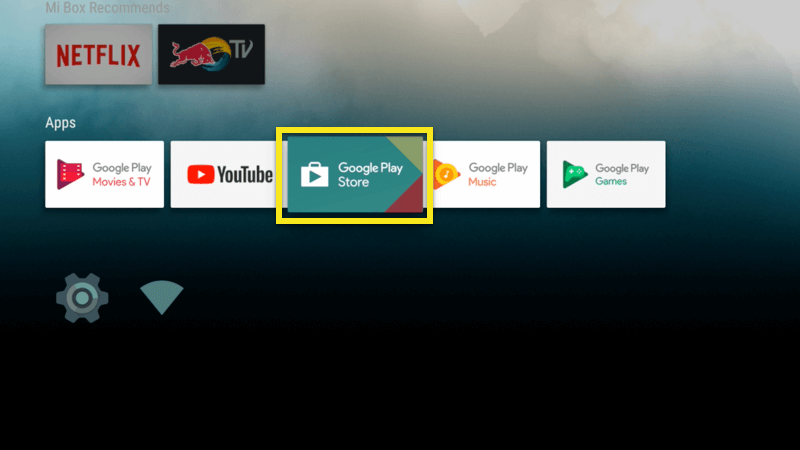
ми бокс выбрать игровой магазин

Искать ExpressVPN. Вы должны увидеть приложение ExpressVPN Android в результатах поиска.
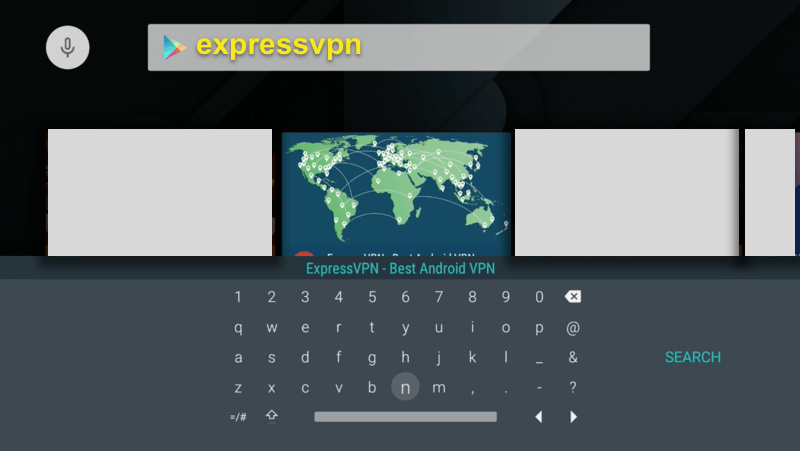
Найдите приложение ExpressVPN.

Откройте страницу приложения ExpressVPN и выберите УСТАНОВИТЬ.
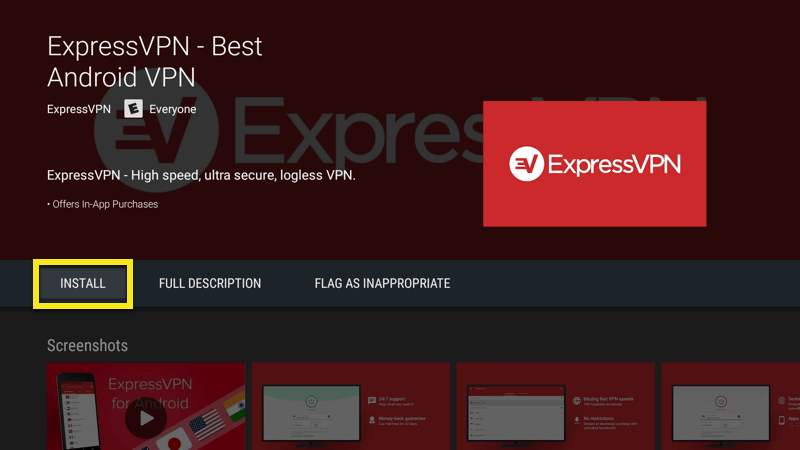
Установите приложение ExpressVPN на Mi Box.

Вам нужно будет подтвердить разрешения приложения, прежде чем продолжить. Выбрать принимать продолжать.
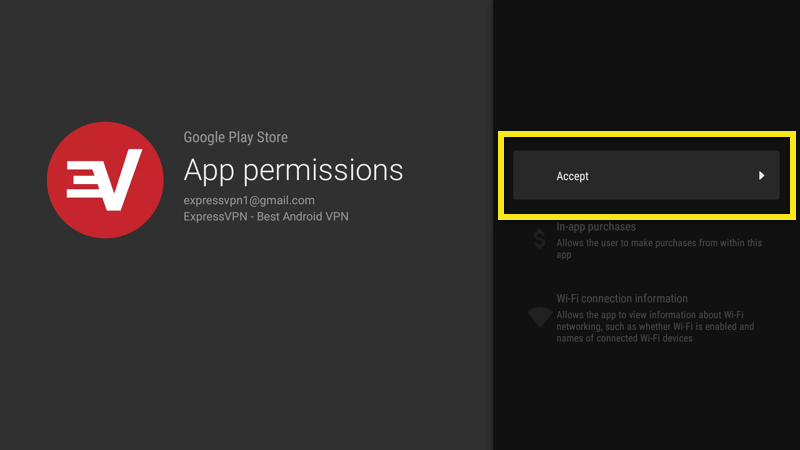
принять ExpressVPN Android-приложения разрешений

Вы загрузили приложение ExpressVPN на свой Mi Box. Теперь вы можете активировать приложение и подключиться к VPN.

Активировать приложение Android ExpressVPN

Используйте свой пульт, чтобы нажать Войти в систему.
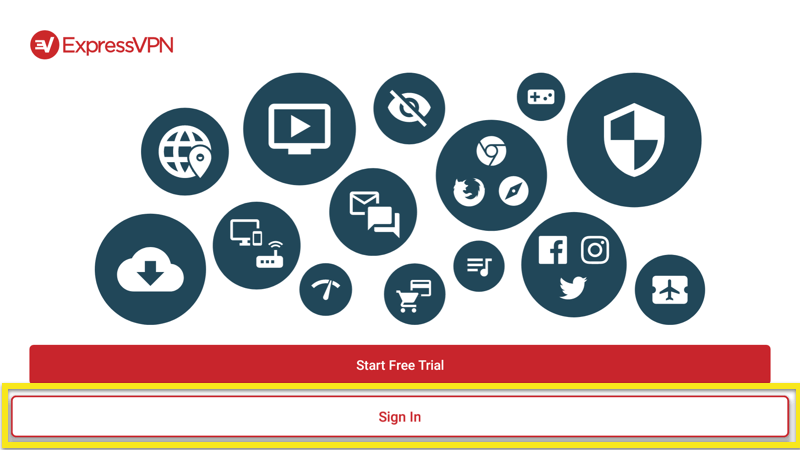
Войдите в приложение ExpressVPN на Mi Box.

Используйте пульт дистанционного управления для ввода следующей информации:

  • Эл. адрес: адрес электронной почты, связанный с вашей учетной записью ExpressVPN
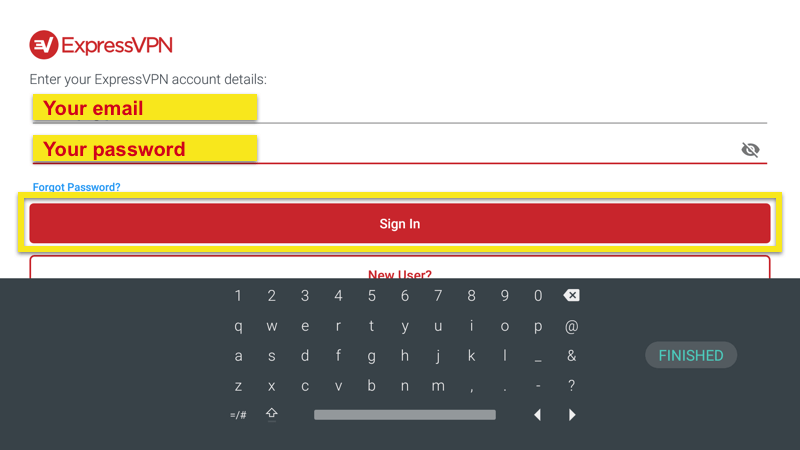
  • Пароль: пароль, связанный с вашей учетной записью ExpressVPN

Войдите в приложение ExpressVPN Mi Box с вашими учетными данными.

щелчок сигн В с пультом. Приложение активируется.

Ваше приложение спросит, хотите ли вы поделиться анонимной информацией, чтобы сделать ExpressVPN быстрее и надежнее. щелчок Ok если вы хотите поделиться анонимной аналитикой.
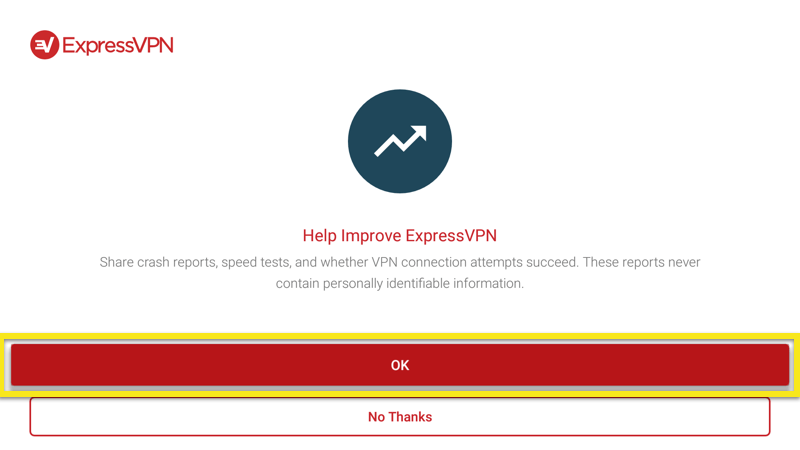
Отправить анонимную аналитику, чтобы помочь улучшить ExpressVPN на Mi Box.

Далее вам нужно будет настроить приложение. Выбрать Ok. Когда вас попросят принять запросы на соединение ExpressVPN, выберите Ok.
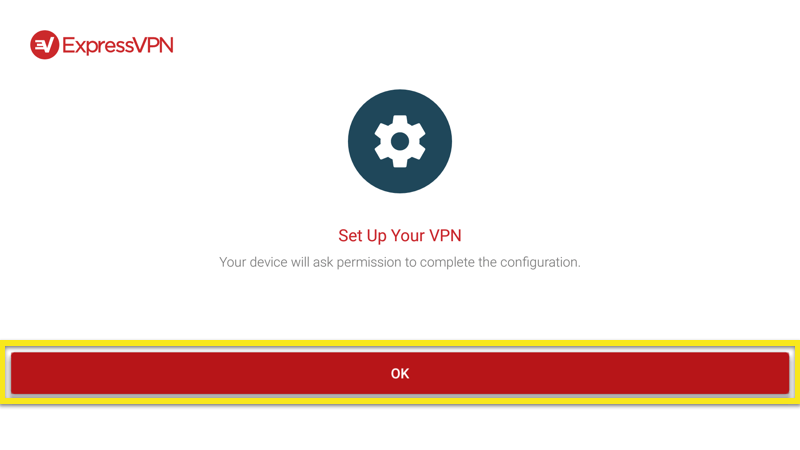
Разрешение на настройку ExpressVPN для Mi Box.

Подключение к VPN-серверу

Чтобы подключиться к VPN-серверу, нажмите На кнопку. По умолчанию ExpressVPN предложит Smart Location, место, которое предоставляет вам наиболее оптимальный опыт.
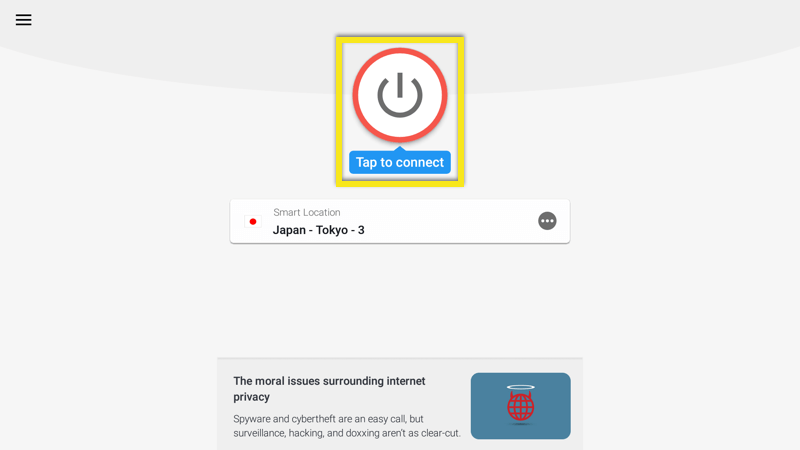
Нажмите, чтобы подключить ExpressVPN на Mi Box.

Как только вы увидите Связано сообщение, вы можете начать серфинг со свободой и безопасностью!

Отключиться от расположения VPN-сервера

Чтобы отключиться от VPN-сервера, нажмите На кнопку пока VPN подключен.
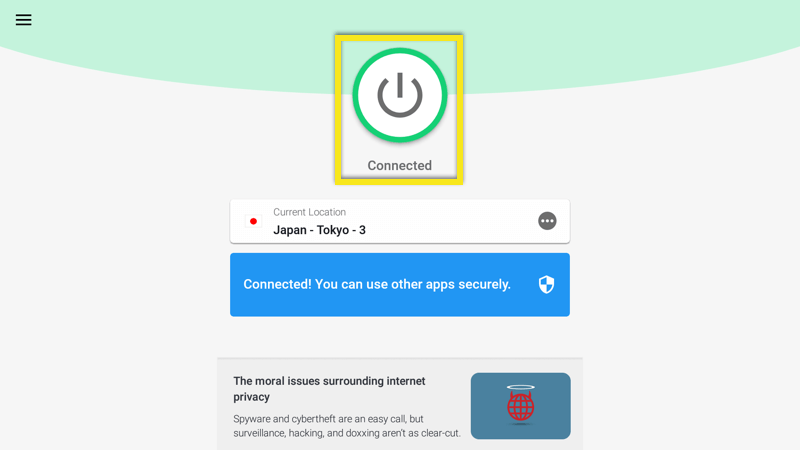
Нажмите, чтобы отключить ExpressVPN на Mi Box.

Вы увидите, что отключены, когда увидите сообщение «Не подключен»..

Выберите другое место

Чтобы выбрать другое место, откройте Выбор местоположения и выберите местоположение VPN из списка.
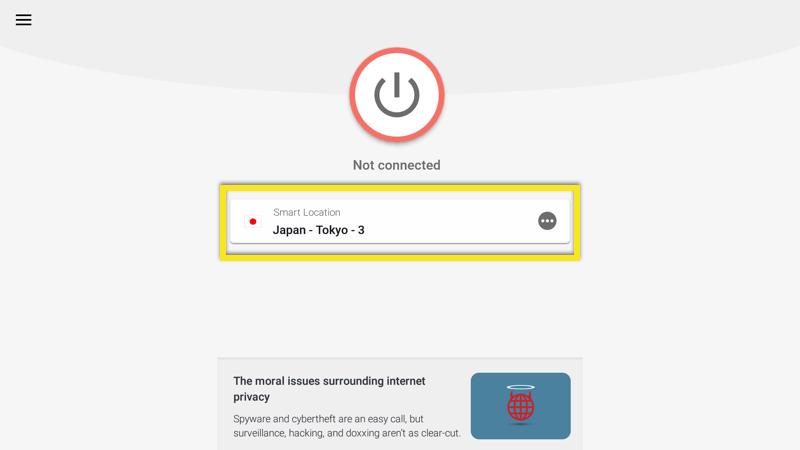
Откройте средство выбора местоположения для ExpressVPN на Mi Box.

По умолчанию вы увидите две вкладки, РЕКОМЕНДУЕМЫЕ и ВСЕ МЕСТА.
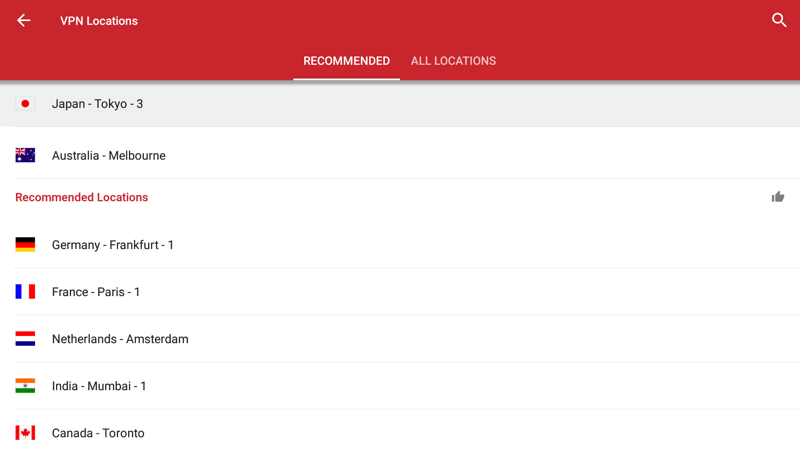
ExpressVPN для выбора местоположения Mi Box.

Чтобы подключиться к местоположению, выберите его с помощью пульта дистанционного управления. Вы также можете добавить местоположение в список избранных с помощью удерживая кнопку «выбрать» на месте. Ваши любимые места будут добавлены на вкладке с надписью В избранное.
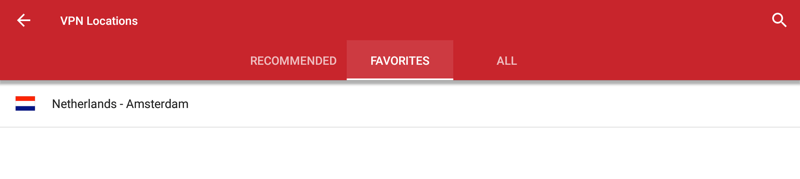
Вкладка «Любимые места» в приложении ExpressVPN для Mi Box.

Как удалить ExpressVPN из вашего Mi Box

На вашем устройстве перейдите к Google Play магазин и найти ExpressVPN.

Выбрать УДАЛЕНИЕ.
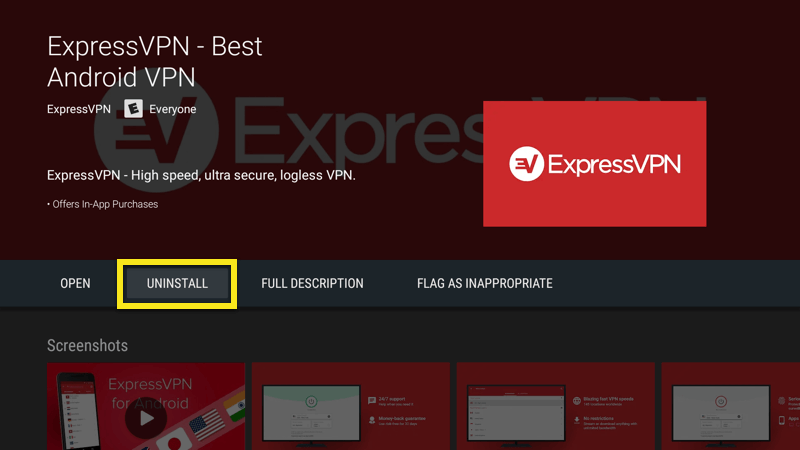
Удалите приложение ExpressVPN на Mi Box.

Приложение теперь удалено из вашего Mi Box.

Загрузить приложение ExpressVPN APK

Для начала убедитесь, что USB-накопитель подключен к компьютеру. Посетите веб-сайт ExpressVPN и войдите в свою учетную запись.
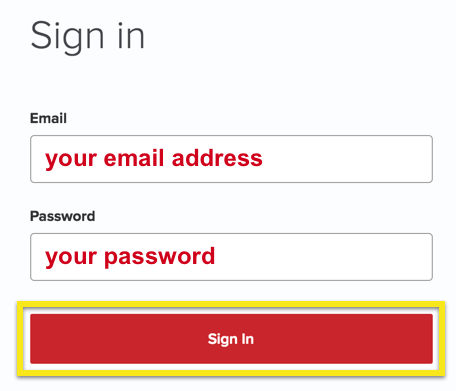
войдите в свой аккаунт expressvpn

После того, как вы нажали на ссылку в приветственном письме или вошли на сайт, нажмите на Настроить на большем количестве устройств.
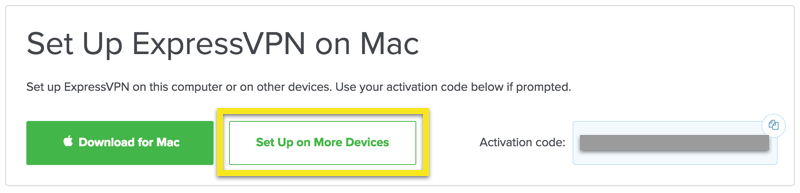
настроить на нескольких устройствах Mac

На следующей странице выберите Android, с последующим Скачать APK.

нажмите на Android

Когда загрузка будет завершена, переместить файл APK на флешку. потом извлеките флешку из вашего компьютера.
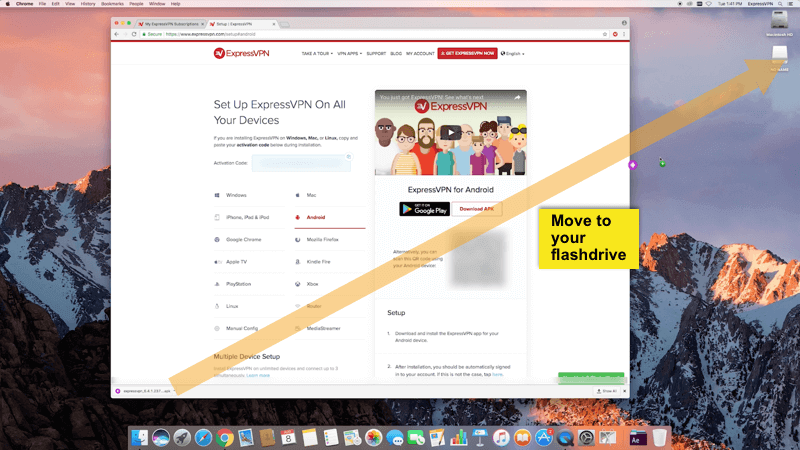
перейти на флешку

Включите Mi Box, но пока не подключайте флешку. Теперь вы разрешите устройству устанавливать приложения из неизвестных источников..

Перейти к настройки, с последующим Безопасность и ограничения.
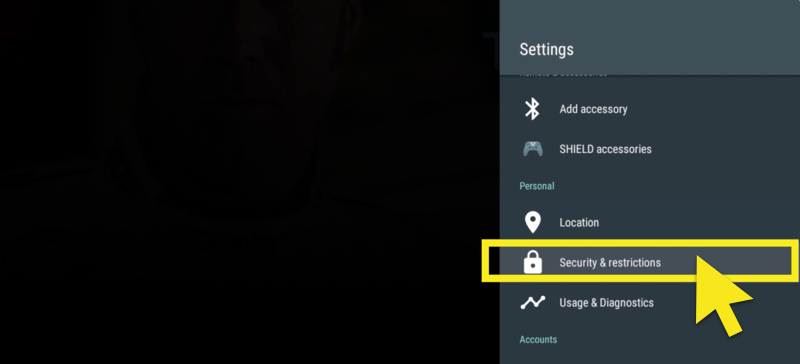
ограничения безопасности

Первый тумблер должен прочитать Неизвестные источники. Если он еще не установлен справа, установите его справа. Предупреждение появится. Нажмите Ok.
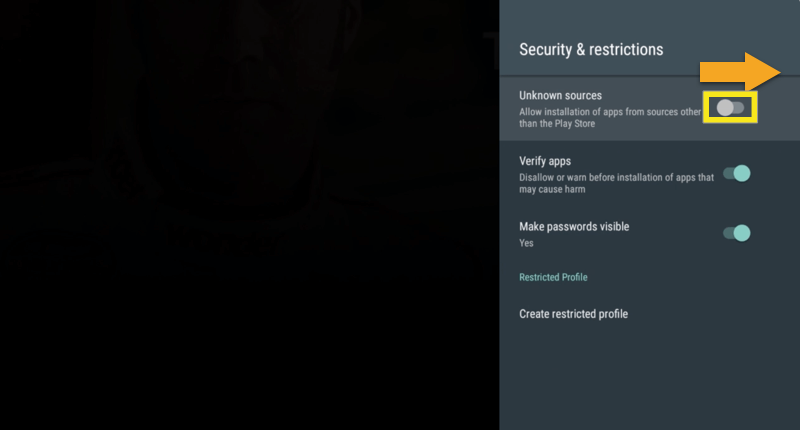
неизвестные источники

Теперь вам понадобится способ получить доступ к файлу APK на вашем флэш-накопителе. Вы можете получить доступ к вашей флешке через приложение «Диспетчер файлов FX File Explorer» из Google Play Store. Чтобы получить приложение для просмотра файлов, вернитесь на главный экран Mi Box и откройте Google Play магазин.

ми бокс выбрать игровой магазин

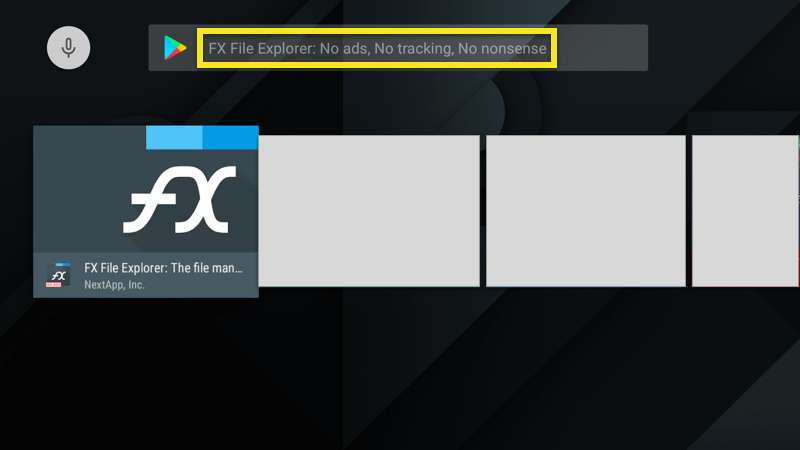
найти FX File Explorer.

Поиск FX File Explorer.

Выбрать УСТАНОВИТЬ, с последующим ACCEPT.
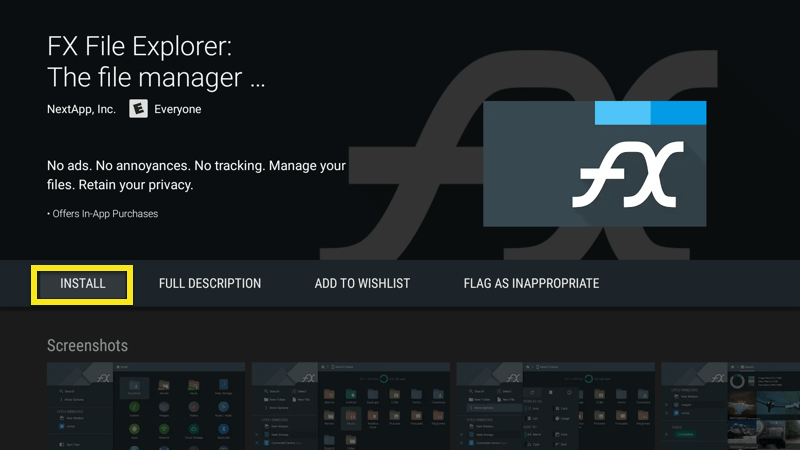
Установите FX File Explorer.

Когда установка завершится, подключите ваш флэш-накопитель к Mi Box.

В FX File Explorer, открыть USB.
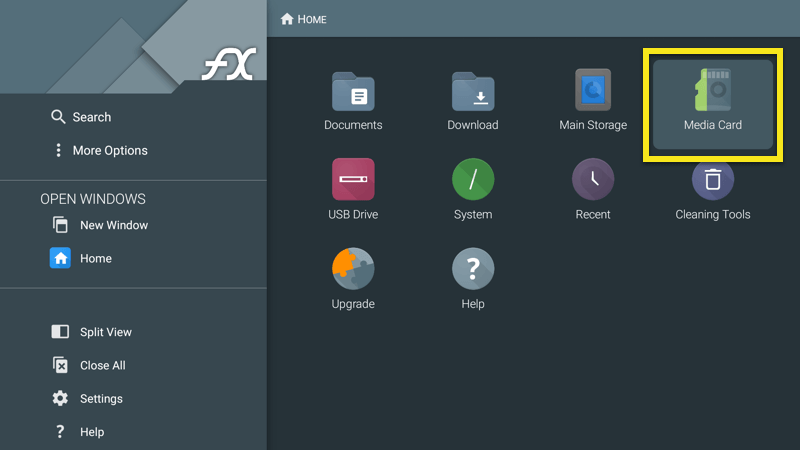
Откройте USB в FX File Explorer.

Выберите ExpressVPN APK, затем выберите УСТАНОВИТЬ.
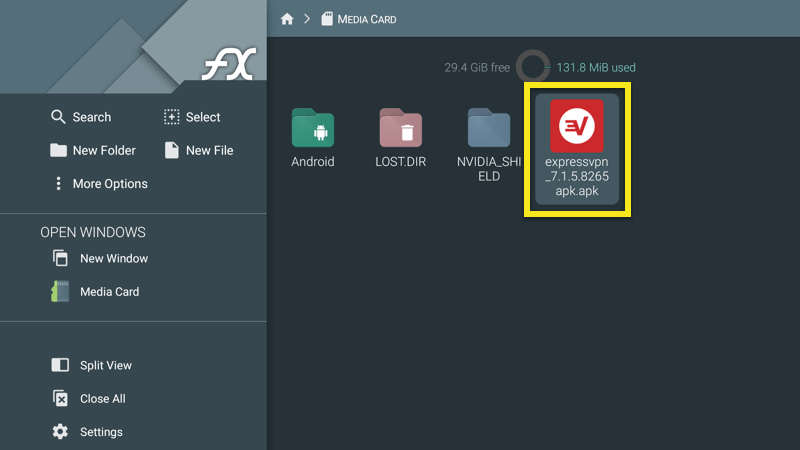
Выберите ExpressVPN apk.

После завершения установки выберите открыто. Теперь вы можете использовать приложение ExpressVPN на вашем Mi Box.
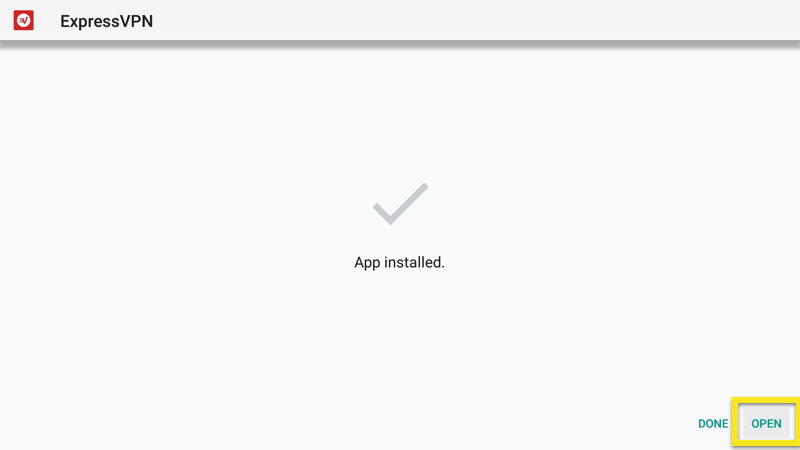
Приложение ExpressVPN установлено.

« 코드를 감사하여 인터넷을 안전하게 만드는 개인 정보 보호 옹호자 인 OSTIF를 만나십시오 » Как настроить pfSense с ExpressVPN (OpenVPN)

Как настроить ExpressVPN на Mi Box

Этот урок покажет вам, как настройте приложение ExpressVPN на своем Mi Box.

Замечания: Перед началом убедитесь, что ваш Mi Box правильно настроен. Для получения инструкций обратитесь к инструкциям, прилагаемым к Mi Box, или посетите веб-сайт Xiaomi..

Есть два способа загрузить приложение ExpressVPN Android на ваш Mi Box. Вы можете:

  • Загрузите приложение ExpressVPN из магазина Google Play или
  • Загрузите приложение ExpressVPN APK на свой Mi Box

ExpressVPN рекомендует второй подход, если вы используете, если на вашем Mi Box установлена ​​версия Android старше 5.0 (Lollipop) или если вы не можете получить доступ к Google Play Store.

Загрузите приложение Android ExpressVPN из Google Play

На вашем Mi Box перейдите к Google Play магазин.

ми бокс выбрать игровой магазин

Искать ExpressVPN. Вы должны увидеть приложение ExpressVPN Android в результатах поиска.

Найдите приложение ExpressVPN.

Откройте страницу приложения ExpressVPN и выберите УСТАНОВИТЬ.

Установите приложение ExpressVPN на Mi Box.

Вам нужно будет подтвердить разрешения приложения, прежде чем продолжить. Выбрать принимать продолжать.

принять ExpressVPN Android-приложения разрешений

Вы загрузили приложение ExpressVPN на свой Mi Box. Теперь вы можете активировать приложение и подключиться к VPN.

Активировать приложение Android ExpressVPN

Используйте свой пульт, чтобы нажать Войти в систему.

Войдите в приложение ExpressVPN на Mi Box.

Используйте пульт дистанционного управления для ввода следующей информации:

  • Эл. адрес: адрес электронной почты, связанный с вашей учетной записью ExpressVPN
  • Пароль: пароль, связанный с вашей учетной записью ExpressVPN

Войдите в приложение ExpressVPN Mi Box с вашими учетными данными.

щелчок сигн В с пультом. Приложение активируется.

Ваше приложение спросит, хотите ли вы поделиться анонимной информацией, чтобы сделать ExpressVPN быстрее и надежнее. щелчок Ok если вы хотите поделиться анонимной аналитикой.

Отправить анонимную аналитику, чтобы помочь улучшить ExpressVPN на Mi Box.

Далее вам нужно будет настроить приложение. Выбрать Ok. Когда вас попросят принять запросы на соединение ExpressVPN, выберите Ok.

Разрешение на настройку ExpressVPN для Mi Box.

Подключение к VPN-серверу

Чтобы подключиться к VPN-серверу, нажмите На кнопку. По умолчанию ExpressVPN предложит Smart Location, место, которое предоставляет вам наиболее оптимальный опыт.

Нажмите, чтобы подключить ExpressVPN на Mi Box.

Как только вы увидите Связано сообщение, вы можете начать серфинг со свободой и безопасностью!

Отключиться от расположения VPN-сервера

Чтобы отключиться от VPN-сервера, нажмите На кнопку пока VPN подключен.

Нажмите, чтобы отключить ExpressVPN на Mi Box.

Вы увидите, что отключены, когда увидите сообщение «Не подключен»..

Выберите другое место

Чтобы выбрать другое место, откройте Выбор местоположения и выберите местоположение VPN из списка.

Откройте средство выбора местоположения для ExpressVPN на Mi Box.

По умолчанию вы увидите две вкладки, РЕКОМЕНДУЕМЫЕ и ВСЕ МЕСТА.

ExpressVPN для выбора местоположения Mi Box.

Чтобы подключиться к местоположению, выберите его с помощью пульта дистанционного управления. Вы также можете добавить местоположение в список избранных с помощью удерживая кнопку «выбрать» на месте. Ваши любимые места будут добавлены на вкладке с надписью В избранное.

Вкладка «Любимые места» в приложении ExpressVPN для Mi Box.

Как удалить ExpressVPN из вашего Mi Box

На вашем устройстве перейдите к Google Play магазин и найти ExpressVPN.

Выбрать УДАЛЕНИЕ.

Удалите приложение ExpressVPN на Mi Box.

Приложение теперь удалено из вашего Mi Box.

Загрузить приложение ExpressVPN APK

Для начала убедитесь, что USB-накопитель подключен к компьютеру. Посетите веб-сайт ExpressVPN и войдите в свою учетную запись.

войдите в свой аккаунт expressvpn

После того, как вы нажали на ссылку в приветственном письме или вошли на сайт, нажмите на Настроить на большем количестве устройств.

настроить на нескольких устройствах Mac

На следующей странице выберите Android, с последующим Скачать APK.

нажмите на Android

Когда загрузка будет завершена, переместить файл APK на флешку. потом извлеките флешку из вашего компьютера.

перейти на флешку

Включите Mi Box, но пока не подключайте флешку. Теперь вы разрешите устройству устанавливать приложения из неизвестных источников..

Перейти к настройки, с последующим Безопасность и ограничения.

ограничения безопасности

Первый тумблер должен прочитать Неизвестные источники. Если он еще не установлен справа, установите его справа. Предупреждение появится. Нажмите Ok.

неизвестные источники

Теперь вам понадобится способ получить доступ к файлу APK на вашем флэш-накопителе. Вы можете получить доступ к вашей флешке через приложение «Диспетчер файлов FX File Explorer» из Google Play Store. Чтобы получить приложение для просмотра файлов, вернитесь на главный экран Mi Box и откройте Google Play магазин.

ми бокс выбрать игровой магазин

найти FX File Explorer.

Поиск FX File Explorer.

Выбрать УСТАНОВИТЬ, с последующим ACCEPT.

Установите FX File Explorer.

Когда установка завершится, подключите ваш флэш-накопитель к Mi Box.

В FX File Explorer, открыть USB.

Откройте USB в FX File Explorer.

Выберите ExpressVPN APK, затем выберите УСТАНОВИТЬ.

Выберите ExpressVPN apk.

После завершения установки выберите открыто. Теперь вы можете использовать приложение ExpressVPN на вашем Mi Box.

Приложение ExpressVPN установлено.

« Как вручную настроить ExpressVPN на устройствах iOS (L2TP) » نحوه خرید و راه اندازی FlashVouter Tomato FlashRouter ExpressVPN

Recent Posts

  • aviator-r10m-winAviator Ghana operators
  • 6a0b127b86a32cd5a3a0f0ac_infographic_earnings_distribution_breakdownA Refund Timeline Map for OnlyFans Subscribers
  • 6a0b108409df3659fde760b2_infographic_growth_timelineCard Verification Holds: The $0.10 Signup Charge
  • 6a0b0f842c103db3046551b0_onlyfans20statistics-1Card Verification Holds at Zero-Dollar Free Page Signup
  • 6a0b0f842c103db3046551b0_onlyfans20statisticsFree OnlyFans Pages and the Pay-Per-View Economy
Privacy guidesOnline Privacy, Step by StepPractical VPN and security guides for everyone.Browse guides

Youtube

Latest Posts

  • Aviator Ghana operators
  • A Refund Timeline Map for OnlyFans Subscribers
  • Card Verification Holds: The $0.10 Signup Charge
  • Card Verification Holds at Zero-Dollar Free Page Signup
  • Free OnlyFans Pages and the Pay-Per-View Economy

Promo

banner

Promo

banner


The biggest hacks everThe Biggest Hacks EverFive legendary breaches — and what they teach us.Read the story
No comments to show.

↑