Scroll down to content
Ukraine Helpers
Menu
Scroll down to content

Как настроить ExpressVPN для Windows 10 (ручная настройка PPTP)

Это руководство будет покажу как вручную настроить VPN для Windows 10 с использованием протокола PPTP.

Предпочитаю настройку приложения? Смотрите инструкции по настройке приложения в Windows 10.

Найдите свои учетные данные ExpressVPN

Чтобы использовать ExpressVPN на вашем компьютере, работающем под управлением Windows 10, вам потребуется настроить новое VPN-соединение. Для настройки VPN-подключения вам потребуется адрес сервера и ваш имя пользователя и пароль. Этот раздел руководства покажет вам, как найти всю эту информацию.

Открой Приветственное письмо вы получили, когда вы подписались на ExpressVPN. Нажмите на ссылка в письме.
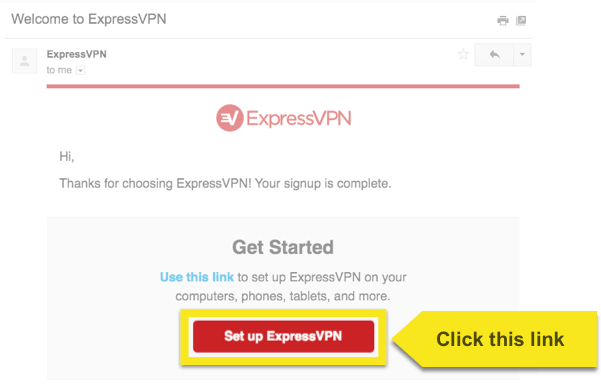
ExpressVPN Приветственное письмо с выделенной кнопкой Настроить ExpressVPN.

Если вы не можете найти ссылку, войдите в свой аккаунт здесь.
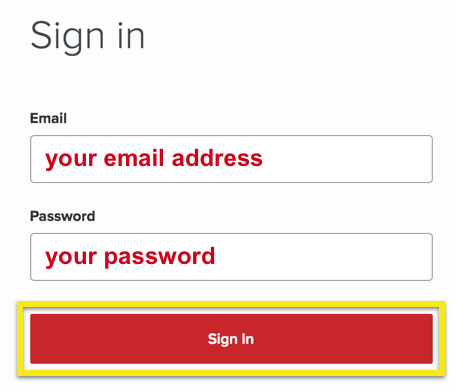
ExpressVPN Экран входа с выделенной кнопкой «Войти».

После того, как вы нажали на ссылку в приветственном письме или вошли на сайт, нажмите Настроить на большем количестве устройств.
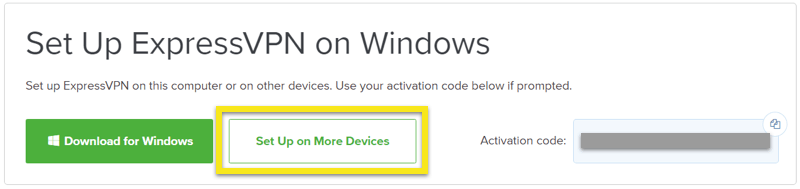
Экран настройки ExpressVPN с выделенной кнопкой «Настроить на других устройствах».

Нажмите на Ручная настройка в левой части экрана, а затем выберите PPTP & L2TP / IPsec Вкладка справа. Это покажет вам ваш имя пользователя и пароль. Список адреса серверов можно найти прямо под вашим именем пользователя и паролем. щелчок + развернуть и увидеть адреса.

Держите этот экран открытым! Вам потребуется скопировать и вставить эти данные позже, чтобы настроить VPN-соединение. Чтобы скопировать, нажмите на скопировать значок информации в правом верхнем углу коробки.
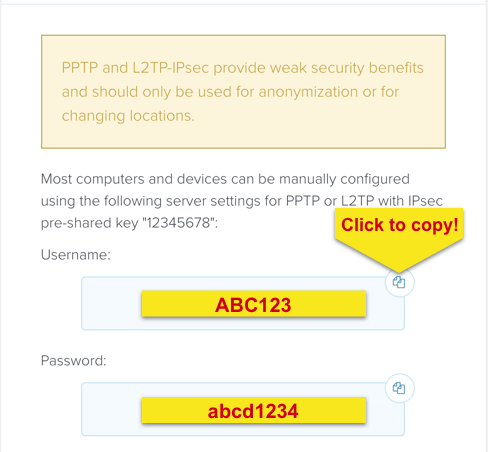
Учетные данные ExpressVPN для ручной настройки PPTP и L2TP.

Добавить новое VPN-соединение

Чтобы добавить новое VPN-соединение, нажмите значок доступа в интернет в системном трее.

Если вы используете соединение Wi-Fi, значок будет выглядеть следующим образом:

Значок Wi-Fi.

Если вы используете подключение по Ethernet, значок будет выглядеть следующим образом:

Значок Ethernet.

В появившемся меню выберите Настройки сети.
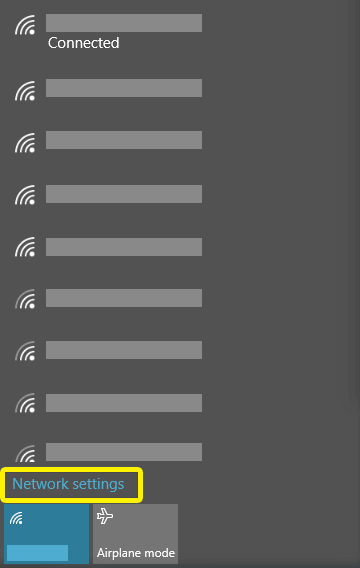
Меню доступа в Интернет с выделенными настройками сети.

В сети & Панель настроек Интернета, выберите VPN > Добавить VPN-соединение.
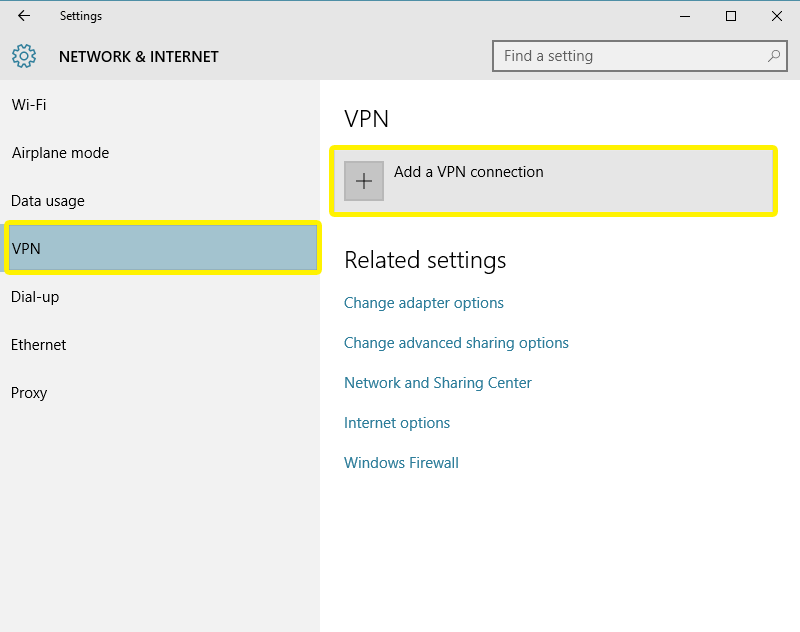
Меню «Сеть и Интернет» с выделенным параметром «Добавить VPN-подключение».

Настройте VPN-соединение

Для настройки VPN-подключения вам понадобится адрес сервера, имя пользователя, и пароль из шага 1.

В меню «Добавить VPN-подключение» используйте следующие настройки:

VPN-провайдер: Windows (встроенный)
Название соединения: [составьте имя для вашей связи]
Имя или адрес сервера: [Адрес сервера ExpressVPN]
Тип VPN: Туннельный протокол точка-точка (PPTP)
Тип информации для входа: Имя пользователя и пароль
Имя пользователя: [имя пользователя отображается в разделе Ручная настройка (PPTP и L2TP / IPsec)]
Пароль: [пароль показан в разделе Ручная настройка (PPTP и L2TP / IPsec)]

Установите флажок для Запомнить мою регистрационную информацию.

щелчок Сохранить.
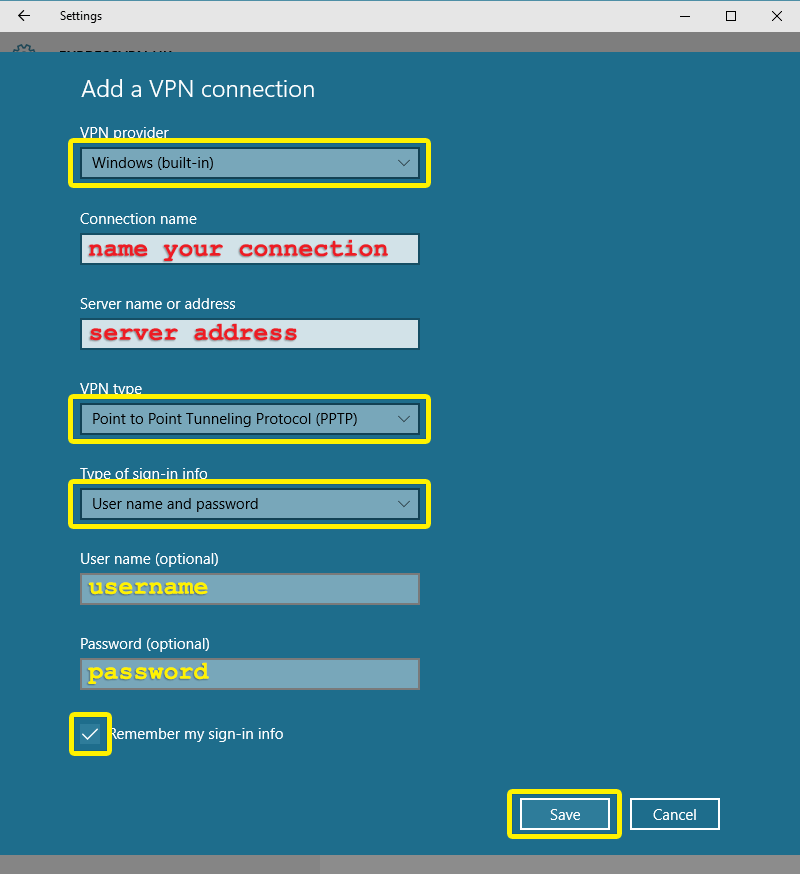
Меню настроек Windows с выделенными соответствующими полями.

Подключение к VPN-серверу

Замечания: Если вы хотите подключиться к ExpressVPN при запуске Windows, следуйте инструкциям по настройке приложения.

Теперь вы увидите новое VPN-соединение в сети. & Панель настроек интернета. Чтобы подключиться к VPN-серверу, нажмите название соединения, затем нажмите Connect.
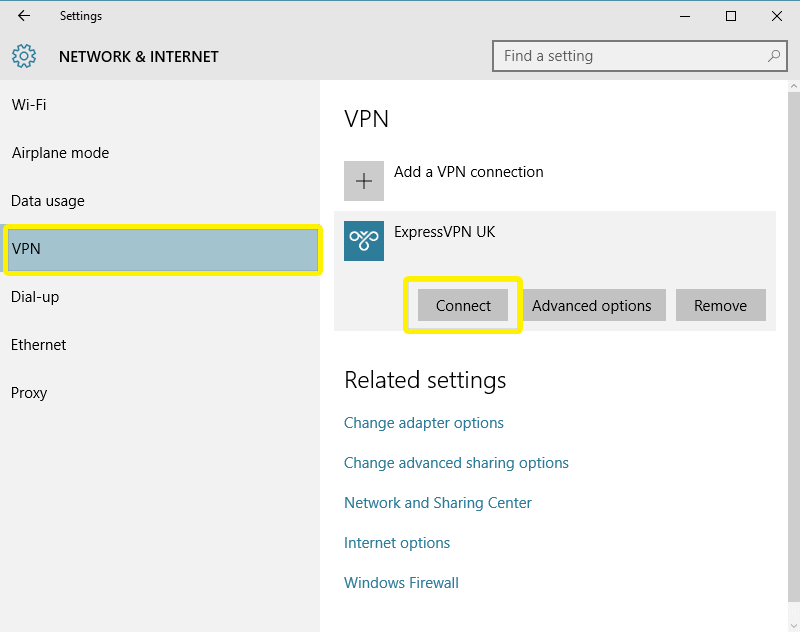
Меню Сеть и Интернет с выделенным соединением ExpressVPN.

Поздравляем! Ваше VPN-соединение установлено и работает.

Pro Tip

Установите столько соединений с VPN-сервером, сколько хотите, выполнив шаги, описанные выше.

Чтобы быстро подключиться к этим серверам, нажмите на Значок Wi-Fi или Значок Ethernet в системном трее, затем выберите сервер Вы хотите подключиться к.
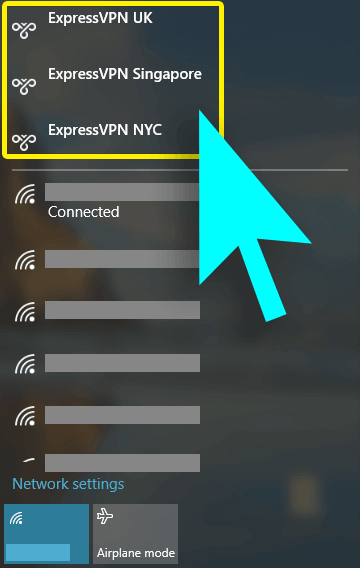
Меню доступа в Интернет с выделенным расположением серверов ExpressVPN.

Отключиться от расположения VPN-сервера

Чтобы отключиться от VPN-сервера, перейдите на сеть & интернет > VPN > [имя VPN-соединения] > Отключить.
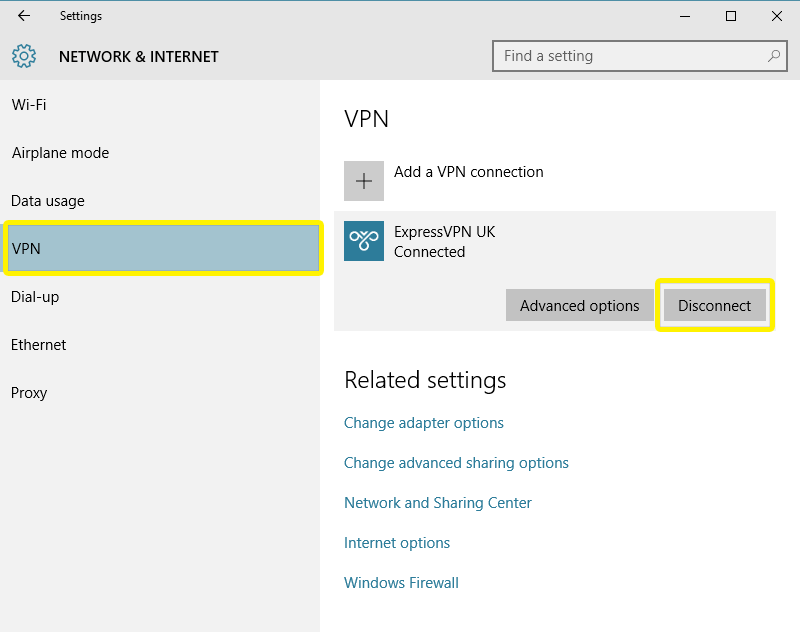
Windows Network & Internet menu с выделенным VPN и отключением.

« Как настроить pfSense с ExpressVPN (OpenVPN) » Berapa banyak perangkat yang dapat dihubungkan ke ExpressVPN secara bersamaan?

Как настроить ExpressVPN для Windows 10 (ручная настройка PPTP)

Это руководство будет покажу как вручную настроить VPN для Windows 10 с использованием протокола PPTP.

Предпочитаю настройку приложения? Смотрите инструкции по настройке приложения в Windows 10.

Найдите свои учетные данные ExpressVPN

Чтобы использовать ExpressVPN на вашем компьютере, работающем под управлением Windows 10, вам потребуется настроить новое VPN-соединение. Для настройки VPN-подключения вам потребуется адрес сервера и ваш имя пользователя и пароль. Этот раздел руководства покажет вам, как найти всю эту информацию.

Открой Приветственное письмо вы получили, когда вы подписались на ExpressVPN. Нажмите на ссылка в письме.

ExpressVPN Приветственное письмо с выделенной кнопкой Настроить ExpressVPN.

Если вы не можете найти ссылку, войдите в свой аккаунт здесь.

ExpressVPN Экран входа с выделенной кнопкой «Войти».

После того, как вы нажали на ссылку в приветственном письме или вошли на сайт, нажмите Настроить на большем количестве устройств.

Экран настройки ExpressVPN с выделенной кнопкой «Настроить на других устройствах».

Нажмите на Ручная настройка в левой части экрана, а затем выберите PPTP & L2TP / IPsec Вкладка справа. Это покажет вам ваш имя пользователя и пароль. Список адреса серверов можно найти прямо под вашим именем пользователя и паролем. щелчок + развернуть и увидеть адреса.

Держите этот экран открытым! Вам потребуется скопировать и вставить эти данные позже, чтобы настроить VPN-соединение. Чтобы скопировать, нажмите на скопировать значок информации в правом верхнем углу коробки.

Учетные данные ExpressVPN для ручной настройки PPTP и L2TP.

Добавить новое VPN-соединение

Чтобы добавить новое VPN-соединение, нажмите значок доступа в интернет в системном трее.

Если вы используете соединение Wi-Fi, значок будет выглядеть следующим образом:

Значок Wi-Fi.

Если вы используете подключение по Ethernet, значок будет выглядеть следующим образом:

Значок Ethernet.

В появившемся меню выберите Настройки сети.

Меню доступа в Интернет с выделенными настройками сети.

В сети & Панель настроек Интернета, выберите VPN > Добавить VPN-соединение.

Меню «Сеть и Интернет» с выделенным параметром «Добавить VPN-подключение».

Настройте VPN-соединение

Для настройки VPN-подключения вам понадобится адрес сервера, имя пользователя, и пароль из шага 1.

В меню «Добавить VPN-подключение» используйте следующие настройки:

VPN-провайдер: Windows (встроенный)
Название соединения: [составьте имя для вашей связи]
Имя или адрес сервера: [Адрес сервера ExpressVPN]
Тип VPN: Туннельный протокол точка-точка (PPTP)
Тип информации для входа: Имя пользователя и пароль
Имя пользователя: [имя пользователя отображается в разделе Ручная настройка (PPTP и L2TP / IPsec)]
Пароль: [пароль показан в разделе Ручная настройка (PPTP и L2TP / IPsec)]

Установите флажок для Запомнить мою регистрационную информацию.

щелчок Сохранить.

Меню настроек Windows с выделенными соответствующими полями.

Подключение к VPN-серверу

Замечания: Если вы хотите подключиться к ExpressVPN при запуске Windows, следуйте инструкциям по настройке приложения.

Теперь вы увидите новое VPN-соединение в сети. & Панель настроек интернета. Чтобы подключиться к VPN-серверу, нажмите название соединения, затем нажмите Connect.

Меню Сеть и Интернет с выделенным соединением ExpressVPN.

Поздравляем! Ваше VPN-соединение установлено и работает.

Pro Tip

Установите столько соединений с VPN-сервером, сколько хотите, выполнив шаги, описанные выше.

Чтобы быстро подключиться к этим серверам, нажмите на Значок Wi-Fi или Значок Ethernet в системном трее, затем выберите сервер Вы хотите подключиться к.

Меню доступа в Интернет с выделенным расположением серверов ExpressVPN.

Отключиться от расположения VPN-сервера

Чтобы отключиться от VPN-сервера, перейдите на сеть & интернет > VPN > [имя VPN-соединения] > Отключить.

Windows Network & Internet menu с выделенным VPN и отключением.

« Aktualizujte informácie o kreditnej karte ExpressVPN » OPSEC چیست و چرا به آن احتیاج دارید؟

Recent Posts

  • aviator-r10m-winAviator Ghana operators
  • 6a0b127b86a32cd5a3a0f0ac_infographic_earnings_distribution_breakdownA Refund Timeline Map for OnlyFans Subscribers
  • 6a0b108409df3659fde760b2_infographic_growth_timelineCard Verification Holds: The $0.10 Signup Charge
  • 6a0b0f842c103db3046551b0_onlyfans20statistics-1Card Verification Holds at Zero-Dollar Free Page Signup
  • 6a0b0f842c103db3046551b0_onlyfans20statisticsFree OnlyFans Pages and the Pay-Per-View Economy
Privacy guidesOnline Privacy, Step by StepPractical VPN and security guides for everyone.Browse guides

Youtube

Latest Posts

  • Aviator Ghana operators
  • A Refund Timeline Map for OnlyFans Subscribers
  • Card Verification Holds: The $0.10 Signup Charge
  • Card Verification Holds at Zero-Dollar Free Page Signup
  • Free OnlyFans Pages and the Pay-Per-View Economy

Promo

banner

Promo

banner


The biggest hacks everThe Biggest Hacks EverFive legendary breaches — and what they teach us.Read the story
No comments to show.

↑