Scroll down to content
Ukraine Helpers
Menu
Scroll down to content

Как заблокировать определенные IP-адреса на маршрутизаторах Huawei

застрял нужна помощь

Застрял и нужна помощь?

Поговори с человеком

Некоторые потоковые службы будут работать более надежно, если вы заблокируете определенные IP-адреса на своем маршрутизаторе. Это руководство покажет вам как заблокировать определенные IP-адреса на маршрутизаторах Huawei, используя в качестве примера два адреса DNS-сервера Google (8.8.8.8 и 8.8.4.4).

Чтобы заблокировать определенные IP-адреса на маршрутизаторе Huawei, вам необходимо установить специальные правила маршрутизации. Эти правила гарантируют, что ваш сетевой трафик не будет проходить через указанные вами IP-адреса..

Для этого:

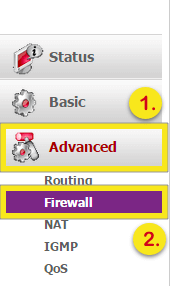
  1. На странице «Настройки маршрутизатора» перейдите к продвинутый и выберите Межсетевой экран. Некоторые другие роутеры показывают IP-фильтрация на вкладке «Дополнительно». расширенный межсетевой экран huawei
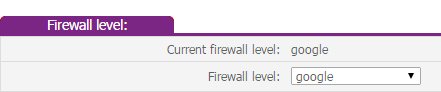
  2. Открой Уровень брандмауэра выпадающий список и выберите изготовленный на заказ. Назовите этот «гугл» и отправьте его. После выполнения этого шага вы должны увидеть что-то вроде этого:брандмауэр гугл
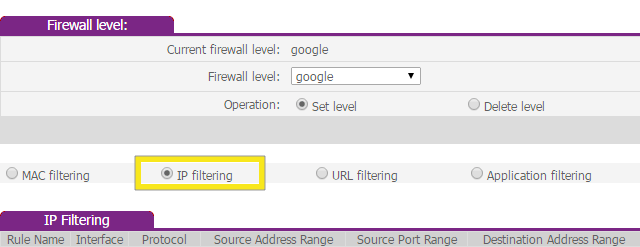
  3. Выберите уровень брандмауэра, который вы только что создали («Google»), затем выберите IP-фильтрация.IP-фильтрация Google
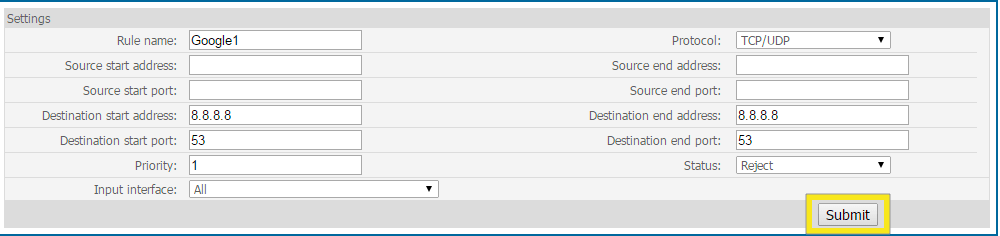
  4. Справа нажмите новый затем введите 8.8.8.8. щелчок Разместить.Huawei добавить Google IP
  5. Повторите выше, но введите 8.8.4.4 вместо.
  6. В зависимости от того, какую потоковую службу вы хотите использовать, вам может потребоваться добавить еще несколько IP-адресов. Чтобы получить список конкретных IP-адресов, обратитесь в службу поддержки ExpressVPN..
  7. Если вы на Windows, Откройте свой Командная строка. Если вы на макинтош, Откройте свой Терминал.
  8. Введите ping 8.8.8.8 и ping 8.8.4.4 (и другие заблокированные вами IP-адреса)..
  9. Тесты ping должны завершиться неудачно (возвращаются такие ошибки, как «Timed Out» или «Destination Host Unreachable»). Если вы получили ответ, убедитесь, что вы выполнили шаги, описанные выше, правильно. Если проблема не устранена, перезагрузите маршрутизатор и повторите шаги.
« Первые шаги в сети Lightning » Windows 10 mempunyai tetapan privasi lalai yang lemah

Как заблокировать определенные IP-адреса на маршрутизаторах Huawei

застрял нужна помощь

Застрял и нужна помощь?

Поговори с человеком

Некоторые потоковые службы будут работать более надежно, если вы заблокируете определенные IP-адреса на своем маршрутизаторе. Это руководство покажет вам как заблокировать определенные IP-адреса на маршрутизаторах Huawei, используя в качестве примера два адреса DNS-сервера Google (8.8.8.8 и 8.8.4.4).

Чтобы заблокировать определенные IP-адреса на маршрутизаторе Huawei, вам необходимо установить специальные правила маршрутизации. Эти правила гарантируют, что ваш сетевой трафик не будет проходить через указанные вами IP-адреса..

Для этого:

  1. На странице «Настройки маршрутизатора» перейдите к продвинутый и выберите Межсетевой экран. Некоторые другие роутеры показывают IP-фильтрация на вкладке «Дополнительно». расширенный межсетевой экран huawei
  2. Открой Уровень брандмауэра выпадающий список и выберите изготовленный на заказ. Назовите этот «гугл» и отправьте его. После выполнения этого шага вы должны увидеть что-то вроде этого:брандмауэр гугл
  3. Выберите уровень брандмауэра, который вы только что создали («Google»), затем выберите IP-фильтрация.IP-фильтрация Google
  4. Справа нажмите новый затем введите 8.8.8.8. щелчок Разместить.Huawei добавить Google IP
  5. Повторите выше, но введите 8.8.4.4 вместо.
  6. В зависимости от того, какую потоковую службу вы хотите использовать, вам может потребоваться добавить еще несколько IP-адресов. Чтобы получить список конкретных IP-адресов, обратитесь в службу поддержки ExpressVPN..
  7. Если вы на Windows, Откройте свой Командная строка. Если вы на макинтош, Откройте свой Терминал.
  8. Введите ping 8.8.8.8 и ping 8.8.4.4 (и другие заблокированные вами IP-адреса)..
  9. Тесты ping должны завершиться неудачно (возвращаются такие ошибки, как «Timed Out» или «Destination Host Unreachable»). Если вы получили ответ, убедитесь, что вы выполнили шаги, описанные выше, правильно. Если проблема не устранена, перезагрузите маршрутизатор и повторите шаги.
« TP-Link yönlendiricilerindeki belirli IP adresleri nasıl engellenir » Chrome에서 위치를 변경하는 방법

Recent Posts

  • aviator-r10m-winAviator Ghana operators
  • 6a0b127b86a32cd5a3a0f0ac_infographic_earnings_distribution_breakdownA Refund Timeline Map for OnlyFans Subscribers
  • 6a0b108409df3659fde760b2_infographic_growth_timelineCard Verification Holds: The $0.10 Signup Charge
  • 6a0b0f842c103db3046551b0_onlyfans20statistics-1Card Verification Holds at Zero-Dollar Free Page Signup
  • 6a0b0f842c103db3046551b0_onlyfans20statisticsFree OnlyFans Pages and the Pay-Per-View Economy
Privacy guidesOnline Privacy, Step by StepPractical VPN and security guides for everyone.Browse guides

Youtube

Latest Posts

  • Aviator Ghana operators
  • A Refund Timeline Map for OnlyFans Subscribers
  • Card Verification Holds: The $0.10 Signup Charge
  • Card Verification Holds at Zero-Dollar Free Page Signup
  • Free OnlyFans Pages and the Pay-Per-View Economy

Promo

banner

Promo

banner


The biggest hacks everThe Biggest Hacks EverFive legendary breaches — and what they teach us.Read the story
No comments to show.

↑