
Chrome에서 위치를 변경하는 방법

붙어 도움이 필요해?
인간과 대화
이 안내서는 방법을 알려줍니다 Chrome에서 위치 변경. 위치를 스푸핑하면 검열 된 콘텐츠에 액세스 할 수 있습니다..
노트 : 컴퓨터에서 Wi-Fi를 사용하는 경우 Bluetooth가 꺼져 있는지 확인하십시오. LAN을 사용하는 경우 Wi-Fi와 Bluetooth가 모두 꺼져 있는지 확인하십시오..
Mac, PC 및 Linux : ExpressVPN 브라우저 확장으로 위치를 위조
HTML5 지리적 위치를 사용하는 사이트는 VPN에 연결되어 있어도 실제 위치를 볼 수 있습니다. Chrome에서 위치를 속일 수있는 가장 쉬운 방법은 ExpressVPN 브라우저 확장, PC, Mac 및 Linux에서 사용 가능.
ExpressVPN 브라우저 확장 프로그램을 설정하고 확장 기능을 사용하여 Chrome에서 위치를 위장하는 방법에 대해 알아보십시오..
Linux 옵션 # 2 : Chrome 설정 + VPN을 통한 위치 스푸핑
먼저 원하는 VPN 위치에 연결.
- 스푸핑 된 위치를 원하는 것으로 결정 (예 : 도쿄).
- ExpressVPN 앱을 선택한 위치에 연결하십시오 (Windows 및 Mac 지침 참조)..
- Chrome에서 Ctrl + Shift + I (Windows) 또는 Cmd + 옵션 + I Chrome 개발자 도구를 열려면 (Mac).
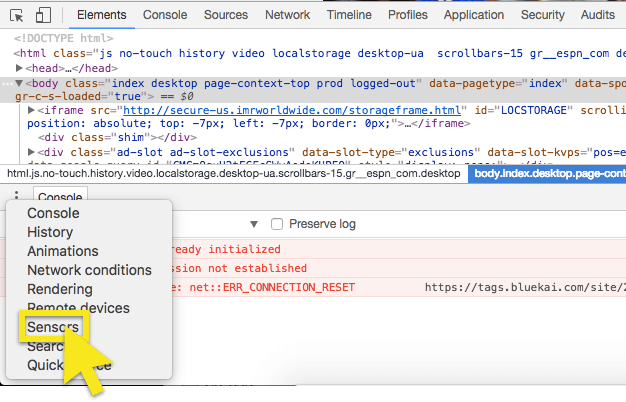
- 히트 Esc, 그런 다음 센서 왼쪽 사이드 바의 옵션.
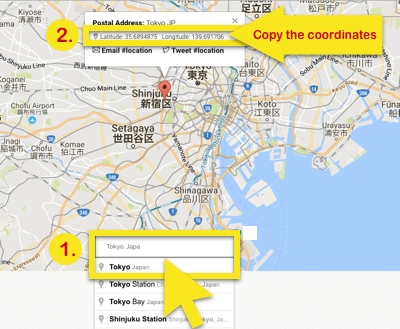
- 새 탭에서 “이 도구를 사용하여 위에서 선택한 VPN 위치의 정확한 위도와 경도를 찾으십시오”. 원하는 위치를 입력하십시오 그런 다음 좌표를 복사.
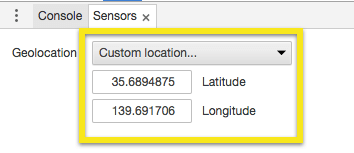
- 개발자 도구로 돌아가서 찾은 좌표를 입력하십시오.
- 페이지 새로 고침.
- 위치가 변경되었는지 확인.
노트 : 위치를 스푸핑하려는 동안 개발자 도구 패널을 열어 두십시오. 그렇지 않으면 Chrome이 지리적 위치를 재정의하지 않습니다..
Linux 옵션 # 3 : 타사 Chrome 플러그인 + VPN으로 위치 스푸핑
먼저 VPN을 통해 원하는 VPN 위치에 연결하십시오.
- 스푸핑 된 위치를 원하는 것으로 결정 (예 : 도쿄).
- ExpressVPN 앱을 선택한 위치에 연결하십시오 (Windows 및 Mac 지침 참조)..
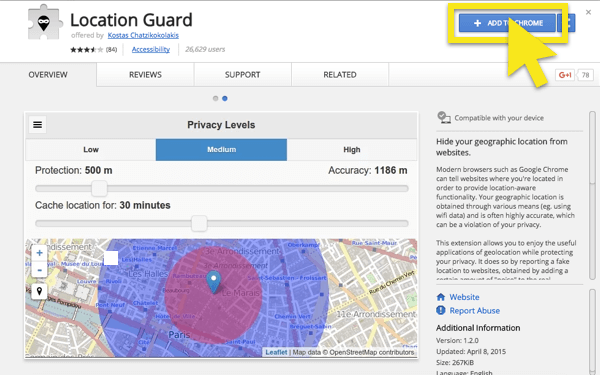
- Chrome에서 크롬 웹 스토어 그리고 추가 위치 가드 Chrome 브라우저로 확장.
- 설치 후 위치 가드 확장 아이콘 브라우저에서.

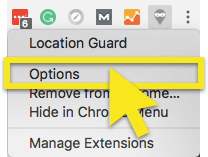
- 고르다 옵션. 새 탭에서 옵션 메뉴가 열립니다.
- 왼쪽 메뉴에서 고정 위치.
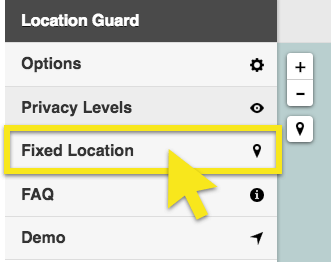
- 위에서 선택한 VPN 위치와 일치하도록 위치 마커를 드래그하십시오..
- 옵션 메뉴 탭을 닫고 액세스하려는 웹 페이지로 돌아갑니다. 페이지를 새로 고침하고 위치 가드 확장 아이콘 브라우저에서.
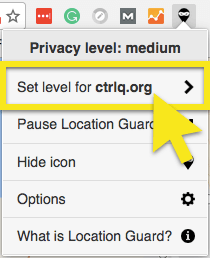
- 옵션 목록에서 [웹 페이지 이름]에 대한 수준 설정.
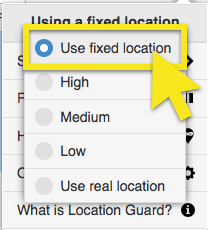
- 고르다 고정 위치 사용 확장 메뉴를 닫습니다.
- 위치가 변경되었는지 확인하십시오. 페이지를 다시 새로 고쳐야 할 수도 있습니다.