כיצד להגדיר ExpressVPN בתיבה חופשית באמצעות OpenVPN
מדריך זה ינחה אותך דרך הצעדים אל הגדר VPN ב- Freebox שלך עם פרוטוקול OpenVPN.
השלבים להתקנה זו נבדקו בשורת המכשירים של Freebox Revolution.
הורד את קבצי התצורה של ה- VPN
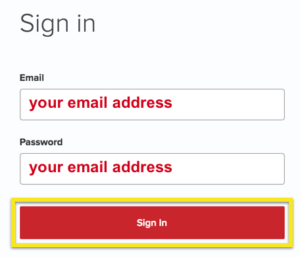
היכנס לחשבון ExpressVPN שלך.
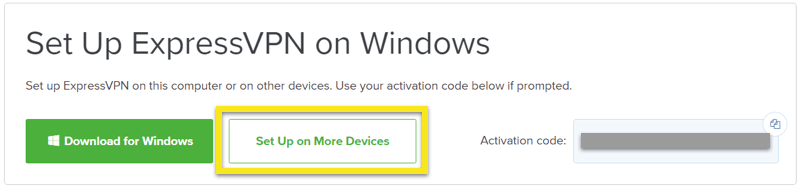
לחץ על הגדר על מכשירים נוספים.
לחץ על תצורה ידנית בצד שמאל של המסך, ואז בחר את OpenVPN לשונית בצד ימין.
תחילה תראה את שלך שם משתמש ו סיסמה ואז רשימה של קבצי תצורה של OpenVPN.
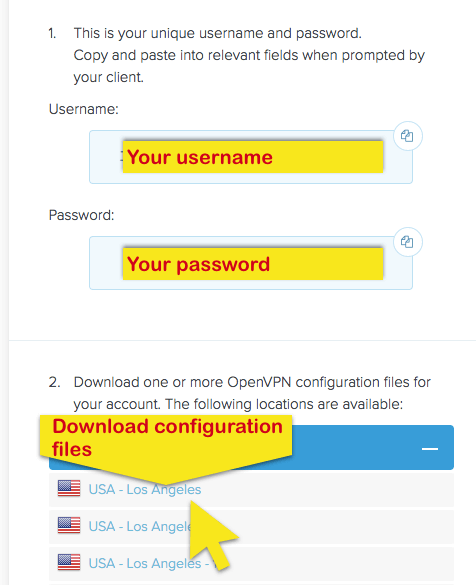
הורד ושמור את .קובץ ovpn עבור המיקומים (למשל, לוס אנג’לס, ניו יורק) שאליה ברצונך להתחבר.
הערה: אנא הכן את שם המשתמש והסיסמה שלך, מכיוון שתתבקש להזין אותם בהמשך תהליך ההתקנה.
ערוך את קבצי התצורה
כברירת מחדל, קבצי התצורה של ExpressVPN אינם תואמים ל- Freebox. יהיה עליך לערוך אותם ידנית לפני שתמשיך.
בעורך טקסט (למשל פנקס רשימות או TextEdit), פתח את קובץ התצורה הורדת.
הסר את השורות הבאות מהקובץ:
exe שיטת מסלול
עיכוב מסלול 2
שער הפניה מחדש
שמור את הקובץ.
קבע את תצורת התיבה שלך
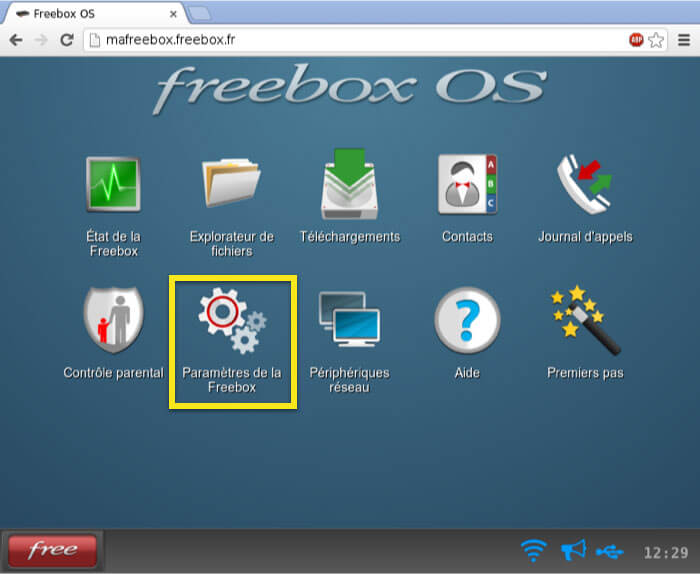
גש ללוח המחוונים של Freebox על ידי גישה אל: http://mafreebox.freebox.fr
לחץ על Paramètres de la Freebox.
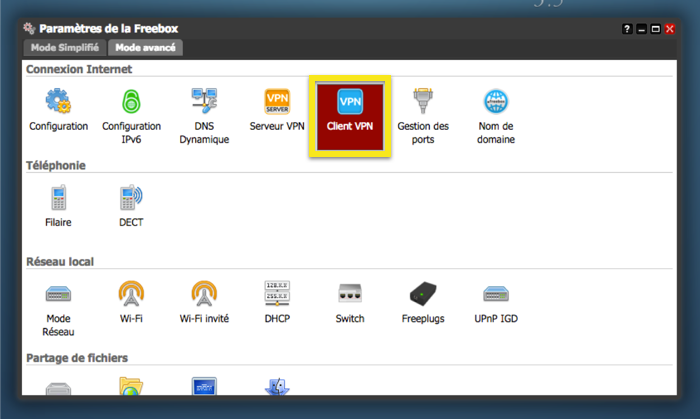
תחת מצב avancé לחץ על הכרטיסייה VPN לקוח.
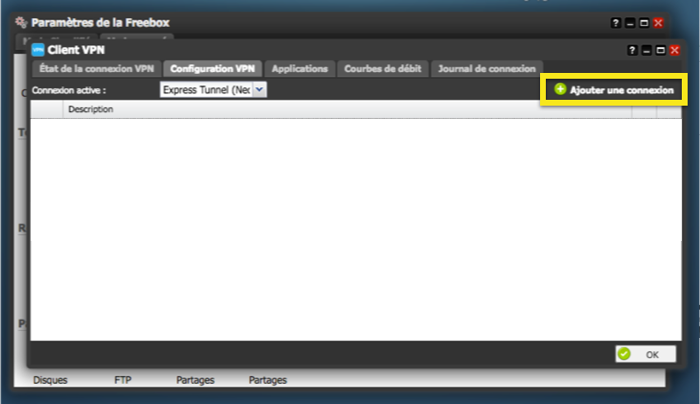
בחר את תצורת VPN ולחץ על Ajouter une connexion.
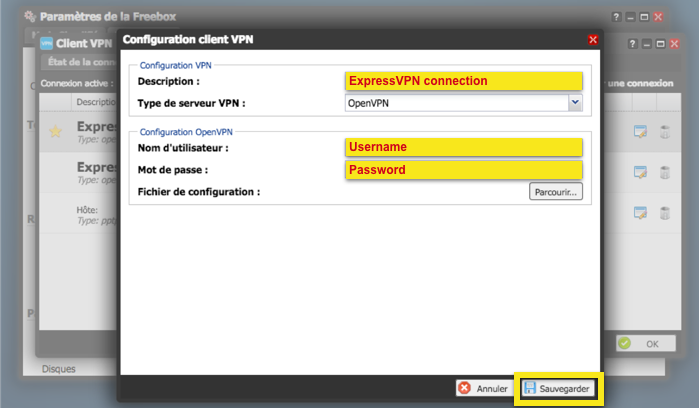
מלא את השדות הבאים:
- תיאור: הזן שם שתבחר
- הקלד VPN לשרת: OpenVPN
- Nom d’utilisateur: שם המשתמש ExpressVPN שמצאת למעלה
- Mot de passe: את סיסמת ExpressVPN שמצאת למעלה
לחץ על פארקיר ולהעלות את קובץ התצורה שערכת בעבר.
בתחתית החלון, לחץ על Sauvegarder.
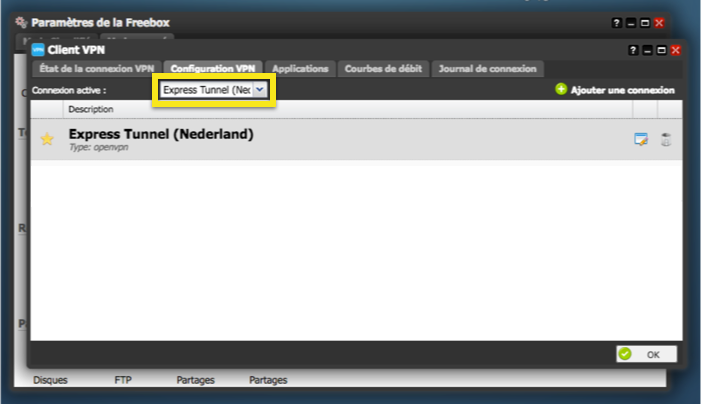
בחלקו העליון של החלון, וודאו שהתצורה שיצרתם פעילה.
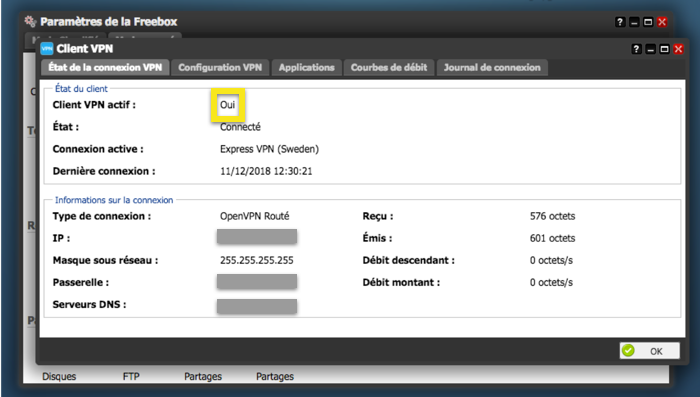
כדי לבדוק שחיבור ה- VPN שלך פעיל, עבור אל VPN של אטנקה לה להקה כרטיסייה. פעיל VPN לקוח אמור להראות “Oui.”
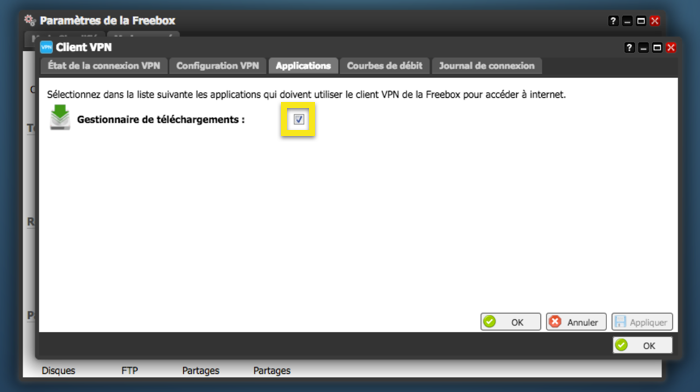
לאחר מכן, עבור אל יישומים כרטיסייה. תיבת הסימון שליד Gestionnaire de téléchargements צריך להיבדק.