
ExpressVPN DrayTek DrayOS yönlendiricilerde nasıl kullanılır
Bu eğitim size nasıl yapılacağını gösterir L2TP protokolünü kullanarak DrayTek DrayOS yönlendiricinizde ExpressVPN kurulumu.
DrayTek DrayOS yönlendiricileri şunları içerir: Vigor 2120, 2132, 2133, 2710, 2760, 2762, 2820, 2830, 2850, 2860, 2862, 2920, 2925, 2930, 2926, 2952, 3200 ve 3220.
ExpressVPN hesap kimlik bilgilerinizi bulun
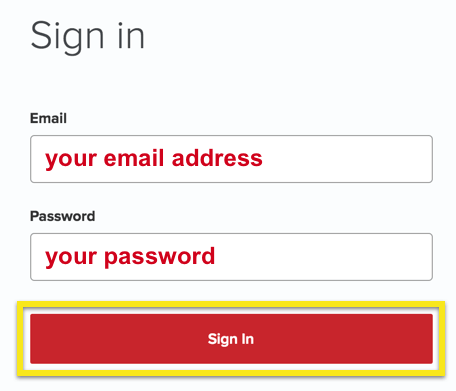
Başlamak için ExpressVPN hesabınızda oturum açın.
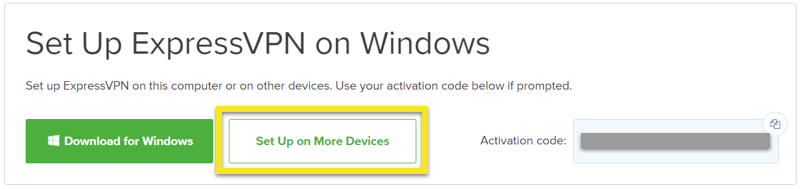
Web sitesinde oturum açtıktan sonra, Daha Fazla Cihazda Kur.
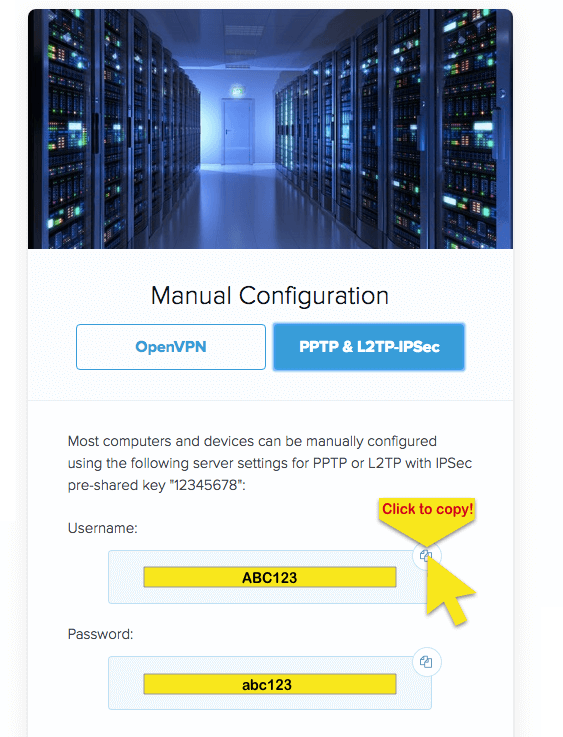
Tıklamak Manuel Yapılandırma ekranın sol tarafında ve ardından PPTP & L2TP / IPsec sağda. Bu size Kullanıcı adı, parola, ve bir listesi sunucu adresleri dünya çapında.
Lütfen bu bilgileri hazır bulundurun DrayTek yönlendiricinizi yapılandırmak için ihtiyacınız olacak.
Yardıma mı ihtiyacınız var? Acil yardım için ExpressVPN Destek Ekibi ile iletişim kurun.
DrayTek yönlendiricinizi VPN ile yapılandırın
LAN IP adresini girerek yönlendiricinizin kontrol paneline erişin (varsayılan: 192.168.1.1) tarayıcınızda. Ardından kullanıcı adınız ve şifrenizle giriş yapın (varsayılan: yönetim / yönetim).
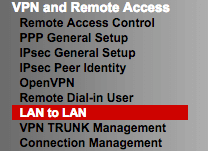
Sol taraftaki menüde şu adrese gidin: VPN ve Uzaktan Erişim > LAN – LAN.
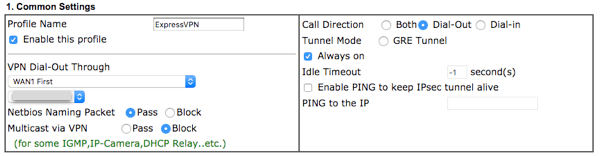
Altında 1. Ortak Ayarlar:
- Profil ismi: seçtiğiniz bir isim girin
- Bu profili etkinleştir: kontrol
- VPN Üzerinden Arama: Dışarıdan Arama WAN politikası seçin (örneğin, önce WAN1)
- Çağrı Yönü: Dışarı arama
- Her zaman: kontrol
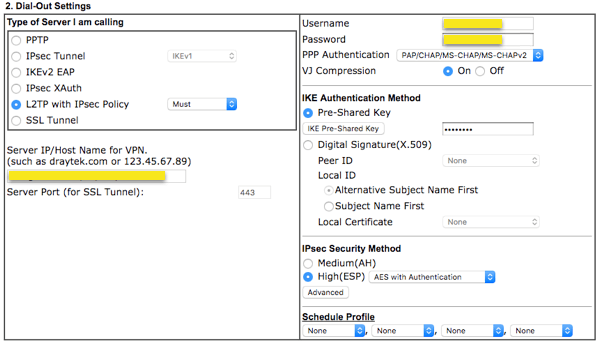
Altında 2. Dışarı Arama Ayarları:
- IPsec Politikalı L2TP: Zorunlu
- VPN için Sunucu IP / Ana Bilgisayar Adı: yukarıda bulduğunuz bir sunucu adresi girin
- Kullanıcı adı: yukarıda bulduğunuz ExpressVPN kullanıcı adı
- Şifre: yukarıda bulduğunuz ExpressVPN şifresi
- Ön Paylaşımlı Anahtar: 12345678
- Yüksek (ESP): Kimlik Doğrulamalı AES
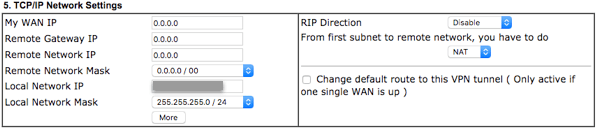
Altında 5. TCP / IP Ağ Ayarları:
- Uzak Ağ Maskesi: 0.0.0.0 / 00
- İlk alt ağdan uzak ağa kadar şunları yapmanız gerekir: NAT
DrayTek yönlendiricinizde bölünmüş tüneli yapılandırma
Hangi tünelin VPN tünelinden geçip hangilerinin gelmeyeceğini seçmek için DrayOS’un Politika Rotası özelliğini kullanabilirsiniz.
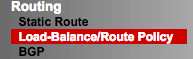
İlke Yolu özelliğini kullanmak için şu adrese gidin: Yönlendirme > Yük Dengesi / Rota Politikası.
Altında Dizin: 1:
- Etkinleştirme: kontrol
- Yorum Yap: seçtiğiniz bir isim girin
- Protokol: VPN bağlantısı üzerinden göndermek istediğiniz protokolü girin
- Kaynak: VPN bağlantısı üzerinden göndermek istediğiniz IP adresini girin
- Hedef: VPN bağlantısı üzerinden ulaşmak istediğiniz IP adresini girin
- Varış Noktası: VPN bağlantısı üzerinden ulaşmak istediğiniz bağlantı noktasını girin
- Arayüz: VPN
- Yük devretme: WAN / LAN
- Ağ geçidi: Varsayılan giriş
- failback: kontrol
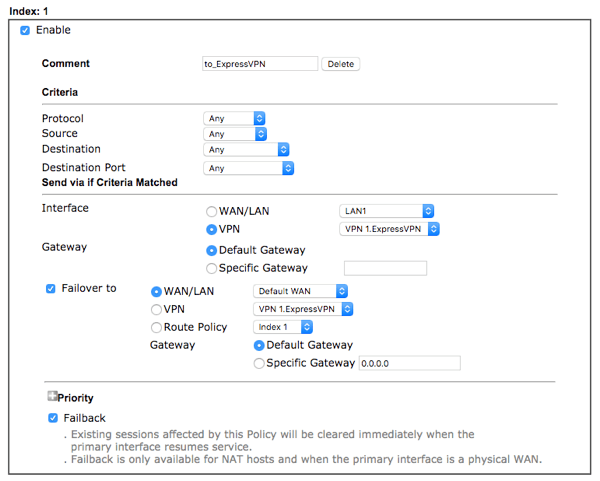
Alternatif olarak, yalnızca yeni VPN profiline belirli bir trafik göndermek istiyorsanız yeni bir Rota Politikası oluşturabilirsiniz.
VPN ile bağlantıyı kes
VPN bağlantısını kesmek için şu adrese gidin: VPN ve Uzaktan Erişim > LAN – LAN.
Kutunun işaretini kaldırın bağlantı adının yanındaki tamam sayfanın sonunda.