
Ako zmeniť svoju polohu v prehliadači Mozilla Firefox

Uviazol a potrebuje pomoc?
Porozprávajte sa s človekom
Táto príručka vás naučí, ako na to rozmaznajte svoju polohu v prehliadači Mozilla Firefox. Korektúra vašej polohy vám pomôže získať prístup k cenzurovanému obsahu.
Odporúčame vám, aby ste v prehliadači Firefox pokazili svoju polohu.
- Mac, PC a Linux: Použite rozšírenie prehliadača ExpressVPN
- Linux: Použite funkciu Location Guard + VPN
Upozorňujeme, že služba ExpressVPN nie je pridružená k službe Location Guard.
Poznámka: Ak váš počítač používa Wi-Fi, uistite sa, že je Bluetooth vypnutý. Ak používate sieť LAN, skontrolujte, či sú sieť Wi-Fi aj Bluetooth vypnuté.
Mac, PC a Linux: Spoznajte svoju polohu pomocou rozšírenia prehliadača ExpressVPN
Webové stránky používajúce geolokáciu HTML5 môžu vidieť vašu skutočnú polohu aj po pripojení k sieti VPN.
Aby ste tomu zabránili, najjednoduchší spôsob, ako skresliť svoju polohu v prehliadači Mozilla Firefox, je použitie Rozšírenie prehliadača ExpressVPN. Rozšírenie ExpressVPN Firefox je k dispozícii pre PC a gumák.
Môžete vidieť, ako môžete pomocou rozšírenia prehliadača ExpressVPN skresliť svoju polohu v prehliadači Firefox.
Linux: Spoznajte svoju polohu rozšírením prehliadača Location Guard + VPN
Na zabezpečenie najlepšej ochrany proti úniku polohy vám dôrazne odporúčame, aby ste sa k službe Location Guard pripojili aj k sieti VPN.
Location Guard je k dispozícii pre Firefox 38.0 a novší. Ak používate staršiu verziu prehliadača Firefox, budete musieť aktualizovať verziu prehliadača, aby ste mohli postupovať podľa tejto príručky a dostávať dôležité upgrady Firefoxu..
- Rozhodnite sa o mieste, na ktoré chcete spoofovať, napr. V Tokiu.
- Pripojte svoju aplikáciu ExpressVPN k vybranému miestu (pozri pokyny pre systémy Windows a Mac).
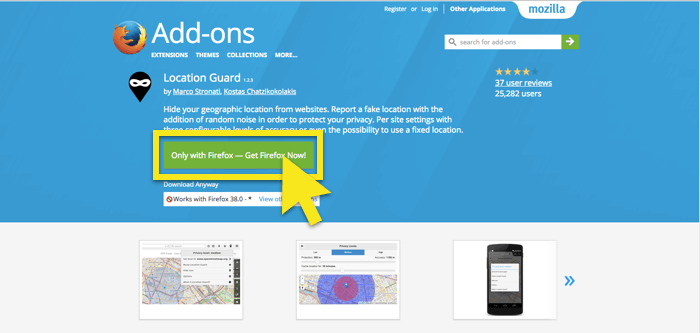
- Navštívte stránku doplnku Firefox pre aplikáciu Location Guard a nainštalujte Location Guard do prehliadača. Možno bude potrebné reštartovať prehliadač.
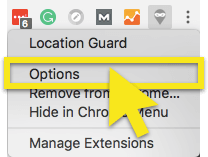
- Po inštalácii kliknite na ikonu Ikona rozšírenia Location Guard vo vašom prehliadači.

- vybrať možnosti. Týmto sa otvorí ponuka možností na novej karte.
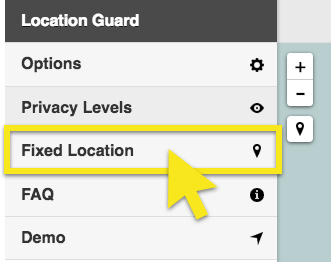
- V ponuke na ľavej strane kliknite na položku Pevné umiestnenie.
- Potiahnite značku polohy tak, aby zodpovedala miestu VPN, ktoré ste vybrali vyššie.
- Zatvorte kartu ponuky možností a vráťte sa na webovú stránku, ku ktorej chcete získať prístup. Obnovte stránku a kliknite na ikonu Ikona rozšírenia Location Guard vo vašom prehliadači.
- V zozname možností vyberte položku Nastaviť úroveň pre [názov webovej stránky].
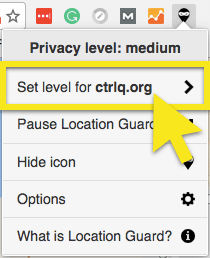
- vybrať Použite pevné umiestnenie a zatvorte ponuku rozšírení.
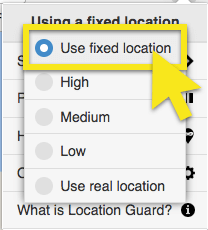
- Skontrolujte, či sa vaša poloha zmenila. Možno bude potrebné stránku obnoviť.