Scroll down to content
Ukraine Helpers
Menu
Scroll down to content

Как заблокировать определенные IP-адреса на маршрутизаторах TP-Link

застрял нужна помощь

Застрял и нужна помощь?

Поговори с человеком

Некоторые потоковые службы будут работать более надежно, если вы заблокируете определенные IP-адреса на своем маршрутизаторе. Это руководство покажет вам как заблокировать определенные IP-адреса на маршрутизаторах TP-Link, используя в качестве примера два адреса DNS-сервера Google (8.8.8.8 и 8.8.4.4).

Чтобы заблокировать определенные IP-адреса на вашем маршрутизаторе TP-Link, вам необходимо установить некоторые специальные правила маршрутизации. Эти правила гарантируют, что ваш сетевой трафик не будет проходить через указанные вами IP-адреса..

  1. Когда маршрутизатор подключен к Интернету, перейдите на 192.168.2.1 (или 192.168.1.1 или 192.168.0.1). Если вы застряли, см. Инструкции по поиску шлюза маршрутизатора..
  2. Войдите с вашим именем пользователя и паролем маршрутизатора. Имя пользователя и пароль по умолчанию обычно админ и админ.
  3. В верхней части страницы нажмите на продвинутый табуляция.нажмите расширенный
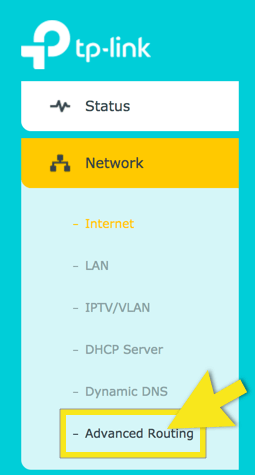
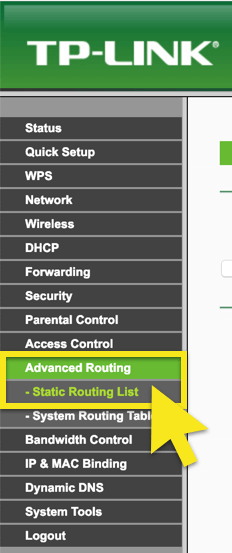
  4.  На боковой панели перейдите к сеть > Продвинутая маршрутизация.расширенная маршрутизацияЕсли вы используете старую версию панели мониторинга маршрутизатора, нажмите Продвинутая маршрутизация > Статический список маршрутизации.щелчок
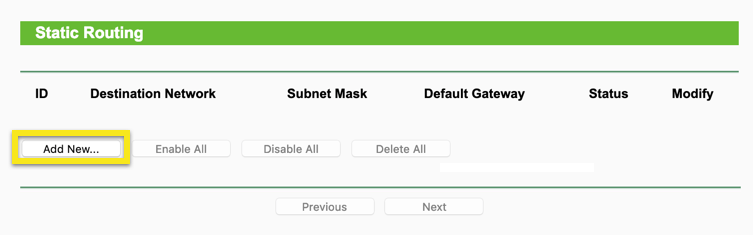
  5. Под статическая маршрутизация, щелчок + добавлять.нажмите добавитьЕсли вы используете старую версию панели мониторинга маршрутизатора, нажмите Добавить новое…Нажмите на
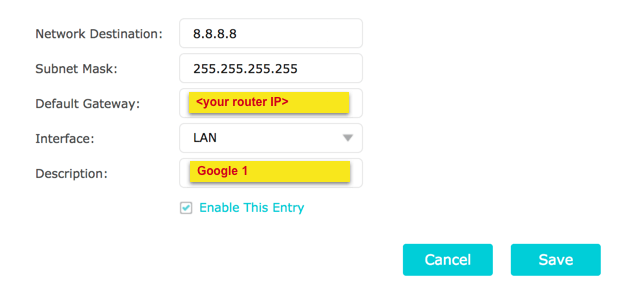
  6. Заполните следующую информацию:
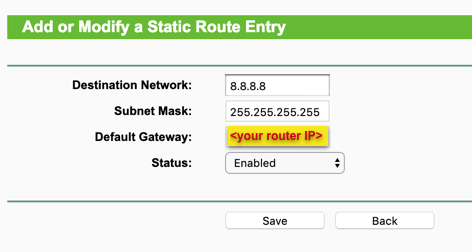
    1. Сеть назначения / сеть назначения: 8.8.8.8
    2. Маска подсети: 255.255.255.255
    3. Шлюз по умолчанию:   (например, 192.168.2.1)
    4. Интерфейс: ЛВС
    5. Описание: Google 1
    6. (Для более старых версий панели инструментов) Статус: Включено
  7. Ваш экран должен выглядеть так:google1Для более старых версий панели инструментов:Добавить или изменить статическую запись маршрута,
  8. щелчок Сохранить.
  9. Повторите шаги с 5 по 7, используя следующие:
    1. Сеть назначения / сеть назначения: 8.8.4.4
    2. Маска подсети: 255.255.255.255
    3. Шлюз по умолчанию:   (например, 192.168.2.1)
    4. Интерфейс: ЛВС
    5. Описание: Google 2
    6. (Для более старых версий панели инструментов) Статус: Включено
  10. В зависимости от того, какую потоковую службу вы хотите использовать, вам может потребоваться добавить еще несколько IP-адресов. Чтобы получить список конкретных IP-адресов, обратитесь в службу поддержки ExpressVPN..
  11. Если вы на Windows, Откройте свой Командная строка. Если вы на макинтош, Откройте свой Терминал.
  12. Введите ping 8.8.8.8 и ping 8.8.4.4 (и другие заблокированные вами IP-адреса)..
  13. Тесты ping должны быть неудачными (например, «Timed Out» или «Destination Host Unreachable»). Если вы получили ответ, проверьте, правильно ли вы выполнили описанные выше шаги. Если проблема не устранена, перезагрузите маршрутизатор и повторите шаги, описанные выше..
  14. Как только вы увидите, что тесты ping не пройдены:
    1. Выключи свой роутер
    2. Отключите его от источника питания
    3. Подождите 30 секунд
    4. Подключите свой маршрутизатор
    5. Включи роутер
« Gambaran Teknikal: Mencegah Kebocoran DNS Apabila Menghidupkan Antara Rangkaian » Data Dystopian: Bagaimana ISP saya mendapat saya disenarai hitam dari sekolah impian saya

Как заблокировать определенные IP-адреса на маршрутизаторах TP-Link

застрял нужна помощь

Застрял и нужна помощь?

Поговори с человеком

Некоторые потоковые службы будут работать более надежно, если вы заблокируете определенные IP-адреса на своем маршрутизаторе. Это руководство покажет вам как заблокировать определенные IP-адреса на маршрутизаторах TP-Link, используя в качестве примера два адреса DNS-сервера Google (8.8.8.8 и 8.8.4.4).

Чтобы заблокировать определенные IP-адреса на вашем маршрутизаторе TP-Link, вам необходимо установить некоторые специальные правила маршрутизации. Эти правила гарантируют, что ваш сетевой трафик не будет проходить через указанные вами IP-адреса..

  1. Когда маршрутизатор подключен к Интернету, перейдите на 192.168.2.1 (или 192.168.1.1 или 192.168.0.1). Если вы застряли, см. Инструкции по поиску шлюза маршрутизатора..
  2. Войдите с вашим именем пользователя и паролем маршрутизатора. Имя пользователя и пароль по умолчанию обычно админ и админ.
  3. В верхней части страницы нажмите на продвинутый табуляция.нажмите расширенный
  4.  На боковой панели перейдите к сеть > Продвинутая маршрутизация.расширенная маршрутизацияЕсли вы используете старую версию панели мониторинга маршрутизатора, нажмите Продвинутая маршрутизация > Статический список маршрутизации.щелчок
  5. Под статическая маршрутизация, щелчок + добавлять.нажмите добавитьЕсли вы используете старую версию панели мониторинга маршрутизатора, нажмите Добавить новое…Нажмите на
  6. Заполните следующую информацию:
    1. Сеть назначения / сеть назначения: 8.8.8.8
    2. Маска подсети: 255.255.255.255
    3. Шлюз по умолчанию:   (например, 192.168.2.1)
    4. Интерфейс: ЛВС
    5. Описание: Google 1
    6. (Для более старых версий панели инструментов) Статус: Включено
  7. Ваш экран должен выглядеть так:google1Для более старых версий панели инструментов:Добавить или изменить статическую запись маршрута,
  8. щелчок Сохранить.
  9. Повторите шаги с 5 по 7, используя следующие:
    1. Сеть назначения / сеть назначения: 8.8.4.4
    2. Маска подсети: 255.255.255.255
    3. Шлюз по умолчанию:   (например, 192.168.2.1)
    4. Интерфейс: ЛВС
    5. Описание: Google 2
    6. (Для более старых версий панели инструментов) Статус: Включено
  10. В зависимости от того, какую потоковую службу вы хотите использовать, вам может потребоваться добавить еще несколько IP-адресов. Чтобы получить список конкретных IP-адресов, обратитесь в службу поддержки ExpressVPN..
  11. Если вы на Windows, Откройте свой Командная строка. Если вы на макинтош, Откройте свой Терминал.
  12. Введите ping 8.8.8.8 и ping 8.8.4.4 (и другие заблокированные вами IP-адреса)..
  13. Тесты ping должны быть неудачными (например, «Timed Out» или «Destination Host Unreachable»). Если вы получили ответ, проверьте, правильно ли вы выполнили описанные выше шаги. Если проблема не устранена, перезагрузите маршрутизатор и повторите шаги, описанные выше..
  14. Как только вы увидите, что тесты ping не пройдены:
    1. Выключи свой роутер
    2. Отключите его от источника питания
    3. Подождите 30 секунд
    4. Подключите свой маршрутизатор
    5. Включи роутер
« Ръководство ExpressVPN за по-силни пароли – част 3 (софтуер за сваляне) » Uvrstitev: Varnost in zasebnost za najbolj priljubljene spletne brskalnike v letu 2023

Recent Posts

  • aviator-r10m-winAviator Ghana operators
  • 6a0b127b86a32cd5a3a0f0ac_infographic_earnings_distribution_breakdownA Refund Timeline Map for OnlyFans Subscribers
  • 6a0b108409df3659fde760b2_infographic_growth_timelineCard Verification Holds: The $0.10 Signup Charge
  • 6a0b0f842c103db3046551b0_onlyfans20statistics-1Card Verification Holds at Zero-Dollar Free Page Signup
  • 6a0b0f842c103db3046551b0_onlyfans20statisticsFree OnlyFans Pages and the Pay-Per-View Economy
Privacy guidesOnline Privacy, Step by StepPractical VPN and security guides for everyone.Browse guides

Youtube

Latest Posts

  • Aviator Ghana operators
  • A Refund Timeline Map for OnlyFans Subscribers
  • Card Verification Holds: The $0.10 Signup Charge
  • Card Verification Holds at Zero-Dollar Free Page Signup
  • Free OnlyFans Pages and the Pay-Per-View Economy

Promo

banner

Promo

banner


The biggest hacks everThe Biggest Hacks EverFive legendary breaches — and what they teach us.Read the story
No comments to show.

↑