Как настроить ExpressVPN с OpenVPN на вашем маршрутизаторе Netduma R1
Это руководство представляет собой пошаговое руководство по настройке ExpressVPN с OpenVPN на маршрутизаторе Netduma R1..
Перед началом убедитесь, что у вас есть активная учетная запись ExpressVPN и готов маршрутизатор Netduma R1.
Примечание. В этом руководстве используется маршрутизатор Netduma R1 в отладочной версии 1.03.6g, работающей на rb-951g-2hnd.
Загрузите файлы конфигурации VPN
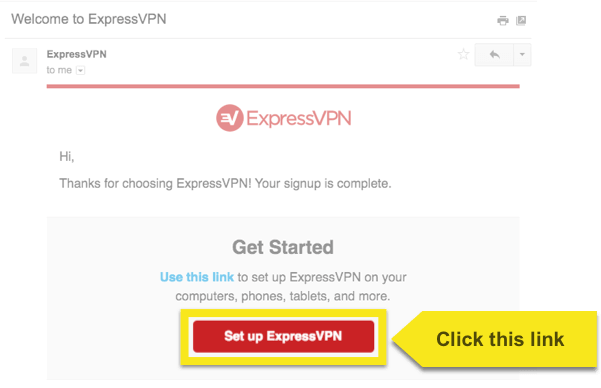
Открой Приветственное письмо вы получили, когда вы подписались на ExpressVPN. Нажмите на ссылка в письме.
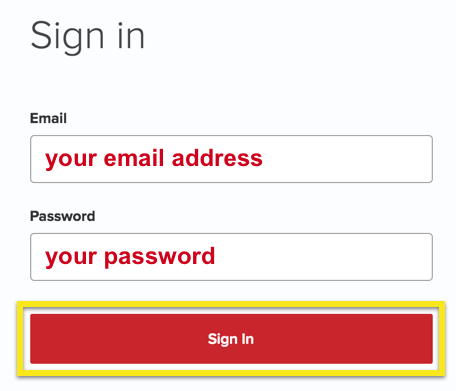
Если вы не можете найти ссылку, войдите в свою учетную запись ExpressVPN.
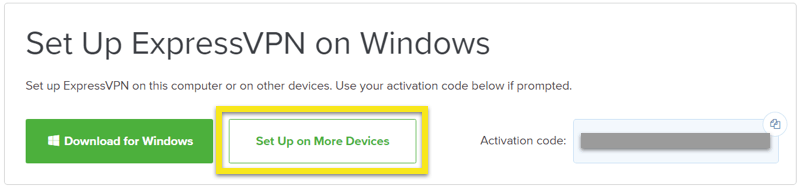
После того, как вы нажали на ссылку в приветственном письме или вошли на сайт, нажмите Настроить на большем количестве устройств.
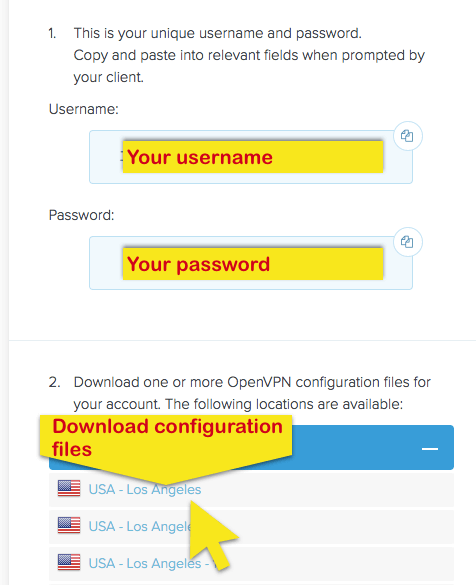
Нажмите на Ручная настройка в левой части экрана, а затем выберите OpenVPN Вкладка справа. Вы впервые увидите свой имя пользователя и пароль а затем список Конфигурационные файлы OpenVPN.
Загрузите и сохраните .OVPN файл (ы) или места (например, Лос-Анджелес, Нью-Йорк и т. д.), к которым вы хотите подключиться.
Замечания: Пожалуйста, подготовьте свое имя пользователя и пароль, так как вам будет предложено ввести их позже в процессе установки..
Если вы работаете в Windows, вы можете использовать Блокнот, чтобы открыть файл конфигурации.
Если вы на Mac, вы можете использовать TextEdit, чтобы открыть файл конфигурации.
Держите файл открытым, пока вы переходите к следующим шагам.
Настройте свой маршрутизатор Netduma
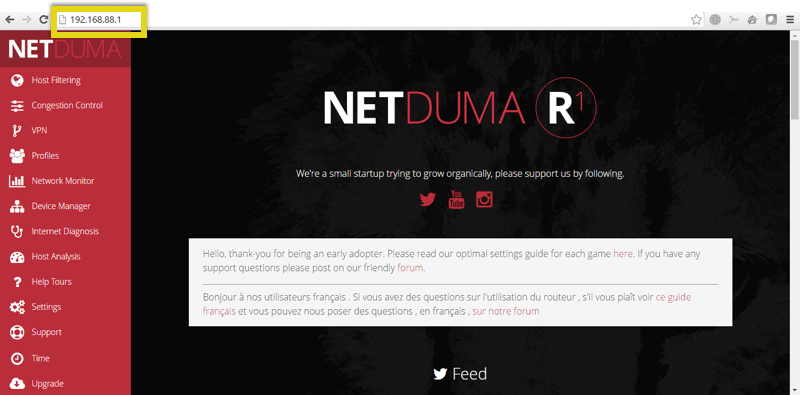
Войдите в свой маршрутизатор Netduma R1. Доступ к маршрутизатору можно получить, введя 192.168.88.1 в адресную строку браузера (не забудьте предварительно проверить документацию маршрутизатора. Возможно, у вашего маршрутизатора другой IP-адрес панели управления для маршрутизатора).
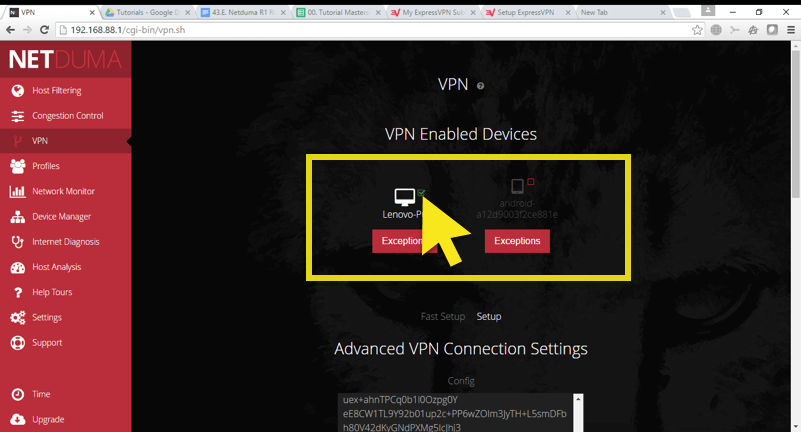
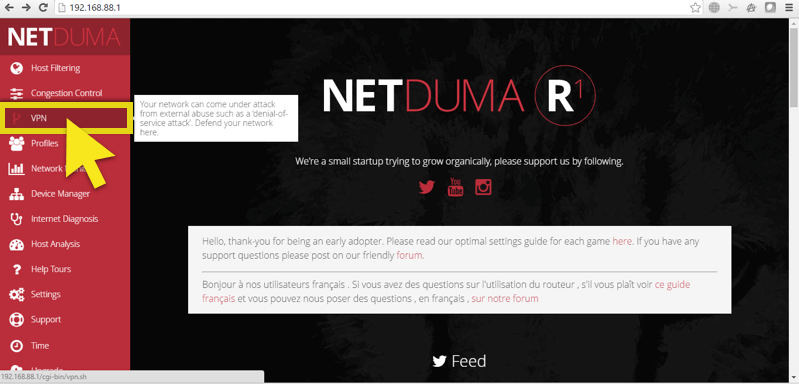
Нажмите на VPN в панели управления Netduma.
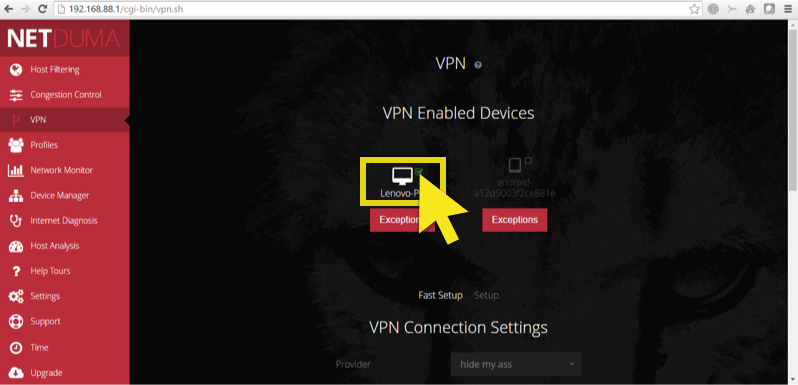
В меню VPN, выберите устройства, которые вы хотите туннелировать через VPN, затем нажмите Настроить.
Вы попадете в Расширенные настройки VPN-подключения..
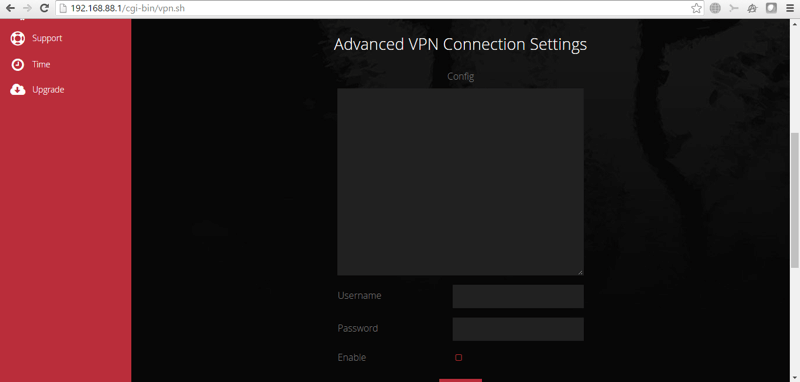
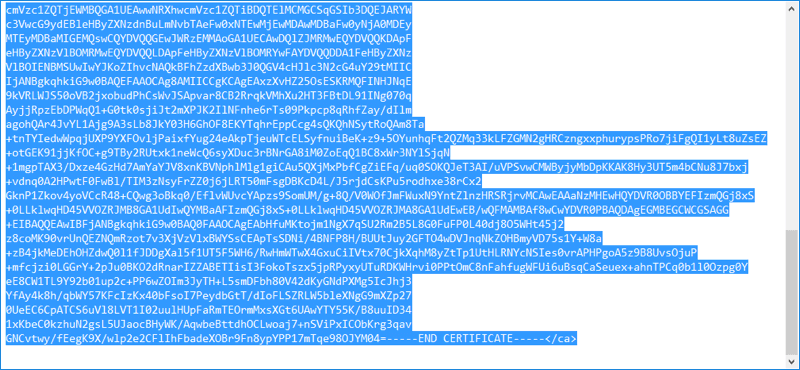
Перейти к файлу конфигурации OpenVPN Вы загрузили ранее и скопируйте весь текст.
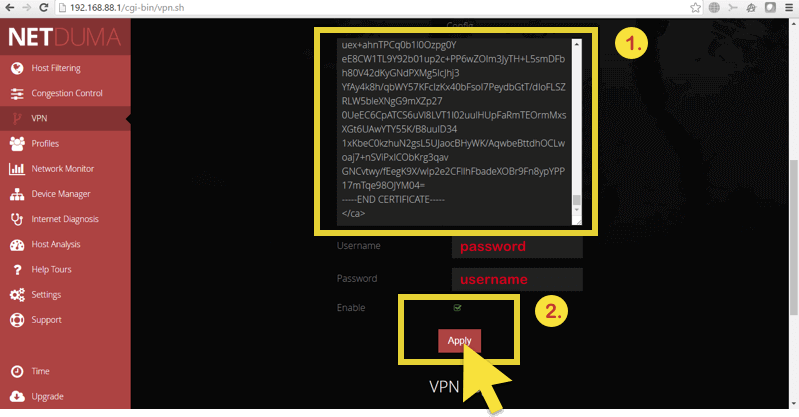
Вернитесь в Дополнительные настройки VPN-подключения и вставьте скопированный текст в конфиг коробка. Обязательно удалите все дополнения после вставленного текста.
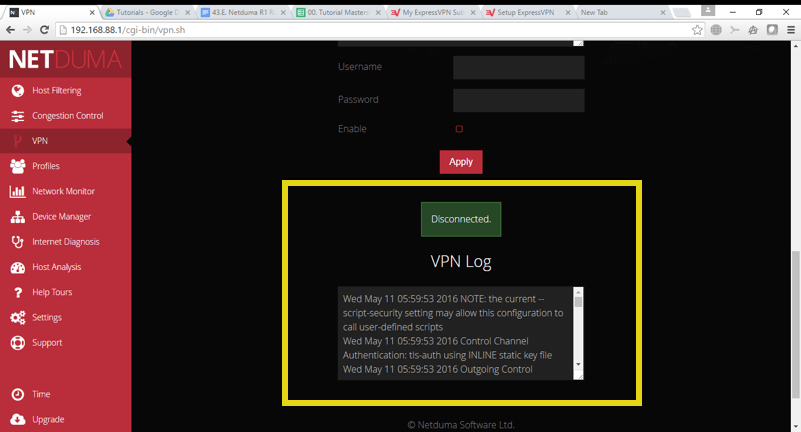
Введите имя пользователя и пароль, проверьте включить, затем нажмите Подать заявление.
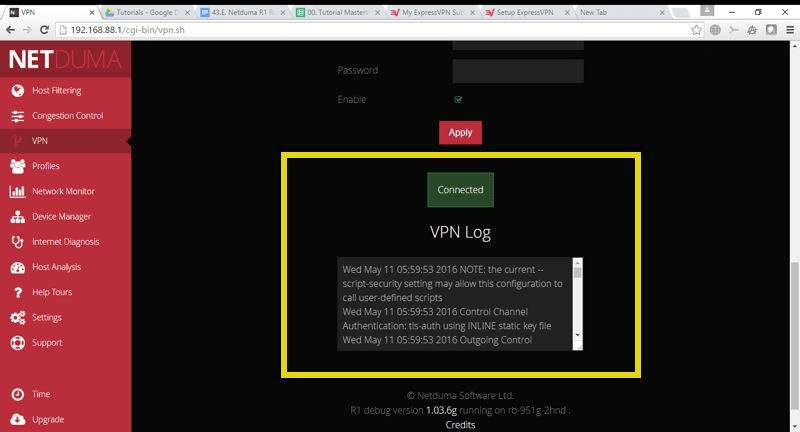
После успешного подключения, слово “Связано” появится в зеленом поле вместе с логом VPN.
Чтобы отключить, снимите флажок включить и нажмите Подать заявление.
После успешного отключения, слово «Disconnected» появится в зеленом поле вместе с логом VPN.
Добавить или удалить устройство из VPN
Чтобы добавить или удалить устройства из VPN, просто проверить или снять поле рядом с именем устройства в верхней части страницы VPN на панели управления маршрутизатора.