Scroll down to content
Ukraine Helpers
Menu
Scroll down to content

Как настроить ExpressVPN на маршрутизаторе TP-Link с L2TP

Это руководство покажет вам как настроить VPN на маршрутизаторе TP-Link с протоколом L2TP.

Настройка тестирования для этого руководства была выполнена на следующем маршрутизаторе: TP-Link TL-WR940N (c 3.16.9 Build 150311 Rel.62186n). Поскольку моделей маршрутизаторов TP-Link очень много, не все из них были протестированы..

Кроме того, некоторые маршрутизаторы TP-Link допускают только IP-адреса вместо имен серверов ExpressVPN. ExpressVPN не можешь предоставить IP-адреса для настройки на этих маршрутизаторах. Если вы столкнулись с трудностями при использовании конкретной модели маршрутизатора TP-Link, обратитесь в службу поддержки ExpressVPN для немедленной помощи..

Замечания: Видео ниже было снято с помощью маршрутизатора Archer C7.

Прежде чем вы начнете, Вы можете записать настройки Интернета по умолчанию. Это поможет вам вернуться к исходным настройкам Интернета, когда VPN не требуется.

Найдите свои учетные данные ExpressVPN

Чтобы использовать ExpressVPN на маршрутизаторе TP-Link, вам потребуется адрес сервера и ваш учетные данные. Этот раздел учебника покажет вам, как найти эту информацию.

Открой Приветственное письмо вы получили, когда вы подписались на ExpressVPN. Нажмите на ссылка в письме.
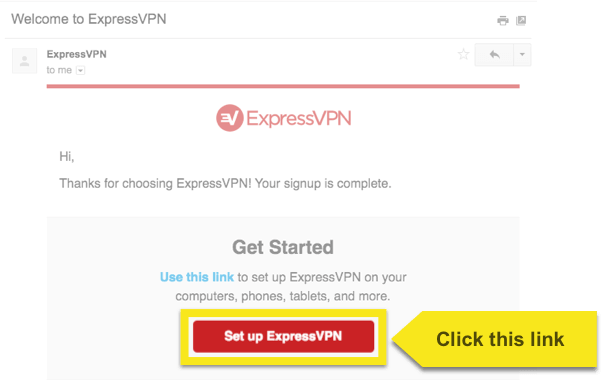
Приветственное письмо с

Если вы не можете найти ссылку, войдите в свою учетную запись ExpressVPN.
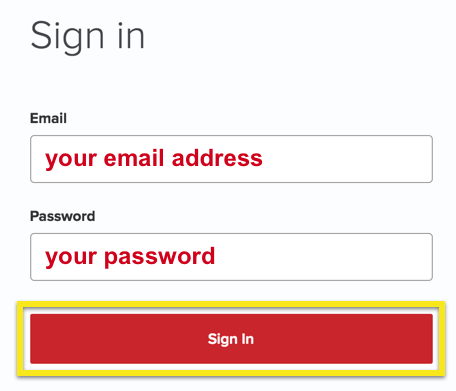
ExpressVPN страница входа с

После того, как вы нажали на ссылку в приветственном письме или вошли на сайт, нажмите Настроить на большем количестве устройств.
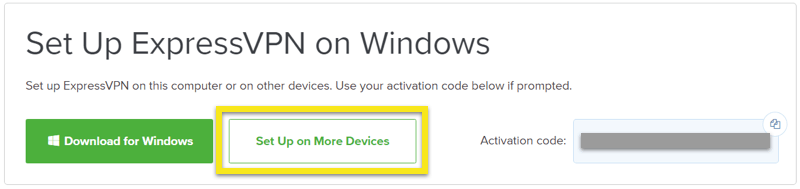
Экран настройки ExpressVPN с

Нажмите на Ручная настройка в левой части экрана, а затем выберите PPTP & L2TP / IPsec справа. Это покажет вам ваш имя пользователя, пароль, и список адреса серверов во всем мире.

Пожалуйста, обратите внимание на эту информацию так как вам понадобится настроить маршрутизатор TP-Link.
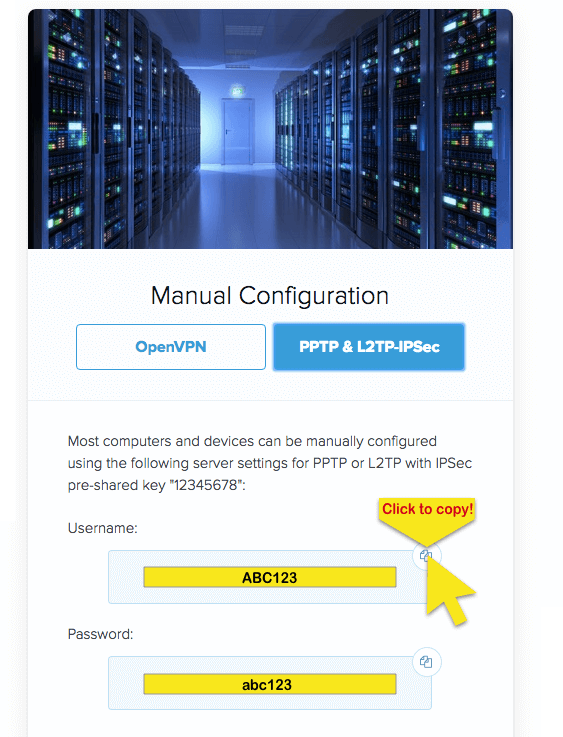
Вкладка «Ручная настройка» с

Настройте свой маршрутизатор TP-Link с VPN

Чтобы получить доступ к панели управления вашего маршрутизатора, наберите URL к админ панели роутера в адресной строке вашего браузера. (Вы можете найти этот URL в документации, прилагаемой к вашему маршрутизатору.)

Войдите с именем пользователя и паролем вашего маршрутизатора..

В верхней части страницы нажмите на продвинутый табуляция.

Меню TP-Link с выделенной вкладкой Advanced

На боковой панели перейдите к сеть > интернет.
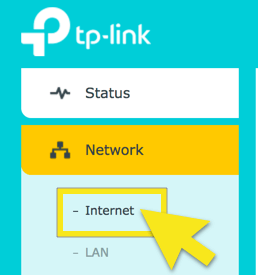
Меню TP-Link с выделенным Интернетом

Установите тип подключения к Интернету L2TP.

Введите следующую информацию:

  • Имя пользователя: Вставьте ручную конфигурацию имя пользователя ты нашел раньше.
  • Пароль: Вставьте ручную конфигурацию пароль ты нашел раньше.
  • IP-адрес VPN-сервера / доменное имя: Вставьте ручную конфигурацию адрес сервера ты нашел раньше.

Убедитесь, что вторичное соединение установлено на Динамический IP.
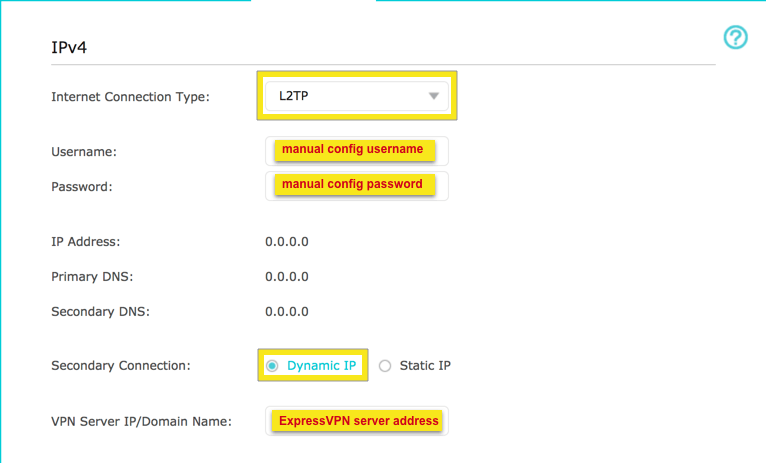
Экран IPv4 с выбранным L2TP и выделенными другими полями

Оставьте размер MTU в 1460 (по умолчанию).

Установите режим подключения на Вручную.

Установите максимальное время простоя на 0 минут.

щелчок Connect.
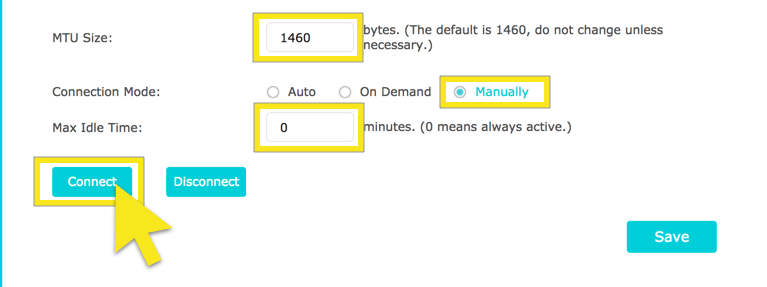
Экран IPv4 с выделенной кнопкой «Подключить»

Вы можете нажать Сохранить сохранить все ваши настройки.

ВАЖНЫЙ: Вам нужно будет дождаться завершения соединения. После нажатия «Connect» прокрутите вверх и проверьте, Айпи адрес и основной адрес НЕ отображать 0.0.0.0. Вы сможете получить доступ к Интернету только тогда, когда оба поля не показывают 0.0.0.0.

Отключиться от VPN-сервера

Чтобы отключиться от VPN-сервера, нажмите продвинутый табуляция.

На боковой панели перейдите к сеть > интернет.

В нижней части страницы нажмите Отключить.
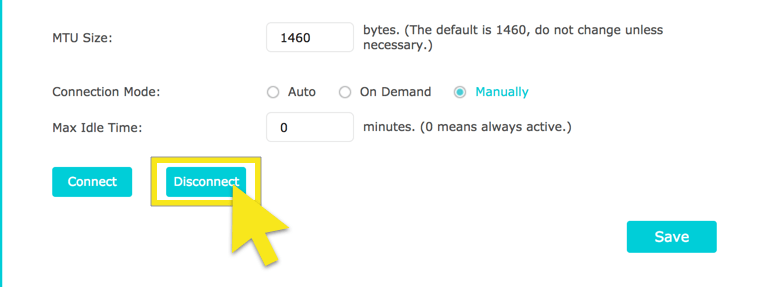
Экран IPv4 с выделенной кнопкой «Отключить»

« ExpressVPN melancarkan ExpressChat: Masa depan aplikasi sembang » گواهینامه CA چیست و چگونه کار می کند؟

Как настроить ExpressVPN на маршрутизаторе TP-Link с L2TP

Это руководство покажет вам как настроить VPN на маршрутизаторе TP-Link с протоколом L2TP.

Настройка тестирования для этого руководства была выполнена на следующем маршрутизаторе: TP-Link TL-WR940N (c 3.16.9 Build 150311 Rel.62186n). Поскольку моделей маршрутизаторов TP-Link очень много, не все из них были протестированы..

Кроме того, некоторые маршрутизаторы TP-Link допускают только IP-адреса вместо имен серверов ExpressVPN. ExpressVPN не можешь предоставить IP-адреса для настройки на этих маршрутизаторах. Если вы столкнулись с трудностями при использовании конкретной модели маршрутизатора TP-Link, обратитесь в службу поддержки ExpressVPN для немедленной помощи..

Замечания: Видео ниже было снято с помощью маршрутизатора Archer C7.

Прежде чем вы начнете, Вы можете записать настройки Интернета по умолчанию. Это поможет вам вернуться к исходным настройкам Интернета, когда VPN не требуется.

Найдите свои учетные данные ExpressVPN

Чтобы использовать ExpressVPN на маршрутизаторе TP-Link, вам потребуется адрес сервера и ваш учетные данные. Этот раздел учебника покажет вам, как найти эту информацию.

Открой Приветственное письмо вы получили, когда вы подписались на ExpressVPN. Нажмите на ссылка в письме.

Приветственное письмо с

Если вы не можете найти ссылку, войдите в свою учетную запись ExpressVPN.

ExpressVPN страница входа с

После того, как вы нажали на ссылку в приветственном письме или вошли на сайт, нажмите Настроить на большем количестве устройств.

Экран настройки ExpressVPN с

Нажмите на Ручная настройка в левой части экрана, а затем выберите PPTP & L2TP / IPsec справа. Это покажет вам ваш имя пользователя, пароль, и список адреса серверов во всем мире.

Пожалуйста, обратите внимание на эту информацию так как вам понадобится настроить маршрутизатор TP-Link.

Вкладка «Ручная настройка» с

Настройте свой маршрутизатор TP-Link с VPN

Чтобы получить доступ к панели управления вашего маршрутизатора, наберите URL к админ панели роутера в адресной строке вашего браузера. (Вы можете найти этот URL в документации, прилагаемой к вашему маршрутизатору.)

Войдите с именем пользователя и паролем вашего маршрутизатора..

В верхней части страницы нажмите на продвинутый табуляция.

Меню TP-Link с выделенной вкладкой Advanced

На боковой панели перейдите к сеть > интернет.

Меню TP-Link с выделенным Интернетом

Установите тип подключения к Интернету L2TP.

Введите следующую информацию:

  • Имя пользователя: Вставьте ручную конфигурацию имя пользователя ты нашел раньше.
  • Пароль: Вставьте ручную конфигурацию пароль ты нашел раньше.
  • IP-адрес VPN-сервера / доменное имя: Вставьте ручную конфигурацию адрес сервера ты нашел раньше.

Убедитесь, что вторичное соединение установлено на Динамический IP.

Экран IPv4 с выбранным L2TP и выделенными другими полями

Оставьте размер MTU в 1460 (по умолчанию).

Установите режим подключения на Вручную.

Установите максимальное время простоя на 0 минут.

щелчок Connect.

Экран IPv4 с выделенной кнопкой «Подключить»

Вы можете нажать Сохранить сохранить все ваши настройки.

ВАЖНЫЙ: Вам нужно будет дождаться завершения соединения. После нажатия «Connect» прокрутите вверх и проверьте, Айпи адрес и основной адрес НЕ отображать 0.0.0.0. Вы сможете получить доступ к Интернету только тогда, когда оба поля не показывают 0.0.0.0.

Отключиться от VPN-сервера

Чтобы отключиться от VPN-сервера, нажмите продвинутый табуляция.

На боковой панели перейдите к сеть > интернет.

В нижней части страницы нажмите Отключить.

Экран IPv4 с выделенной кнопкой «Отключить»

« História tajného bankovníctva vo Švajčiarsku » Reddit? Rusya bunu unut dedi

Recent Posts

  • aviator-r10m-winAviator Ghana operators
  • 6a0b127b86a32cd5a3a0f0ac_infographic_earnings_distribution_breakdownA Refund Timeline Map for OnlyFans Subscribers
  • 6a0b108409df3659fde760b2_infographic_growth_timelineCard Verification Holds: The $0.10 Signup Charge
  • 6a0b0f842c103db3046551b0_onlyfans20statistics-1Card Verification Holds at Zero-Dollar Free Page Signup
  • 6a0b0f842c103db3046551b0_onlyfans20statisticsFree OnlyFans Pages and the Pay-Per-View Economy
Privacy guidesOnline Privacy, Step by StepPractical VPN and security guides for everyone.Browse guides

Youtube

Latest Posts

  • Aviator Ghana operators
  • A Refund Timeline Map for OnlyFans Subscribers
  • Card Verification Holds: The $0.10 Signup Charge
  • Card Verification Holds at Zero-Dollar Free Page Signup
  • Free OnlyFans Pages and the Pay-Per-View Economy

Promo

banner

Promo

banner


The biggest hacks everThe Biggest Hacks EverFive legendary breaches — and what they teach us.Read the story
No comments to show.

↑