Scroll down to content
Ukraine Helpers
Menu
Scroll down to content

Как настроить ExpressVPN на маршрутизаторе D-Link с L2TP

Это руководство покажет вам как настроить VPN на своем Маршрутизатор D-Link с протоколом L2TP. После настройки вы можете подключить любое количество устройств к VPN.

Этот учебник был протестирован с использованием D-Link DIR-842 (версия прошивки: 2.02). Обратите внимание, что некоторые маршрутизаторы D-Link принимают только IP-адреса, а не имена серверов ExpressVPN, в то время как другие (например, модели 225) не поддерживают VPN-клиенты. ExpressVPN не может обеспечить поддержку этих маршрутизаторов.

Если вы столкнулись с трудностями при использовании конкретной модели маршрутизатора D-Link, обратитесь за помощью в службу поддержки ExpressVPN..

Прежде чем вы начнете, Вы можете записать настройки Интернета по умолчанию. Это поможет вам вернуться к исходным настройкам Интернета, когда VPN не требуется.

Найдите свои учетные данные ExpressVPN

Для начала войдите в свою учетную запись ExpressVPN.
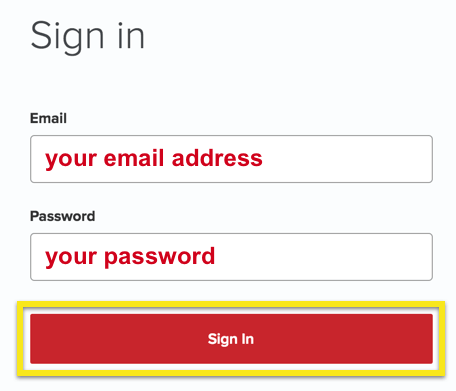
ExpressVPN экран входа с

Нажмите на Настроить на большем количестве устройств.
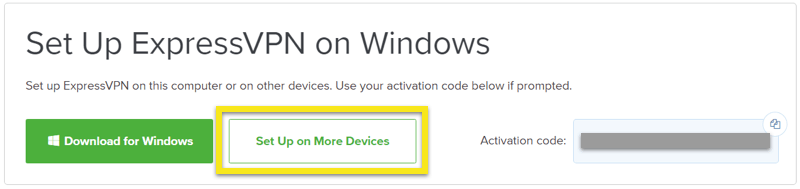
Экран настройки ExpressVPN с

Нажмите на Ручная настройка в левой части экрана, а затем выберите PPTP & L2TP / IPsec справа. Это покажет вам ваш имя пользователя, пароль, и список адреса серверов во всем мире.

Держите эту вкладку открытой! Эти данные понадобятся вам для настройки маршрутизатора D-Link..
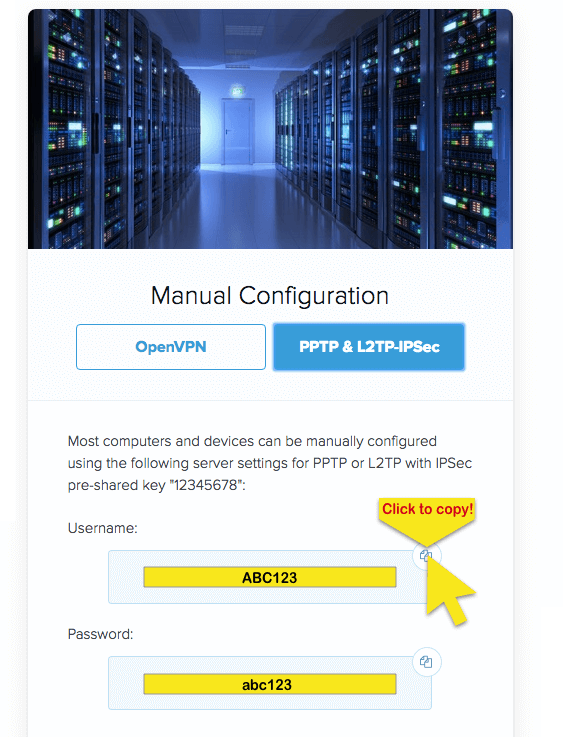
Вкладка «Ручная настройка» с

Настройте маршрутизатор D-Link с VPN

Войдите в панель управления вашего роутера, набрав 192.168.0.1 в адресной строке браузера или перейдя по адресу http: //dlinkrouter.local. Войдите с помощью маршрутизатора пароль администратора.
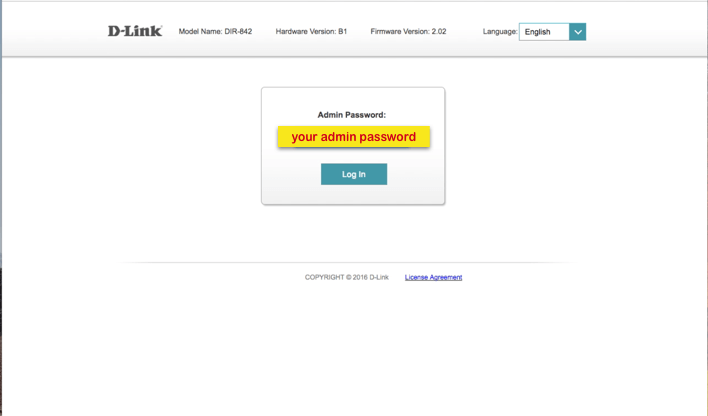
Панель управления D-Link с выделенным полем Admin Password

После того, как вы вошли в систему, нажмите настройки в верхней части экрана и выберите интернет.
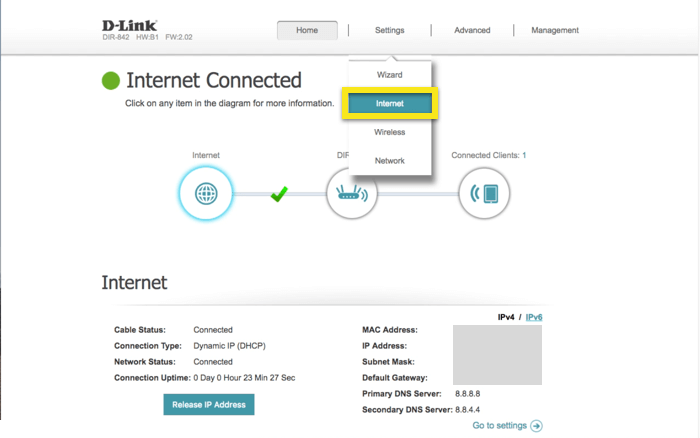
Панель управления D-Link с Интернетом, выбранным из выпадающего меню «Настройки»

Рядом со словами «Мое подключение к Интернету» появится выпадающее меню. Выберите L2TP.
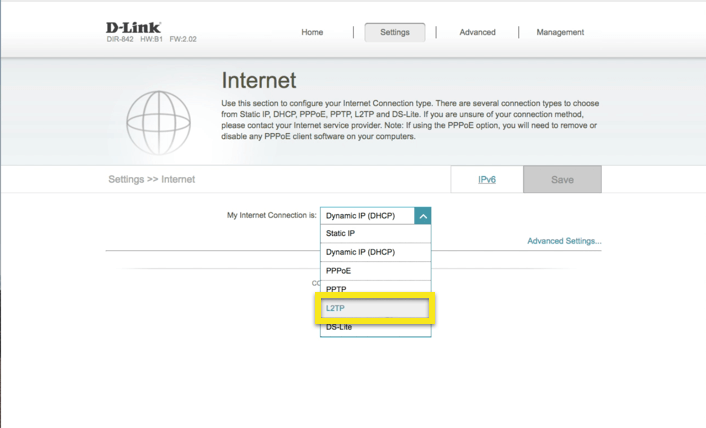
Интернет-вкладка D-Link с выбранным протоколом L2TP

Заполните следующую информацию:

  • IP-адрес сервера L2TP: Скопируйте адрес сервера, который вы нашли выше
  • имя пользователя: Скопируйте имя пользователя для ручной настройки ExpressVPN, которое вы нашли выше
  • пароль: Скопируйте пароль конфигурации ExpressVPN, который вы нашли выше
  • Режим переподключения: На лету
  • Максимальное время простоя: 1

щелчок Сохранить. Возможно, вам придется подождать, пока настройки не будут изменены и VPN-соединение не установится..
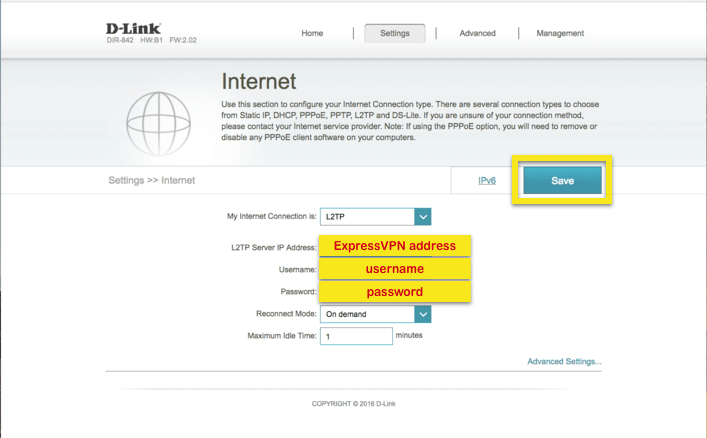
Интернет-вкладка D-Link с выделенными полями

Когда маршрутизатор закончит сохранение ваших изменений, вы должны быть подключены к ExpressVPN.

Если вы хотите подтвердить, что вы подключены в нужном месте, вы можете проверить свой IP-адрес.

Отключиться от VPN-сервера

Чтобы отключиться от VPN-сервера, вернитесь на страницу администрирования D-Link и нажмите Отключить.
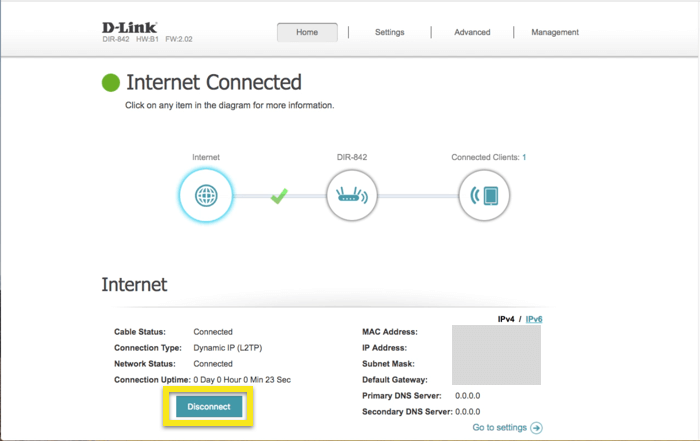
Панель управления D-Link с

Если вы хотите подключиться к Интернету без VPN, перейдите на интернет > настройки.

Рядом с «Мое подключение к Интернету» выберите Динамический IP (DHCP) и Сохранить ваши настройки.
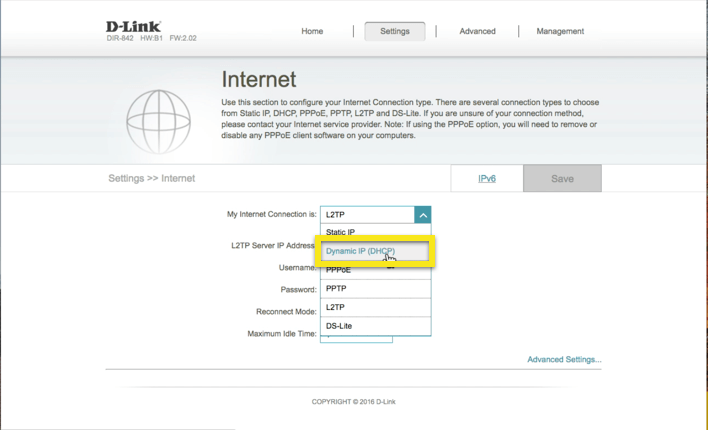
Интернет-вкладка D-Link с выделенным DHCP

Ваш роутер будет подключен к интернету без VPN.

« Apple, China App Store에서 VPN 앱 제거 » Конфиденциальность в Америке и Европе: вот как ЕС различает данные

Как настроить ExpressVPN на маршрутизаторе D-Link с L2TP

Это руководство покажет вам как настроить VPN на своем Маршрутизатор D-Link с протоколом L2TP. После настройки вы можете подключить любое количество устройств к VPN.

Этот учебник был протестирован с использованием D-Link DIR-842 (версия прошивки: 2.02). Обратите внимание, что некоторые маршрутизаторы D-Link принимают только IP-адреса, а не имена серверов ExpressVPN, в то время как другие (например, модели 225) не поддерживают VPN-клиенты. ExpressVPN не может обеспечить поддержку этих маршрутизаторов.

Если вы столкнулись с трудностями при использовании конкретной модели маршрутизатора D-Link, обратитесь за помощью в службу поддержки ExpressVPN..

Прежде чем вы начнете, Вы можете записать настройки Интернета по умолчанию. Это поможет вам вернуться к исходным настройкам Интернета, когда VPN не требуется.

Найдите свои учетные данные ExpressVPN

Для начала войдите в свою учетную запись ExpressVPN.

ExpressVPN экран входа с

Нажмите на Настроить на большем количестве устройств.

Экран настройки ExpressVPN с

Нажмите на Ручная настройка в левой части экрана, а затем выберите PPTP & L2TP / IPsec справа. Это покажет вам ваш имя пользователя, пароль, и список адреса серверов во всем мире.

Держите эту вкладку открытой! Эти данные понадобятся вам для настройки маршрутизатора D-Link..

Вкладка «Ручная настройка» с

Настройте маршрутизатор D-Link с VPN

Войдите в панель управления вашего роутера, набрав 192.168.0.1 в адресной строке браузера или перейдя по адресу http: //dlinkrouter.local. Войдите с помощью маршрутизатора пароль администратора.

Панель управления D-Link с выделенным полем Admin Password

После того, как вы вошли в систему, нажмите настройки в верхней части экрана и выберите интернет.

Панель управления D-Link с Интернетом, выбранным из выпадающего меню «Настройки»

Рядом со словами «Мое подключение к Интернету» появится выпадающее меню. Выберите L2TP.

Интернет-вкладка D-Link с выбранным протоколом L2TP

Заполните следующую информацию:

  • IP-адрес сервера L2TP: Скопируйте адрес сервера, который вы нашли выше
  • имя пользователя: Скопируйте имя пользователя для ручной настройки ExpressVPN, которое вы нашли выше
  • пароль: Скопируйте пароль конфигурации ExpressVPN, который вы нашли выше
  • Режим переподключения: На лету
  • Максимальное время простоя: 1

щелчок Сохранить. Возможно, вам придется подождать, пока настройки не будут изменены и VPN-соединение не установится..

Интернет-вкладка D-Link с выделенными полями

Когда маршрутизатор закончит сохранение ваших изменений, вы должны быть подключены к ExpressVPN.

Если вы хотите подтвердить, что вы подключены в нужном месте, вы можете проверить свой IP-адрес.

Отключиться от VPN-сервера

Чтобы отключиться от VPN-сервера, вернитесь на страницу администрирования D-Link и нажмите Отключить.

Панель управления D-Link с

Если вы хотите подключиться к Интернету без VPN, перейдите на интернет > настройки.

Рядом с «Мое подключение к Интернету» выберите Динамический IP (DHCP) и Сохранить ваши настройки.

Интернет-вкладка D-Link с выделенным DHCP

Ваш роутер будет подключен к интернету без VPN.

« Čo je to phishingový útok? » Budite sigurni i povezani s VPN-om na Svjetskom kupu u Rusiji

Recent Posts

  • aviator-r10m-winAviator Ghana operators
  • 6a0b127b86a32cd5a3a0f0ac_infographic_earnings_distribution_breakdownA Refund Timeline Map for OnlyFans Subscribers
  • 6a0b108409df3659fde760b2_infographic_growth_timelineCard Verification Holds: The $0.10 Signup Charge
  • 6a0b0f842c103db3046551b0_onlyfans20statistics-1Card Verification Holds at Zero-Dollar Free Page Signup
  • 6a0b0f842c103db3046551b0_onlyfans20statisticsFree OnlyFans Pages and the Pay-Per-View Economy
Privacy guidesOnline Privacy, Step by StepPractical VPN and security guides for everyone.Browse guides

Youtube

Latest Posts

  • Aviator Ghana operators
  • A Refund Timeline Map for OnlyFans Subscribers
  • Card Verification Holds: The $0.10 Signup Charge
  • Card Verification Holds at Zero-Dollar Free Page Signup
  • Free OnlyFans Pages and the Pay-Per-View Economy

Promo

banner

Promo

banner


The biggest hacks everThe Biggest Hacks EverFive legendary breaches — and what they teach us.Read the story
No comments to show.

↑