Scroll down to content
Ukraine Helpers
Menu
Scroll down to content

Как настроить и использовать ExpressVPN на Surface RT

Этот урок покажет вам как настроить ExpressVPN на вашей поверхности с помощью L2TP.

Если у вас возникли проблемы с получением данных вашей учетной записи, вы можете обратиться в службу поддержки ExpressVPN для немедленной помощи..

Найдите свои учетные данные ExpressVPN

Для настройки VPN-подключения на Surface RT вам потребуется адрес сервера и ваш имя пользователя и пароль. Этот раздел руководства покажет вам, как найти всю эту информацию.

Открой Приветственное письмо вы получили, когда вы подписались на ExpressVPN. Нажмите на ссылка в письме.
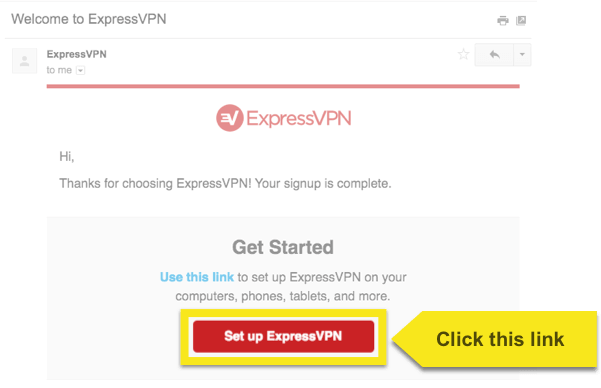
открыть приветственное письмо

Если вы не можете найти ссылку, войдите в свой аккаунт здесь.
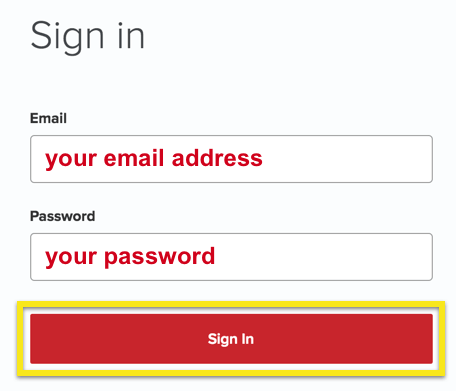
войдите в свой аккаунт expressvpn

После того, как вы нажали на ссылку в приветственном письме или вошли на сайт, нажмите Настроить на большем количестве устройств.
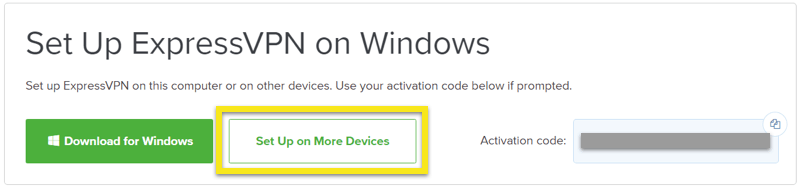
настроить на нескольких устройствах Windows

Нажмите на Ручная настройка в левой части экрана, а затем выберите PPTP & L2TP / IPsec Вкладка справа. Это покажет вам ваш имя пользователя, пароль, и список адреса серверов во всем мире.

Пожалуйста, обратите внимание на эту информацию так как вам понадобится настроить VPN-соединение.
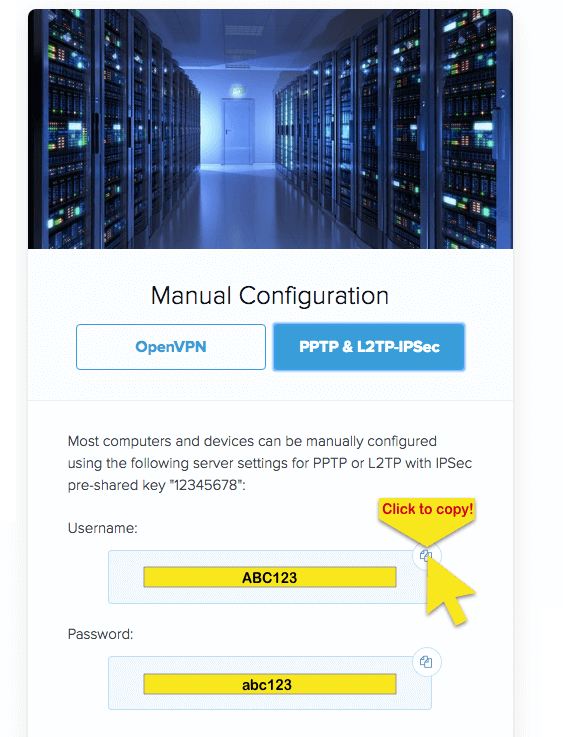
скопировать информацию о pptp и l2tp

Настройте свой VPN

  1. Нажмите на Центр открытой сети и обмена от значок сети на панели задач, или нажмите на Центр коммуникаций и передачи данных из Панель управления.
  2. Нажмите на Создать новое подключение или сеть.
  3. Выбрать Подключиться к рабочему месту и нажмите следующий.
  4. выбирать Использовать мое подключение к Интернету (VPN).
  5. в Интернет-адрес тип поля имя сервера расположения сервера, к которому вы хотите подключиться. в Название места назначения тип поля ExpressVPN (L2TP) (или любое другое имя по вашему выбору), а затем нажмите Создайте.
  6. Нажать на Значок сети в правом нижнем углу экрана, возле системных часов.
  7. Нажмите на имя соединения, которое вы создали, и нажмите подключения.
  8. Введите ваш Имя пользователя L2TP и пароль затем нажмите Ok и он подключится к VPN.
« Apakah proksi yang telus? » Cara menggunakan ExpressVPN pada Windows 10 Mobile

Как настроить и использовать ExpressVPN на Surface RT

Этот урок покажет вам как настроить ExpressVPN на вашей поверхности с помощью L2TP.

Если у вас возникли проблемы с получением данных вашей учетной записи, вы можете обратиться в службу поддержки ExpressVPN для немедленной помощи..

Найдите свои учетные данные ExpressVPN

Для настройки VPN-подключения на Surface RT вам потребуется адрес сервера и ваш имя пользователя и пароль. Этот раздел руководства покажет вам, как найти всю эту информацию.

Открой Приветственное письмо вы получили, когда вы подписались на ExpressVPN. Нажмите на ссылка в письме.

открыть приветственное письмо

Если вы не можете найти ссылку, войдите в свой аккаунт здесь.

войдите в свой аккаунт expressvpn

После того, как вы нажали на ссылку в приветственном письме или вошли на сайт, нажмите Настроить на большем количестве устройств.

настроить на нескольких устройствах Windows

Нажмите на Ручная настройка в левой части экрана, а затем выберите PPTP & L2TP / IPsec Вкладка справа. Это покажет вам ваш имя пользователя, пароль, и список адреса серверов во всем мире.

Пожалуйста, обратите внимание на эту информацию так как вам понадобится настроить VPN-соединение.

скопировать информацию о pptp и l2tp

Настройте свой VPN

  1. Нажмите на Центр открытой сети и обмена от значок сети на панели задач, или нажмите на Центр коммуникаций и передачи данных из Панель управления.
  2. Нажмите на Создать новое подключение или сеть.
  3. Выбрать Подключиться к рабочему месту и нажмите следующий.
  4. выбирать Использовать мое подключение к Интернету (VPN).
  5. в Интернет-адрес тип поля имя сервера расположения сервера, к которому вы хотите подключиться. в Название места назначения тип поля ExpressVPN (L2TP) (или любое другое имя по вашему выбору), а затем нажмите Создайте.
  6. Нажать на Значок сети в правом нижнем углу экрана, возле системных часов.
  7. Нажмите на имя соединения, которое вы создали, и нажмите подключения.
  8. Введите ваш Имя пользователя L2TP и пароль затем нажмите Ok и он подключится к VPN.
« Более безопасный поиск с EFF HTTPS Everywhere и ExpressVPN » เหตุใด ExpressVPN จึงกลัวแชทบอท (และไม่ได้ใช้อย่างแน่นอน)

Recent Posts

  • aviator-r10m-winAviator Ghana operators
  • 6a0b127b86a32cd5a3a0f0ac_infographic_earnings_distribution_breakdownA Refund Timeline Map for OnlyFans Subscribers
  • 6a0b108409df3659fde760b2_infographic_growth_timelineCard Verification Holds: The $0.10 Signup Charge
  • 6a0b0f842c103db3046551b0_onlyfans20statistics-1Card Verification Holds at Zero-Dollar Free Page Signup
  • 6a0b0f842c103db3046551b0_onlyfans20statisticsFree OnlyFans Pages and the Pay-Per-View Economy
Privacy guidesOnline Privacy, Step by StepPractical VPN and security guides for everyone.Browse guides

Youtube

Latest Posts

  • Aviator Ghana operators
  • A Refund Timeline Map for OnlyFans Subscribers
  • Card Verification Holds: The $0.10 Signup Charge
  • Card Verification Holds at Zero-Dollar Free Page Signup
  • Free OnlyFans Pages and the Pay-Per-View Economy

Promo

banner

Promo

banner


The biggest hacks everThe Biggest Hacks EverFive legendary breaches — and what they teach us.Read the story
No comments to show.

↑