Scroll down to content
Ukraine Helpers
Menu
Scroll down to content

Как использовать функцию раздельного туннелирования

застрял нужна помощь

Застрял и нужна помощь?

Поговори с человеком

Это руководство покажет вам как использовать функцию раздельного туннелирования в приложениях ExpressVPN.

Прежде чем продолжить, обратите внимание, что:

  • Вы должны быть отключены от VPN, чтобы изменить настройки разделенного туннелирования
  • Если вы используете приложение ExpressVPN router на маршрутизаторе с оборудованием DD-WRT, разделите туннелирование не можешь переключаться для устройств, подключенных через статический IP

Что такое функция раздельного туннелирования?

Функция раздельного туннелирования позволяет вам решить, какие приложения будут использовать VPN, а какие приложения не будут использовать VPN, когда вы подключены к ExpressVPN.

Например, вы можете захотеть, чтобы все ваши приложения, кроме Firefox, использовали VPN. Или вы можете захотеть, чтобы только Chrome использовал VPN. Вы можете настроить ExpressVPN для «разделения туннеля» трафика так, чтобы только определенные приложения использовали VPN.

Что происходит с моими DNS-запросами при использовании раздельного туннелирования?

Пока вы подключены к ExpressVPN, все ваши DNS-запросы будут проходить через серверы ExpressVPN, независимо от того, как вы настраиваете свои параметры раздельного туннелирования.

Как использовать VPN-сплит туннелирование в Windows

Замечания: Вы должны быть отключены от VPN, чтобы изменить настройки разделенного туннелирования.

Чтобы изменить настройки разделения туннеля, нажмите меню гамбургера (≡) и перейти к Параметры.
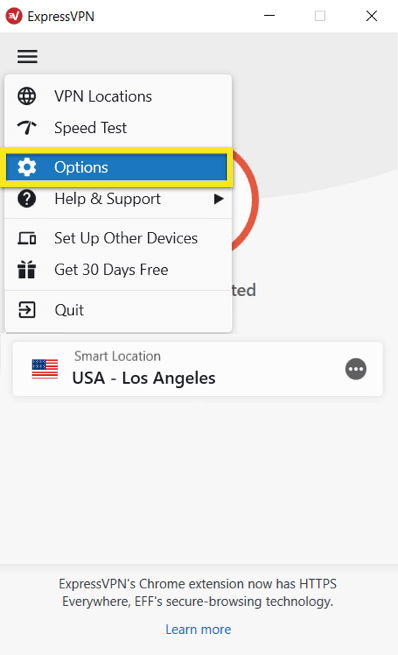
Выберите параметры в меню приложения ExpressVPN для Windows.

Под Общая > Сплит туннелирование, установите флажок и нажмите настройки.
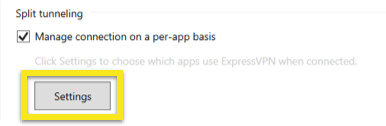
ExpressVPN Windows разделить туннелирование меню

Теперь у вас есть три варианта:

  1. Все приложения используют VPN
  2. Не разрешать выбранным приложениям использовать VPN
  3. Разрешить только выбранные приложения использовать VPN

# 1: Все приложения используют VPN

Выберите эту опцию, если вы хотите, чтобы весь интернет-трафик вашего компьютера использовал VPN, когда вы подключены к ExpressVPN. (Это имеет тот же результат, что и снятие флажка «Разделить туннелирование» на предыдущем экране.)

Чтобы все ваши приложения использовали VPN при подключении к ExpressVPN, выберите Все приложения используют VPN, затем нажмите Ok.
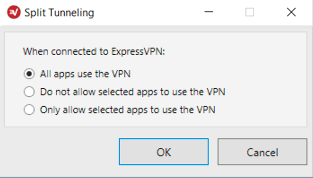
окна разделены туннелем все

# 2: Не разрешать выбранным приложениям использовать VPN

Выберите эту опцию, если вы хотите решить, какие приложения не будут использовать VPN, когда вы подключены к ExpressVPN.

Чтобы выбрать, какие приложения не будут использовать VPN, выберите Не разрешать выбранным приложениям использовать VPN, затем нажмите знак плюс (+).
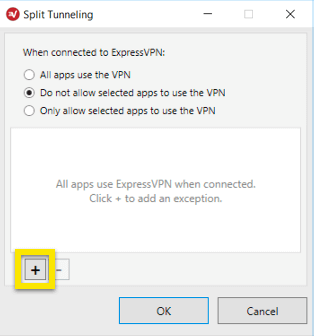
окна не разделены туннелемУстановите флажок рядом со всеми приложениями, которые вы хотите выбрать. Если нужное приложение не отображается, нажмите Добавить другое приложение искать его.
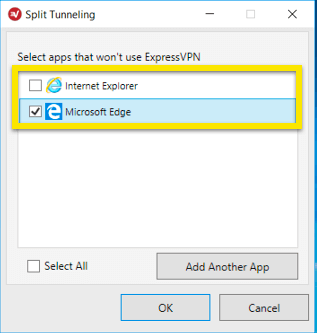
выберите, какие приложения не будут использовать раздельное туннелированиещелчок Ok применить ваши изменения.

Теперь при подключении к VPN все кроме выбранных приложений будет использовать VPN.

№ 3: Разрешить использовать только выбранные приложения для VPN

Выберите эту опцию, если вы хотите, чтобы определенные приложения использовали VPN.

Чтобы выбрать, какие приложения будут использовать VPN, выберите Разрешить только выбранные приложения использовать VPN, затем нажмите знак плюс (+).
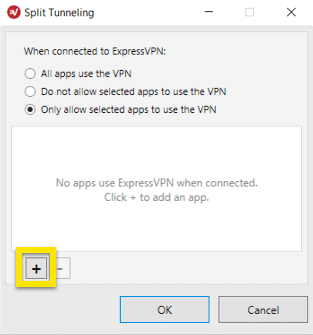
Windows-приложения, которые разделены только туннелем

Установите флажок рядом со всеми приложениями, которые вы хотите выбрать. Если нужное приложение не отображается, нажмите Добавить другое приложение искать его.
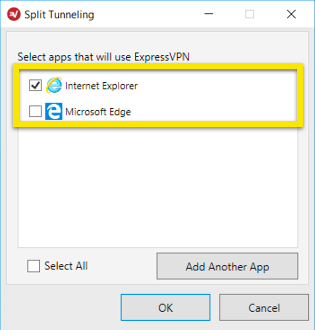
выберите, какие приложения будут использовать раздельное туннелирование

щелчок Ok применить ваши изменения.

Теперь, когда вы подключаетесь к ExpressVPN, только выбранные приложения будут использовать VPN.

Как использовать VPN-сплит туннелирование на Mac

Замечания: Вы должны быть отключены от VPN, чтобы изменить настройки разделенного туннелирования.

Чтобы изменить настройки разделения туннеля, нажмите меню гамбургера (≡) и перейти к Настройки …
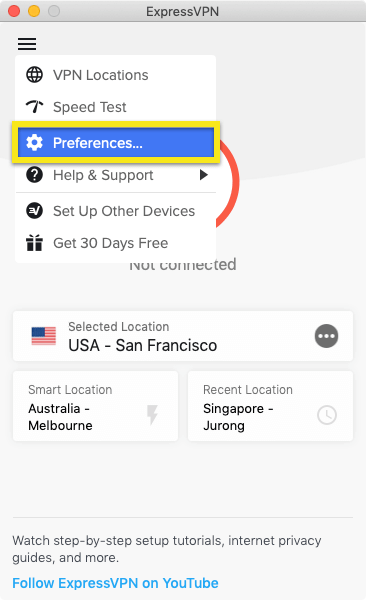
Откройте настройки в приложении ExpressVPN Mac.

Установите флажок в Сплит туннелирование раздел и нажмите настройки.
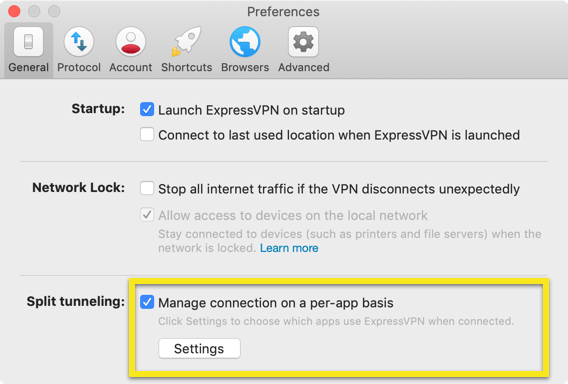
Настройки раздельного туннелирования ExpressVPN на Mac.

Теперь у вас есть три варианта:

  1. Все приложения используют VPN
  2. Не разрешать выбранным приложениям использовать VPN
  3. Разрешить только выбранные приложения использовать VPN

# 1: Все приложения используют VPN

Выберите эту опцию, если вы хотите, чтобы весь интернет-трафик вашего компьютера использовал VPN, когда вы подключены к ExpressVPN. (Это имеет тот же результат, что и снятие флажка «Разделить туннелирование» на предыдущем экране.)

Чтобы все ваши приложения использовали VPN при подключении к ExpressVPN, выберите Все Программы использовать VPN, затем нажмите Ok.
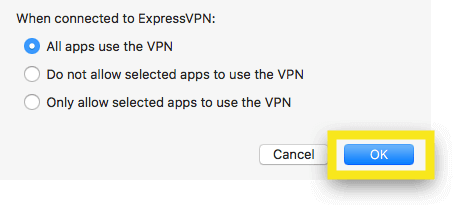
Все приложения используют VPN

# 2: Не разрешать выбранным приложениям использовать VPN

Выберите эту опцию, если вы хотите решить, какие приложения не будут использовать VPN, когда вы подключены к ExpressVPN.

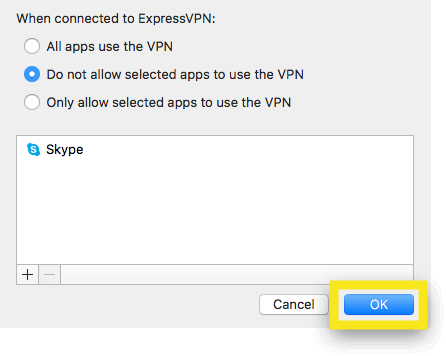
Чтобы выбрать, какие приложения не будут использовать VPN, выберите Не разрешать выбранным приложениям использовать VPN, затем нажмите знак плюс (+).
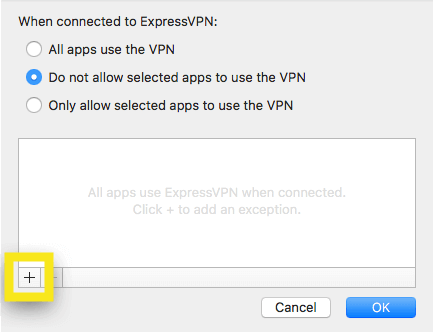
Добавить приложения для исключения из VPN

Выберите приложение, которое вы хотите исключить из использования VPN, затем нажмите Выберите приложение.
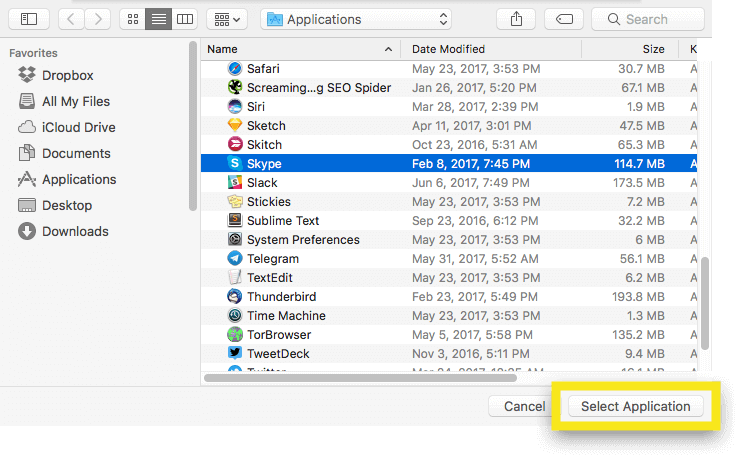
Выберите приложение для исключения из VPN

щелчок Ok.

Подтвердите исключение приложений из VPN

Использовать плюс (+) и минус (-) знаки для добавления и удаления приложений по вашему желанию.

Теперь при подключении к VPN все кроме выбранных приложений будет использовать VPN.

№ 3: Разрешить использовать только выбранные приложения для VPN

Выберите эту опцию, если вы хотите, чтобы определенные приложения использовали VPN.

Чтобы выбрать, какие приложения будут использовать VPN, выберите Разрешить только выбранные приложения использовать VPN, затем нажмите знак плюс (+).
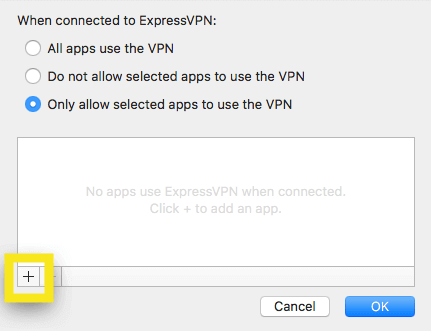
Разрешить только выбранные приложения использовать VPN

Выберите приложение, которое вы хотите разрешить использовать VPN, затем нажмите Выберите приложение.
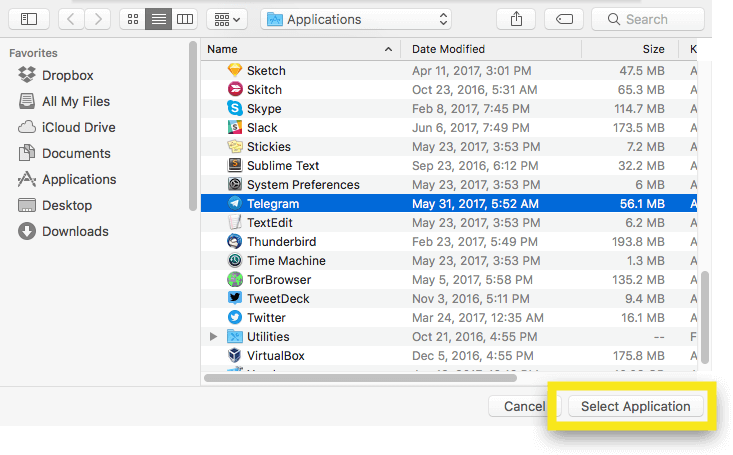
Выберите приложения, которые будут использовать VPN

щелчок Ok.

Использовать плюс (+) и минус (-) знаки для добавления и удаления приложений по вашему желанию.

Теперь, когда вы подключаетесь к ExpressVPN, только выбранные приложения будут использовать VPN.

« Непреодолимые уведомления: легко зашифровать Facebook с помощью ключа PGP » Google’ın sizin hakkınızda bildiği her şeyi nasıl silebilirsiniz?

Как использовать функцию раздельного туннелирования

застрял нужна помощь

Застрял и нужна помощь?

Поговори с человеком

Это руководство покажет вам как использовать функцию раздельного туннелирования в приложениях ExpressVPN.

Прежде чем продолжить, обратите внимание, что:

  • Вы должны быть отключены от VPN, чтобы изменить настройки разделенного туннелирования
  • Если вы используете приложение ExpressVPN router на маршрутизаторе с оборудованием DD-WRT, разделите туннелирование не можешь переключаться для устройств, подключенных через статический IP

Что такое функция раздельного туннелирования?

Функция раздельного туннелирования позволяет вам решить, какие приложения будут использовать VPN, а какие приложения не будут использовать VPN, когда вы подключены к ExpressVPN.

Например, вы можете захотеть, чтобы все ваши приложения, кроме Firefox, использовали VPN. Или вы можете захотеть, чтобы только Chrome использовал VPN. Вы можете настроить ExpressVPN для «разделения туннеля» трафика так, чтобы только определенные приложения использовали VPN.

Что происходит с моими DNS-запросами при использовании раздельного туннелирования?

Пока вы подключены к ExpressVPN, все ваши DNS-запросы будут проходить через серверы ExpressVPN, независимо от того, как вы настраиваете свои параметры раздельного туннелирования.

Как использовать VPN-сплит туннелирование в Windows

Замечания: Вы должны быть отключены от VPN, чтобы изменить настройки разделенного туннелирования.

Чтобы изменить настройки разделения туннеля, нажмите меню гамбургера (≡) и перейти к Параметры.

Выберите параметры в меню приложения ExpressVPN для Windows.

Под Общая > Сплит туннелирование, установите флажок и нажмите настройки.

ExpressVPN Windows разделить туннелирование меню

Теперь у вас есть три варианта:

  1. Все приложения используют VPN
  2. Не разрешать выбранным приложениям использовать VPN
  3. Разрешить только выбранные приложения использовать VPN

# 1: Все приложения используют VPN

Выберите эту опцию, если вы хотите, чтобы весь интернет-трафик вашего компьютера использовал VPN, когда вы подключены к ExpressVPN. (Это имеет тот же результат, что и снятие флажка «Разделить туннелирование» на предыдущем экране.)

Чтобы все ваши приложения использовали VPN при подключении к ExpressVPN, выберите Все приложения используют VPN, затем нажмите Ok.

окна разделены туннелем все

# 2: Не разрешать выбранным приложениям использовать VPN

Выберите эту опцию, если вы хотите решить, какие приложения не будут использовать VPN, когда вы подключены к ExpressVPN.

Чтобы выбрать, какие приложения не будут использовать VPN, выберите Не разрешать выбранным приложениям использовать VPN, затем нажмите знак плюс (+).

окна не разделены туннелемУстановите флажок рядом со всеми приложениями, которые вы хотите выбрать. Если нужное приложение не отображается, нажмите Добавить другое приложение искать его.

выберите, какие приложения не будут использовать раздельное туннелированиещелчок Ok применить ваши изменения.

Теперь при подключении к VPN все кроме выбранных приложений будет использовать VPN.

№ 3: Разрешить использовать только выбранные приложения для VPN

Выберите эту опцию, если вы хотите, чтобы определенные приложения использовали VPN.

Чтобы выбрать, какие приложения будут использовать VPN, выберите Разрешить только выбранные приложения использовать VPN, затем нажмите знак плюс (+).

Windows-приложения, которые разделены только туннелем

Установите флажок рядом со всеми приложениями, которые вы хотите выбрать. Если нужное приложение не отображается, нажмите Добавить другое приложение искать его.

выберите, какие приложения будут использовать раздельное туннелирование

щелчок Ok применить ваши изменения.

Теперь, когда вы подключаетесь к ExpressVPN, только выбранные приложения будут использовать VPN.

Как использовать VPN-сплит туннелирование на Mac

Замечания: Вы должны быть отключены от VPN, чтобы изменить настройки разделенного туннелирования.

Чтобы изменить настройки разделения туннеля, нажмите меню гамбургера (≡) и перейти к Настройки …

Откройте настройки в приложении ExpressVPN Mac.

Установите флажок в Сплит туннелирование раздел и нажмите настройки.

Настройки раздельного туннелирования ExpressVPN на Mac.

Теперь у вас есть три варианта:

  1. Все приложения используют VPN
  2. Не разрешать выбранным приложениям использовать VPN
  3. Разрешить только выбранные приложения использовать VPN

# 1: Все приложения используют VPN

Выберите эту опцию, если вы хотите, чтобы весь интернет-трафик вашего компьютера использовал VPN, когда вы подключены к ExpressVPN. (Это имеет тот же результат, что и снятие флажка «Разделить туннелирование» на предыдущем экране.)

Чтобы все ваши приложения использовали VPN при подключении к ExpressVPN, выберите Все Программы использовать VPN, затем нажмите Ok.

Все приложения используют VPN

# 2: Не разрешать выбранным приложениям использовать VPN

Выберите эту опцию, если вы хотите решить, какие приложения не будут использовать VPN, когда вы подключены к ExpressVPN.

Чтобы выбрать, какие приложения не будут использовать VPN, выберите Не разрешать выбранным приложениям использовать VPN, затем нажмите знак плюс (+).

Добавить приложения для исключения из VPN

Выберите приложение, которое вы хотите исключить из использования VPN, затем нажмите Выберите приложение.

Выберите приложение для исключения из VPN

щелчок Ok.

Подтвердите исключение приложений из VPN

Использовать плюс (+) и минус (-) знаки для добавления и удаления приложений по вашему желанию.

Теперь при подключении к VPN все кроме выбранных приложений будет использовать VPN.

№ 3: Разрешить использовать только выбранные приложения для VPN

Выберите эту опцию, если вы хотите, чтобы определенные приложения использовали VPN.

Чтобы выбрать, какие приложения будут использовать VPN, выберите Разрешить только выбранные приложения использовать VPN, затем нажмите знак плюс (+).

Разрешить только выбранные приложения использовать VPN

Выберите приложение, которое вы хотите разрешить использовать VPN, затем нажмите Выберите приложение.

Выберите приложения, которые будут использовать VPN

щелчок Ok.

Использовать плюс (+) и минус (-) знаки для добавления и удаления приложений по вашему желанию.

Теперь, когда вы подключаетесь к ExpressVPN, только выбранные приложения будут использовать VPN.

« Trump menandatangani undang-undang privasi internet A.S. baru: Comcast bereaksi, tetapi bisakah Anda memercayai mereka? » Osvojite usmerjevalnik, pripravljen za VPN, v tem mesecu ozaveščanja o kibernetski varnosti!

Recent Posts

  • aviator-r10m-winAviator Ghana operators
  • 6a0b127b86a32cd5a3a0f0ac_infographic_earnings_distribution_breakdownA Refund Timeline Map for OnlyFans Subscribers
  • 6a0b108409df3659fde760b2_infographic_growth_timelineCard Verification Holds: The $0.10 Signup Charge
  • 6a0b0f842c103db3046551b0_onlyfans20statistics-1Card Verification Holds at Zero-Dollar Free Page Signup
  • 6a0b0f842c103db3046551b0_onlyfans20statisticsFree OnlyFans Pages and the Pay-Per-View Economy
Privacy guidesOnline Privacy, Step by StepPractical VPN and security guides for everyone.Browse guides

Youtube

Latest Posts

  • Aviator Ghana operators
  • A Refund Timeline Map for OnlyFans Subscribers
  • Card Verification Holds: The $0.10 Signup Charge
  • Card Verification Holds at Zero-Dollar Free Page Signup
  • Free OnlyFans Pages and the Pay-Per-View Economy

Promo

banner

Promo

banner


The biggest hacks everThe Biggest Hacks EverFive legendary breaches — and what they teach us.Read the story
No comments to show.

↑