Cara mengatur ExpressVPN di perangkat Android Smart TV
Tutorial ini akan menunjukkan caranya mengatur aplikasi ExpressVPN di TV Android Anda. Langkah-langkah dalam panduan ini adalah untuk perangkat apa pun yang menggunakan sistem operasi Android TV. Ini termasuk TV pintar dari merek-merek seperti Sony, Sharp, TCL, dan lainnya. Untuk detailnya, lihat instruksi di perangkat Anda.
Unduh aplikasi ExpressVPN untuk TV Android
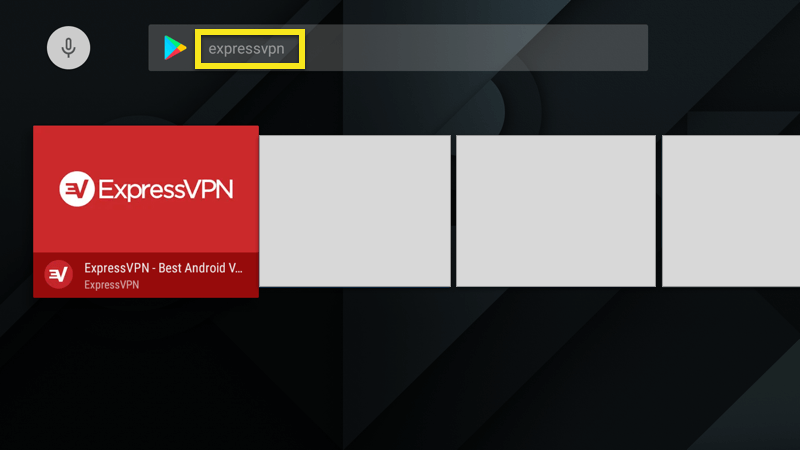
Di perangkat Anda, buka TV Android Google Play Store dan cari ExpressVPN.
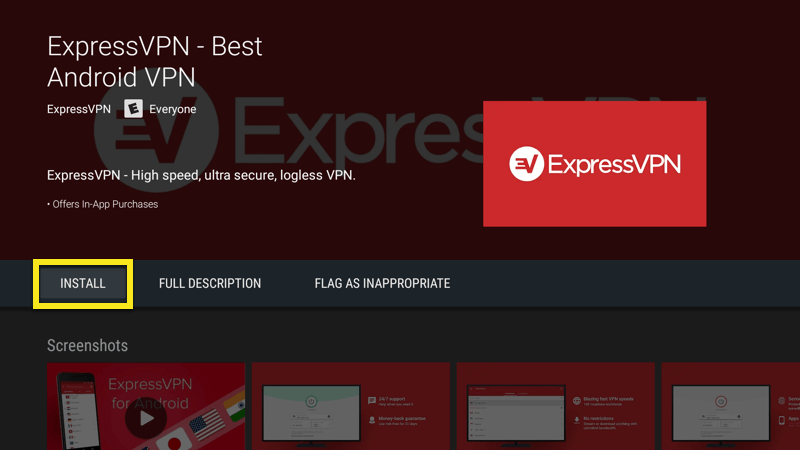
Pada halaman aplikasi ExpressVPN, pilih INSTALL.
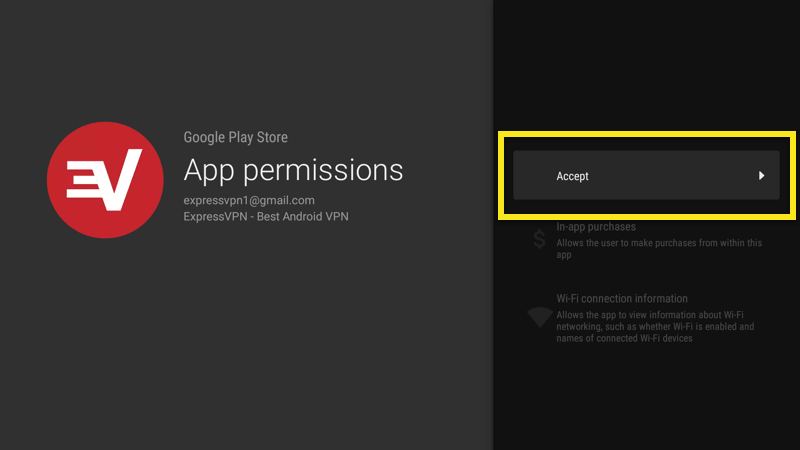
Anda harus mengonfirmasi izin aplikasi sebelum melanjutkan. Pilih Menerima untuk melanjutkan.
Aktifkan aplikasi ExpressVPN
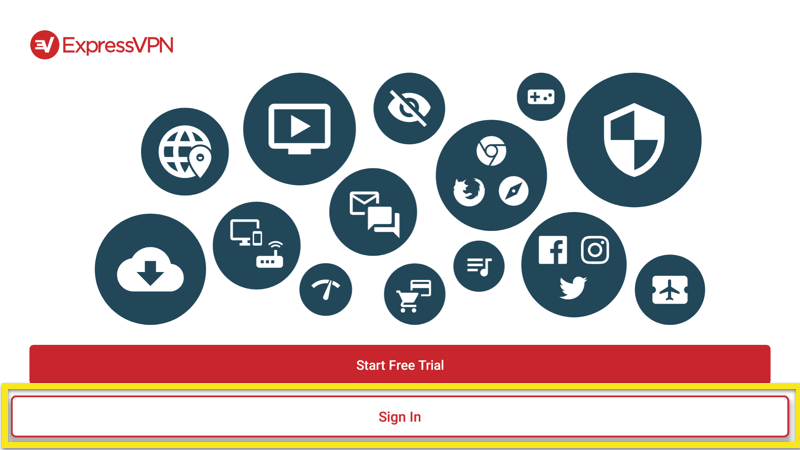
Gunakan remote Anda untuk mengklik Masuk.
Menggunakan Remote TV Android untuk memasukkan informasi berikut:
- Surel: email yang terkait dengan akun ExpressVPN Anda
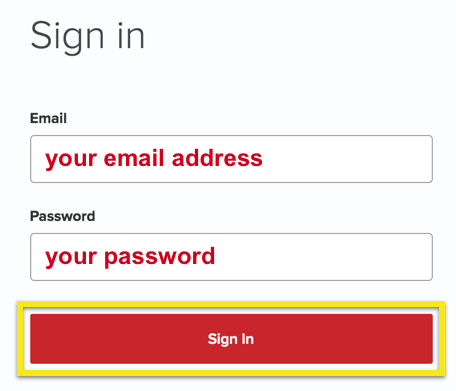
- Kata sandi: kata sandi yang terkait dengan akun ExpressVPN Anda
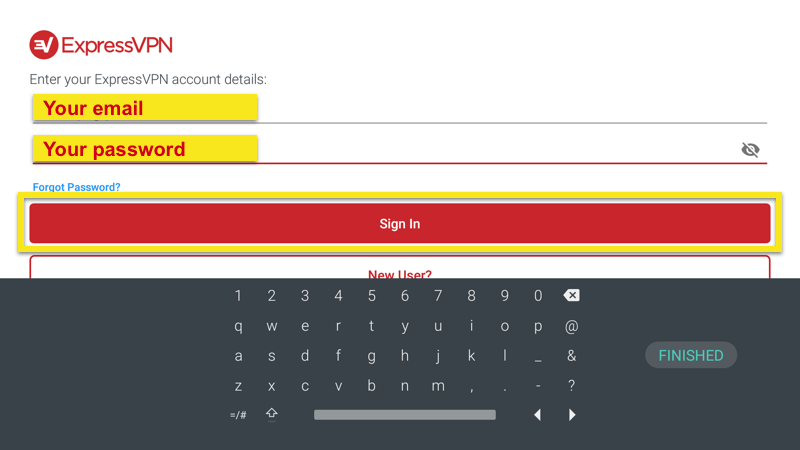
Klik Sign In dengan remote. Aplikasi akan aktif.
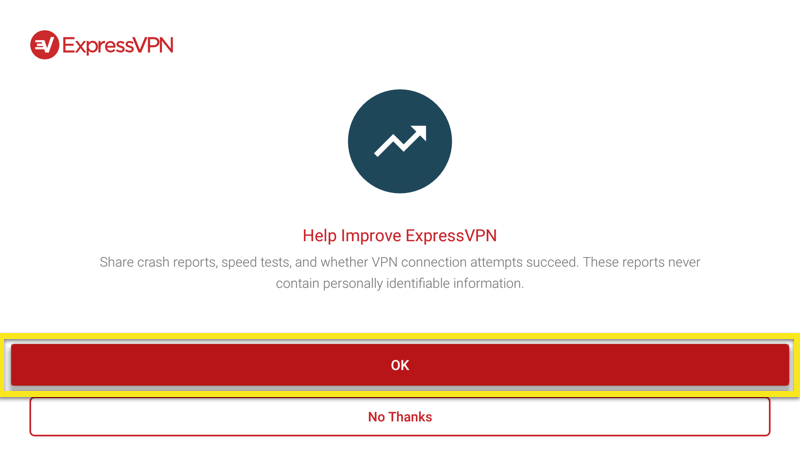
Aplikasi Anda akan bertanya apakah Anda ingin berbagi informasi anonim untuk membantu membuat ExpressVPN lebih cepat dan lebih dapat diandalkan. Klik baik jika Anda ingin berbagi analitik anonim.
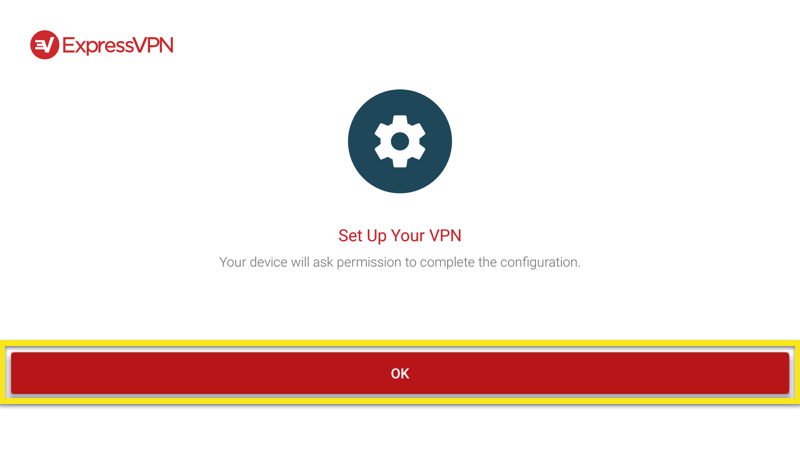
Selanjutnya, Anda perlu mengkonfigurasi aplikasi. Pilih baik. Ketika diminta untuk menerima permintaan koneksi ExpressVPN, pilih baik.
Terhubung ke lokasi server VPN
Untuk terhubung ke lokasi server VPN, klik tautan Tombol pada. Secara default, ExpressVPN akan menyarankan a Lokasi Cerdas, lokasi yang memberi Anda pengalaman optimal.
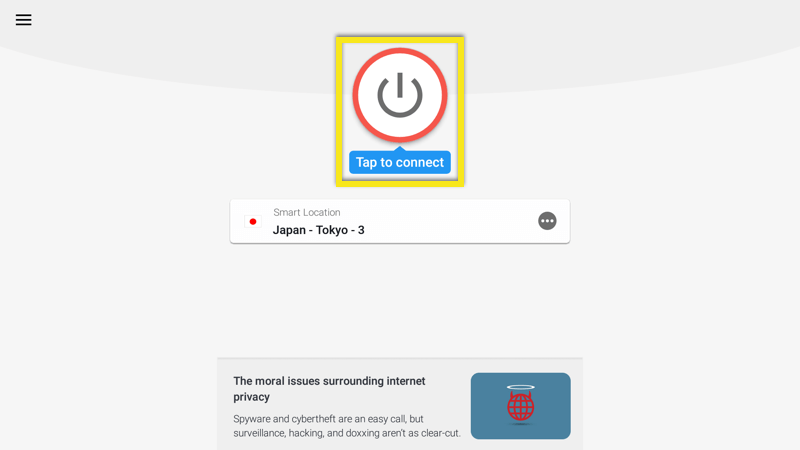
Setelah Anda melihat Terhubung pesan, Anda dapat mulai berselancar dengan kebebasan dan keamanan!
Putuskan sambungan dari lokasi server VPN
Untuk memutuskan sambungan dari server VPN, klik tautan Pada Tombol saat VPN terhubung.
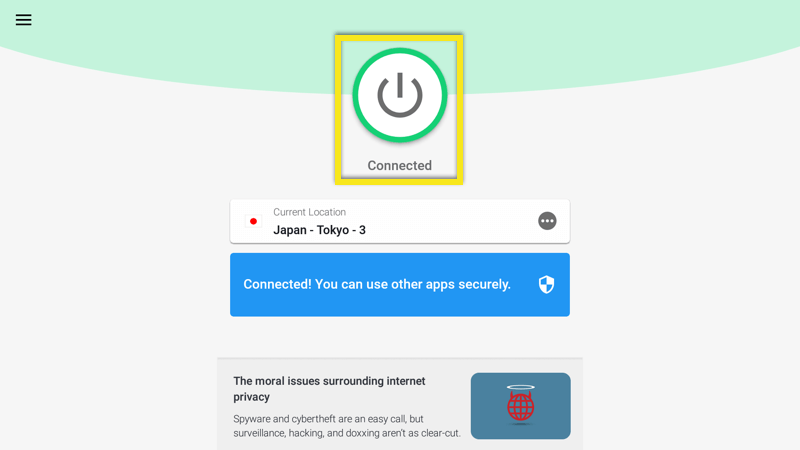
Anda akan tahu bahwa Anda terputus ketika Anda melihat pesan “Tidak terhubung”.
Pilih lokasi yang berbeda
Untuk memilih lokasi yang berbeda, buka Pemilih Lokasi dan pilih lokasi VPN dari daftar.
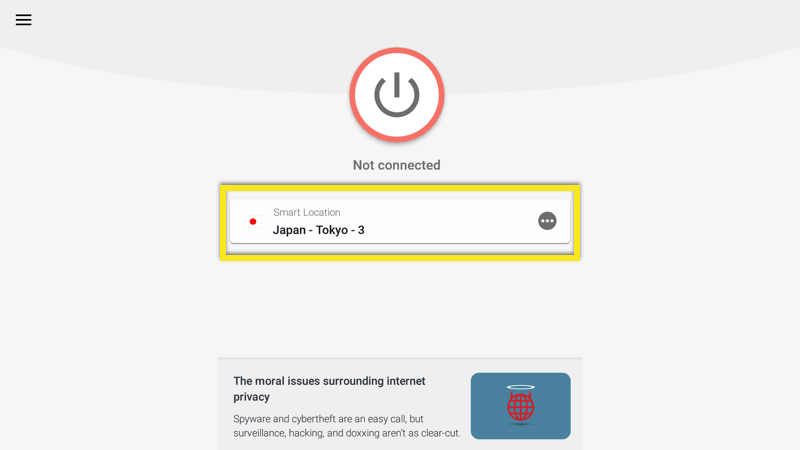
Secara default, Anda akan melihat dua tab, DIREKOMENDASIKAN dan SEMUA LOKASI.
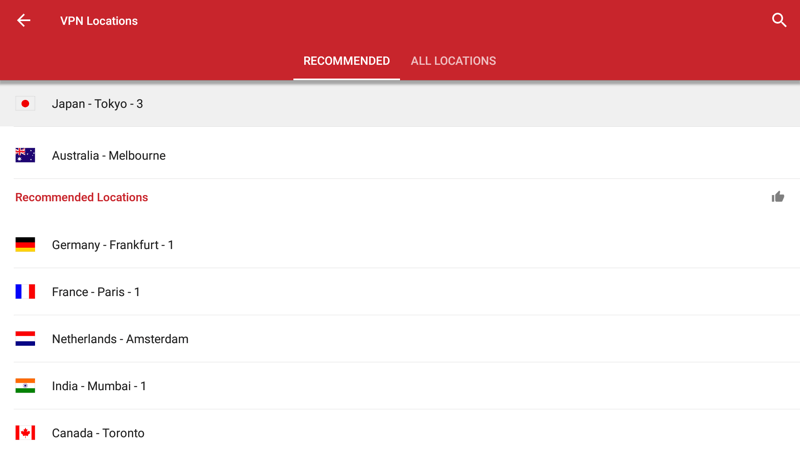
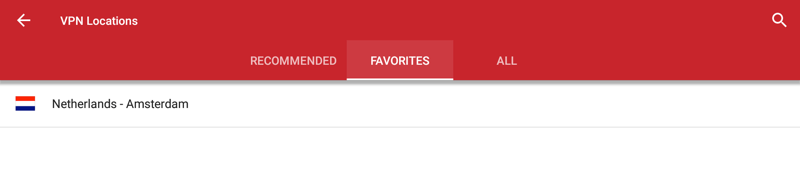
Untuk menghubungkan ke suatu lokasi, pilih dengan remote Anda. Anda juga dapat menambahkan lokasi ke daftar favorit Anda dengan menahan tombol “pilih” di lokasi. Lokasi favorit Anda akan ditambahkan dalam tab berlabel FAVORIT.
Cara menghapus instalan ExpressVPN dari TV Android Anda
Di perangkat Anda, buka TV Android Google Play Store dan menemukan ExpressVPN.
Pilih UNINSTALL.
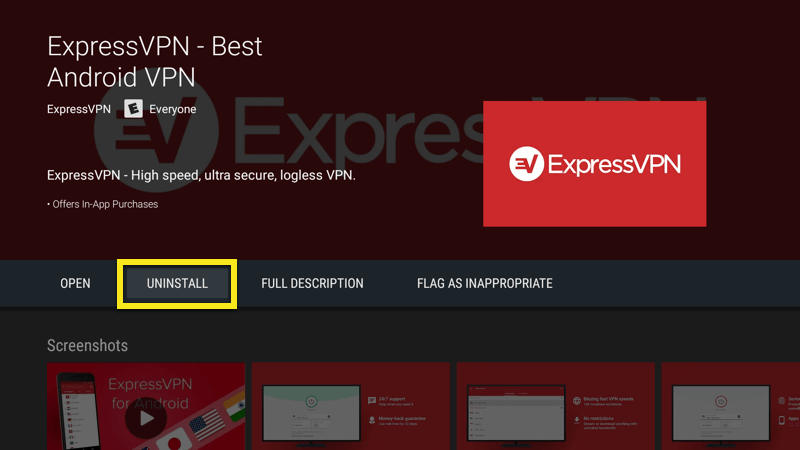
Aplikasi ini sekarang dihapus dari TV Android Anda.
Sideload aplikasi APK ExpressVPN
Untuk memulai, pastikan USB flash drive Anda dicolokkan ke komputer Anda. Kunjungi situs web ExpressVPN dan masuk ke akun Anda.
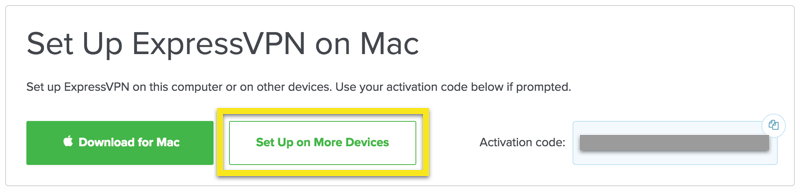
Setelah Anda mengklik tautan di email selamat datang atau masuk ke situs web, klik Atur Lebih Banyak Perangkat.
Di halaman berikutnya, pilih Android, diikuti oleh Unduh APK.

Saat unduhan selesai, pindahkan file APK ke flash drive Anda. Kemudian keluarkan flash drive dari komputer Anda.
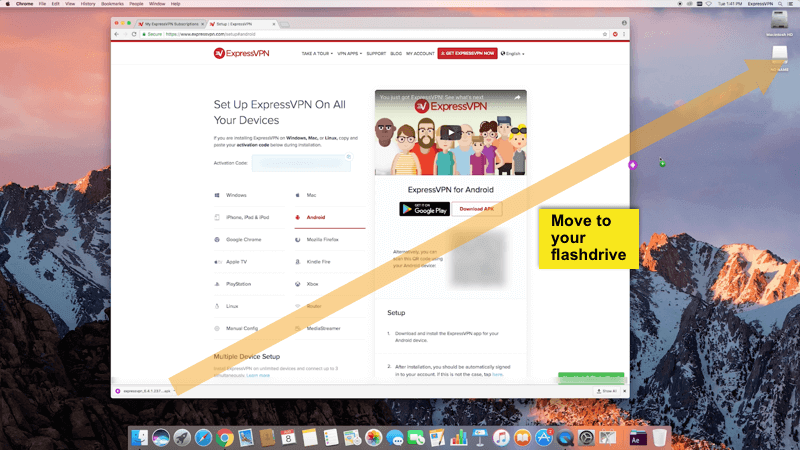
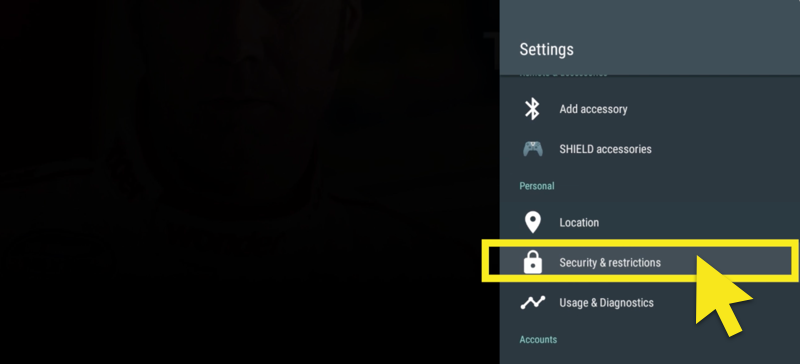
Nyalakan TV Android Anda, tetapi jangan tancapkan flash drive Anda. Anda sekarang akan mengaktifkan perangkat Anda untuk menginstal aplikasi dari sumber yang tidak dikenal.
Pergi ke Pengaturan, diikuti oleh Keamanan dan pembatasan.
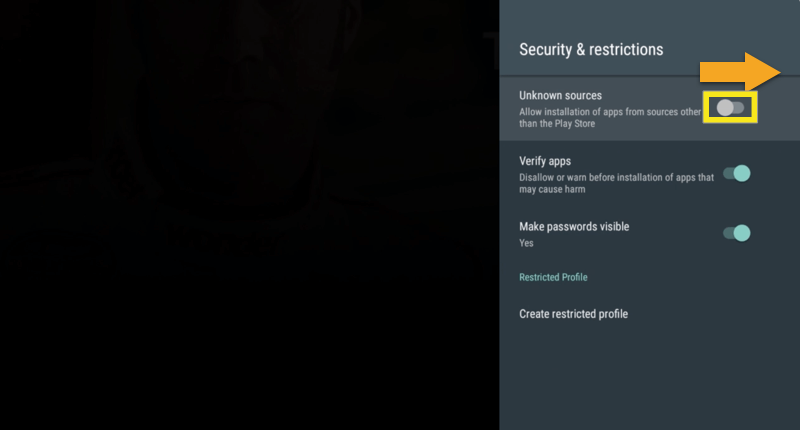
Sakelar pertama harus dibaca Sumber yang tidak diketahui. Jika belum diatur ke kanan, atur ke kanan. Sebuah peringatan akan muncul. tekan baik.
Sekarang Anda akan membutuhkan cara untuk mengakses file APK pada thumb drive Anda. Anda dapat mengakses flash drive Anda melalui aplikasi “FX File Explorer File Manager” dari Google Play Store. Untuk mendapatkan aplikasi file explorer, kembali ke layar beranda Android TV Anda dan buka Google Play store.
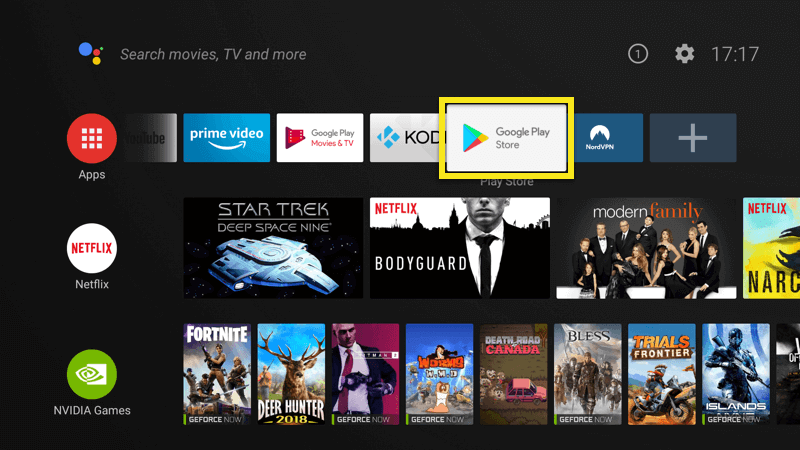
Temukan Penjelajah File FX.
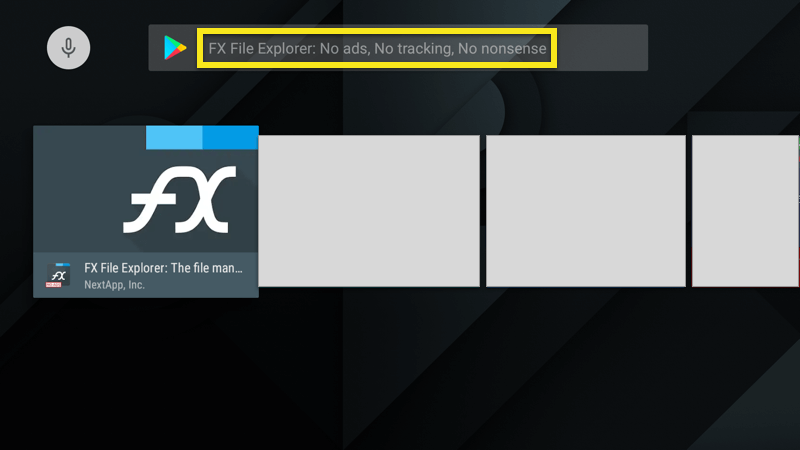
Pilih INSTALL, diikuti oleh MENERIMA.
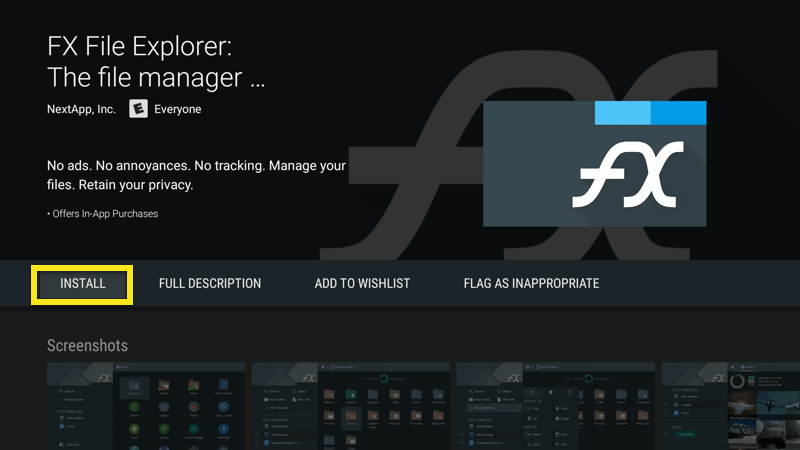
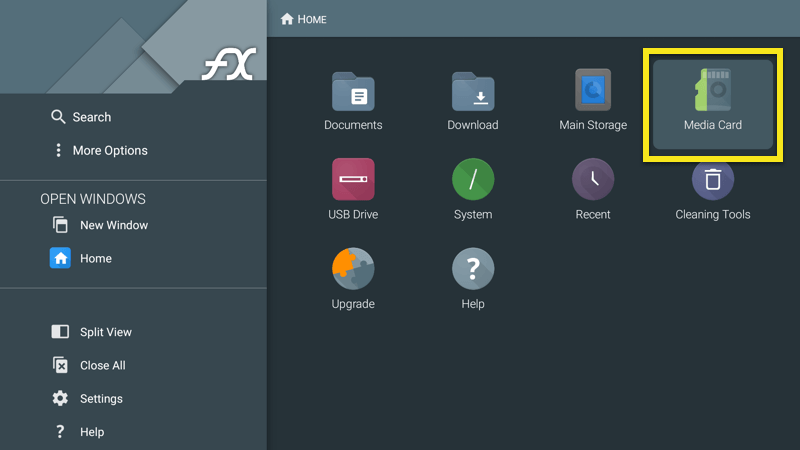
Saat instalasi selesai, pasang thumb drive Anda ke TV Android.
Di FX File Explorer, buka USB.
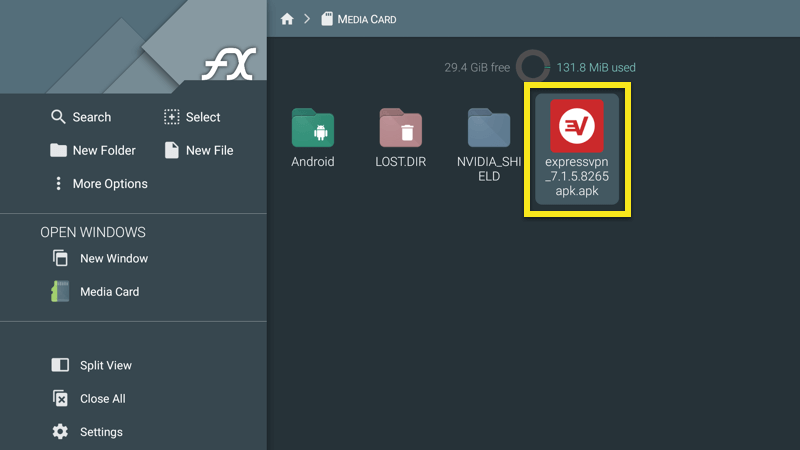
Pilih ExpressVPN APK, lalu pilih INSTALL.
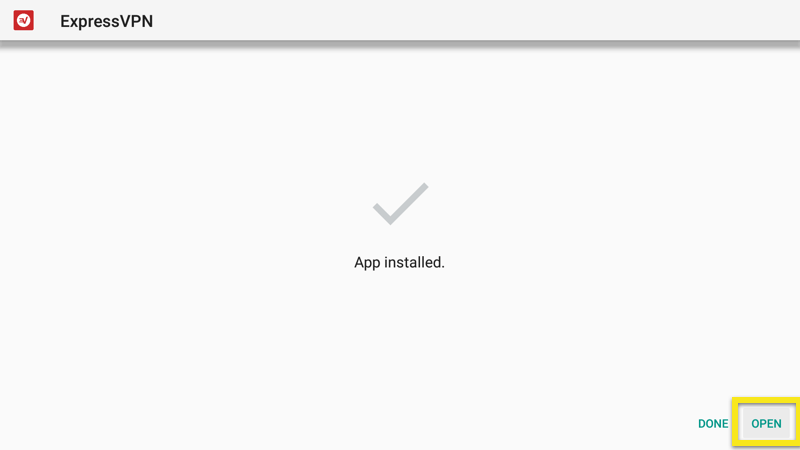
Saat instalasi selesai, pilih Buka. Anda sekarang dapat menggunakan aplikasi ExpressVPN di TV Android Anda.