
วิธีเปลี่ยนตำแหน่งของคุณใน Google Chrome

ติดอยู่และต้องการความช่วยเหลือ?
พูดคุยกับมนุษย์
คู่มือนี้จะสอนวิธีการ เปลี่ยนตำแหน่งใน Google Chrome. การปลอมแปลงที่ตั้งของคุณสามารถช่วยให้คุณเข้าถึงเนื้อหาที่ถูกเซ็นเซอร์ได้.
บันทึก: หากคอมพิวเตอร์ของคุณใช้ Wi-Fi ตรวจสอบให้แน่ใจว่าบลูทู ธ ปิดอยู่ หากคุณใช้ LAN ตรวจสอบให้แน่ใจว่าทั้ง Wi-Fi และบลูทู ธ ปิดอยู่.
Mac, PC และ Linux: หลอกตำแหน่งของคุณด้วยส่วนขยายเบราว์เซอร์ ExpressVPN
เว็บไซต์ที่ใช้การระบุตำแหน่งทางภูมิศาสตร์ HTML5 สามารถดูตำแหน่งที่แท้จริงของคุณแม้ว่าคุณจะเชื่อมต่อกับ VPN วิธีที่ง่ายที่สุดในการลวงตำแหน่งของคุณใน Google Chrome ก็คือการใช้ ส่วนขยายเบราว์เซอร์ ExpressVPN, ใช้ได้กับพีซี, Mac และ Linux.
เรียนรู้วิธีตั้งค่าส่วนขยายเบราว์เซอร์ ExpressVPN และวิธีใช้เพื่อหลอกลวงตำแหน่งของคุณใน Chrome.
ตัวเลือก Linux # 2: หลอกตำแหน่งของคุณผ่านการตั้งค่า + VPN ของ Chrome
ก่อนอื่นให้เชื่อมต่อกับตำแหน่ง VPN ที่คุณต้องการ.
- ตัดสินใจเลือกสิ่งที่คุณต้องการให้ที่อยู่ปลอมเป็นของคุณ (เช่นโตเกียว).
- เชื่อมต่อแอป ExpressVPN ของคุณกับตำแหน่งที่คุณเลือก (ดูคำแนะนำสำหรับ Windows และ Mac).
- ใน Chrome ให้กด Ctrl + Shift + I (Windows) หรือ Cmd + ตัวเลือก + I (Mac) เพื่อเปิดเครื่องมือสำหรับนักพัฒนาซอฟต์แวร์ Chrome.
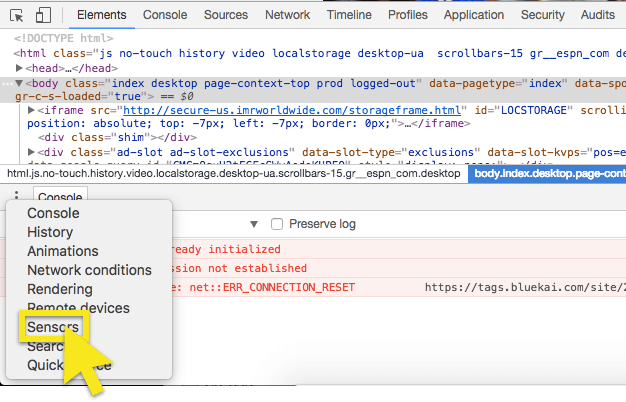
- ตี Esc, จากนั้นเลือก เซนเซอร์ ตัวเลือกในแถบด้านข้างซ้าย.
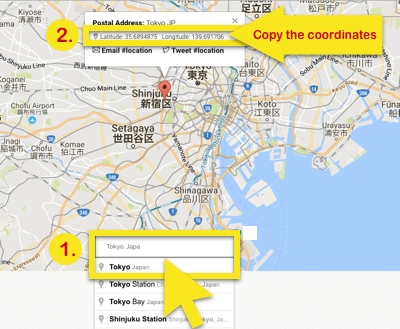
- ในแท็บใหม่ใช้เครื่องมือนี้เพื่อค้นหาละติจูดและลองจิจูดที่แน่นอนของตำแหน่ง VPN ที่คุณเลือกด้านบน. พิมพ์สถานที่ที่คุณต้องการ จากนั้นคัดลอกพิกัด.
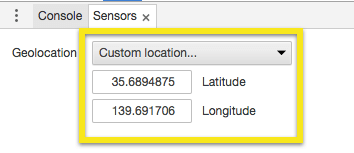
- กลับไปที่เครื่องมือนักพัฒนาซอฟต์แวร์และป้อนพิกัดที่คุณพบ.
- รีเฟรชหน้า.
- ตรวจสอบว่าสถานที่ของคุณมีการเปลี่ยนแปลง.
บันทึก: ตรวจสอบให้แน่ใจว่าคุณเปิดพาเนลเครื่องมือสำหรับนักพัฒนาซอฟต์แวร์ไว้ในขณะที่คุณพยายามที่จะหลอกตำแหน่ง มิฉะนั้น Chrome จะไม่แทนที่ตำแหน่งทางภูมิศาสตร์ของคุณ.
ตัวเลือก Linux # 3: สวมรอยตำแหน่งของคุณด้วยปลั๊กอิน Chrome บุคคลที่สาม + VPN
ก่อนอื่นให้เชื่อมต่อตำแหน่ง VPN ที่คุณต้องการผ่าน VPN.
- ตัดสินใจเลือกสิ่งที่คุณต้องการให้ที่อยู่ปลอมเป็นของคุณ (เช่นโตเกียว).
- เชื่อมต่อแอป ExpressVPN ของคุณกับตำแหน่งที่คุณเลือก (ดูคำแนะนำสำหรับ Windows และ Mac).
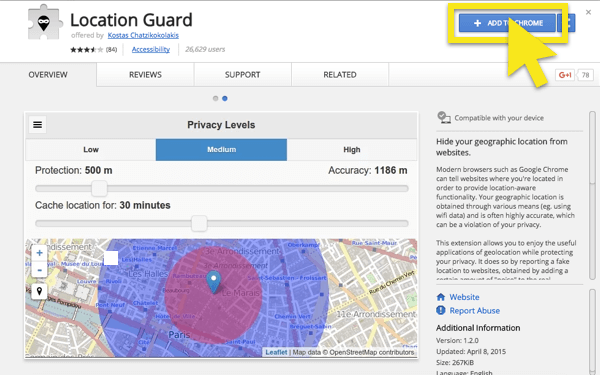
- ใน Chrome ให้ไปที่ Chrome เว็บสโตร์ และเพิ่ม ยามรักษาความปลอดภัย ส่วนขยายไปยังเบราว์เซอร์ Chrome ของคุณ.
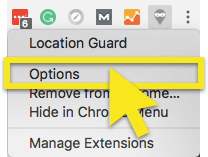
- หลังการติดตั้งให้คลิกที่ ไอคอนส่วนขยาย Location Guard ในเบราว์เซอร์ของคุณ.

- เลือก ตัวเลือก. นี่จะเป็นการเปิดเมนูตัวเลือกในแท็บใหม่.
- ในเมนูด้านซ้ายให้คลิก ตำแหน่งคงที่.
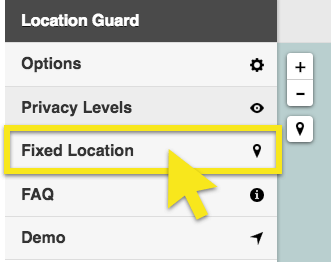
- ลากเครื่องหมายระบุตำแหน่งเพื่อจับคู่ตำแหน่ง VPN ที่คุณเลือกด้านบน.
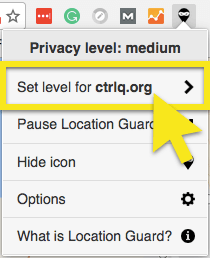
- ปิดแท็บเมนูตัวเลือกและกลับสู่เว็บเพจที่คุณต้องการเข้าถึง รีเฟรชหน้าและคลิก ไอคอนส่วนขยาย Location Guard ในเบราว์เซอร์ของคุณ.
- ในรายการตัวเลือกให้เลือก ตั้งค่าระดับสำหรับ [ชื่อหน้าเว็บ].
- เลือก ใช้ตำแหน่งคงที่ และปิดเมนูส่วนขยาย.
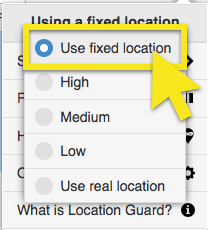
- ตรวจสอบว่าสถานที่ของคุณมีการเปลี่ยนแปลง คุณอาจต้องรีเฟรชหน้าอีกครั้ง.