
Windows 및 Mac OS에서 놀라운 VPN 속도를 위해 속도 테스트를 사용하십시오

아시다시피, Windows 및 Mac OS 앱에서 새로운 속도 테스트 기능을 출시했습니다.
속도 테스트를 통해 ExpressVPN을 최대한 활용하여 최상의 위치를 찾으십시오..
누가 알아? 현재 사용중인 위치보다 더 나은 서버 위치가있을 수 있습니다..
테스트를 실행하려면 Windows 또는 Mac 컴퓨터에서 ExpressVPN을여십시오..
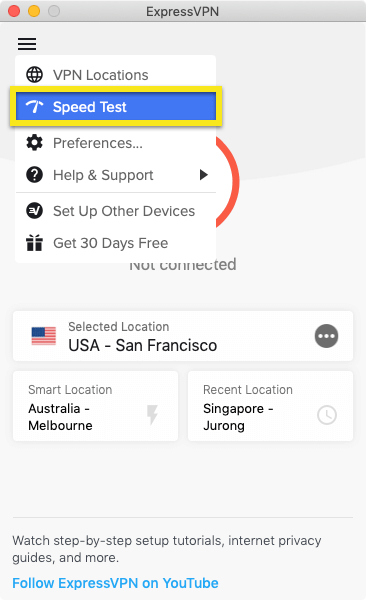
홈 화면에서 햄버거 메뉴 (≡), 그런 다음 클릭 속도 테스트.
속도 테스트 화면에서 테스트 실행. 몇 분이 걸리지 만 기다릴만한 가치가 있습니다..
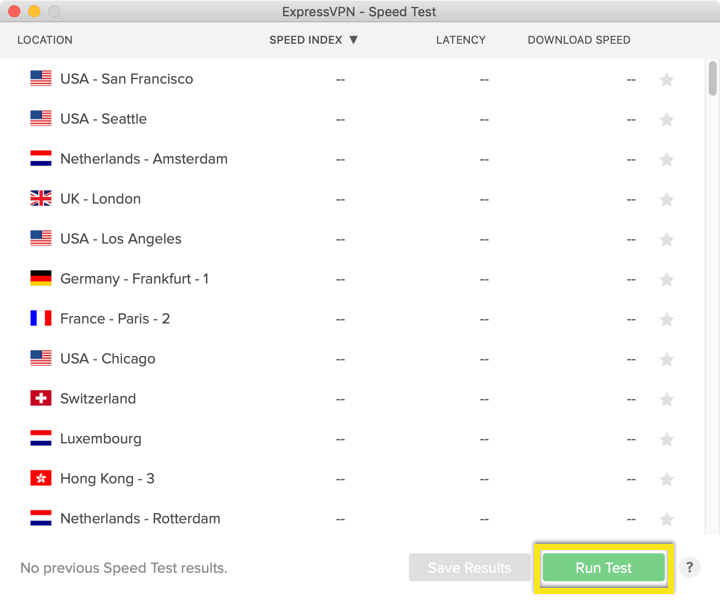
또한 테스트가 완료 될 때까지 기다릴 필요가 없습니다. 지연 테스트가 완료된 후 테스트를 취소하고 앱을 사용하여 평소와 같이 서버 위치에 연결할 수 있습니다. 그러나 최상의 결과를 얻으려면 테스트를 수행하십시오. 과정을 진행하십시오.)
속도 테스트 결과를 해석하는 방법
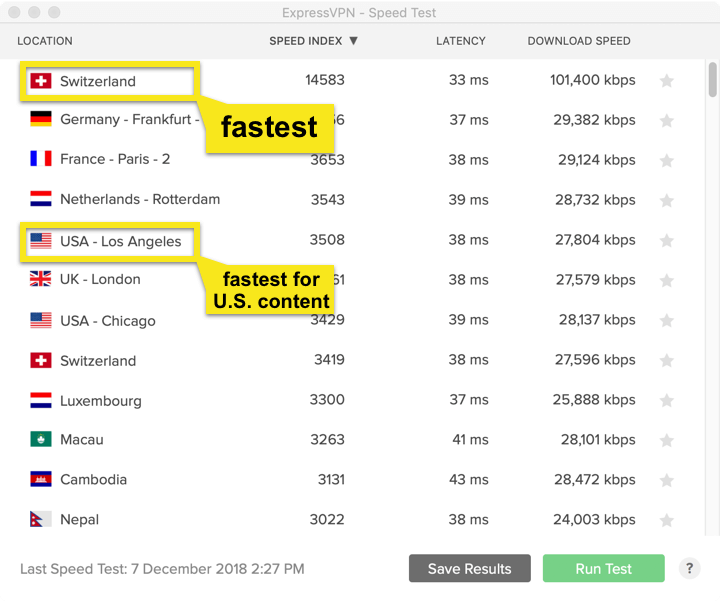
속도 테스트 측정 지연 시간 과 다운로드 속도, 그런 다음이 두 가지를 속도 지수. 열에서 헤더를 클릭하여 결과를 정렬 할 수 있습니다.
- 지연 시간 컴퓨터에서 VPN 서버로 데이터를 가져 오는 데 걸리는 시간을 밀리 초 단위로 측정 한 것입니다.. 낮을수록 좋습니다. 일반적으로 서버가 멀수록 멀수록 대기 시간이 길어집니다. 데이터가 가능한 가장 짧은 경로를 사용했음을 나타내는 대기 시간을 줄이고 자합니다..
- 다운로드 속도 초당 전송 된 데이터 양을 측정합니다 (초당 메가 비트로 측정).. 높을수록 좋다.
- 속도 지수 대기 시간과 다운로드 속도의 조합. 높을수록 좋다.
속도 테스트 결과를 사용하는 방법
이제 속도 테스트 결과를 사용할 차례입니다! 일반적인 웹 브라우징에는 최고 속도 지수가 가장 높은 위치가 가장 적합 할 것입니다.
그러나 경우에 따라 특정 국가의 웹 사이트에 액세스하려고 할 수도 있습니다. 그렇다면 해당 국가에서 최고 속도 지수를 가진 서버를 선택하고 싶을 것입니다.
예를 들어 미국의 웹 사이트에 연결하려는 경우 최고 속도 지수를 반환 한 미국 서버에 연결하려고합니다. 스크린 샷의 속도 테스트의 경우“미국 – 로스 앤젤레스”.
편의상 앱은 속도 테스트 우승자를 기억하고 마지막으로 연결 한 서버 3 대도 기억합니다. 화면 왼쪽에있는 사람들에게 액세스 할 수 있습니다.
소용돌이 줘!
스스로 시험해보십시오 : 속도 테스트를 실행하고 최상의 속도 지수로 서버에 연결하십시오. 의견에 그것이 당신을 위해 어떻게 작동하는지 알려주십시오-당신은 더 나은 속도를 얻고 있습니까?
궁금한 점이 있으면 이메일을 보내거나 우리와 채팅하십시오..