כיצד להגדיר ExpressVPN עם OpenVPN בנתב Netduma R1 שלך
מדריך זה הוא מדריך שלב אחר שלב להגדרת ExpressVPN עם OpenVPN בנתב Netduma R1 שלך..
לפני שתתחיל, וודא שיש לך חשבון ExpressVPN פעיל ונתב Netduma R1 שלך מוכן.
הערה: במדריך זה משתמשים בנתב Netduma R1 בגירסת ניפוי באגים 1.03.6 גרם הפועל ב- rb-951g-2hnd
הורד את קבצי התצורה של ה- VPN
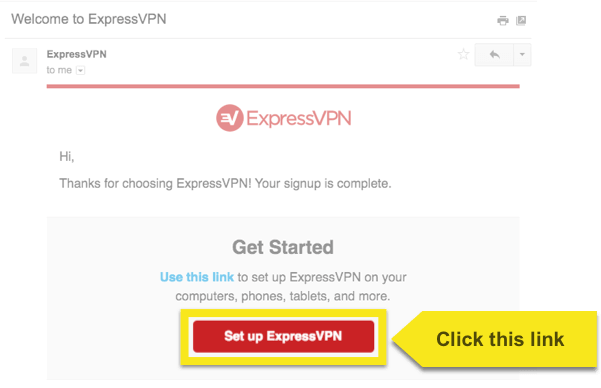
פתח את ה דוא”ל ברוך הבא שקיבלת כשנרשמת ל- ExpressVPN. לחץ על קישור בדוא”ל.
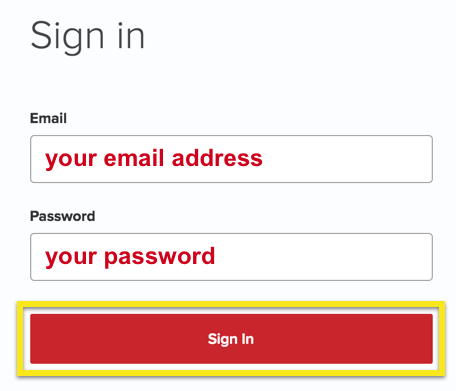
אם אינך מצליח למצוא את הקישור, היכנס לחשבון ExpressVPN שלך.
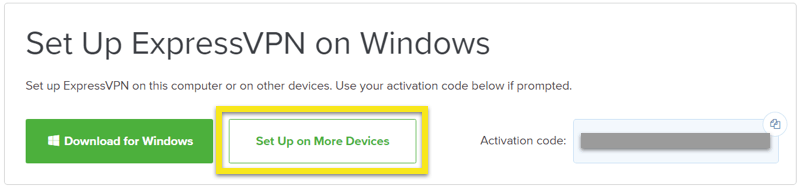
לאחר שלחצת על הקישור בהודעת הדוא”ל או שנכנסת לאתר, לחץ על הגדר על מכשירים נוספים.
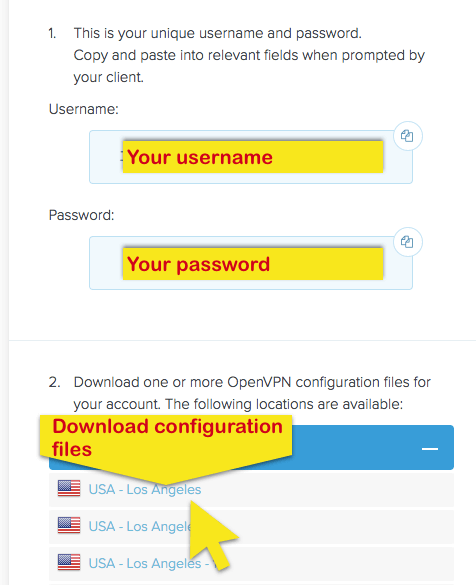
לחץ על תצורה ידנית בצד שמאל של המסך ואז בחר OpenVPN לשונית בצד ימין. תחילה תראה את שלך שם משתמש ו סיסמה ואז רשימה של קבצי תצורה של OpenVPN.
הורד ושמור את .ovpn קבצים או מיקומים (למשל לוס אנג’לס, ניו יורק וכו ‘) שאליהם ברצונך להתחבר.
הערה: אנא שיהיה שם המשתמש והסיסמה שלך מוכנים, מכיוון שתתבקש להזין אותם בהמשך תהליך ההתקנה.
אם אתה נמצא ב- Windows, אתה יכול להשתמש ב- Notepad כדי לפתוח את קובץ התצורה.
אם אתה נמצא ב- Mac, אתה יכול להשתמש ב- TextEdit כדי לפתוח את קובץ התצורה.
השאר את הקובץ פתוח כשתמשיך לשלבים הבאים.
הגדר את נתב ה- Netduma שלך
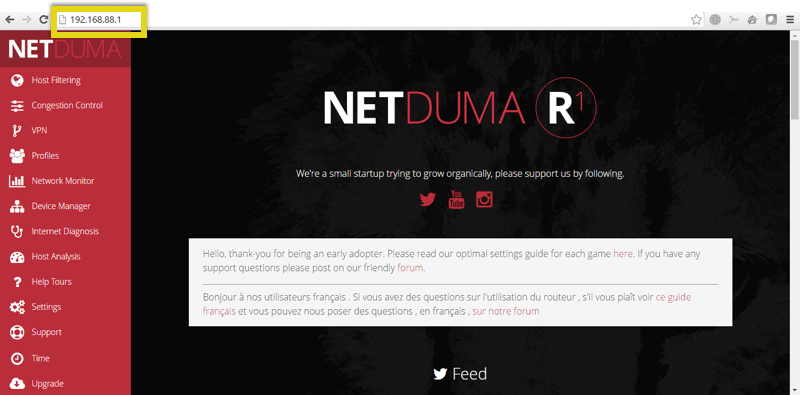
היכנס לנתב Netduma R1 שלך. ניתן לגשת אל הנתב על ידי כניסה 192.168.88.1 בסרגל הכתובות של הדפדפן שלך (זכור לבדוק את תיעוד הנתב שלך לפני כן. הנתב עשוי להיות בעל כתובת IP שונה של לוח הבקרה עבור הנתב).
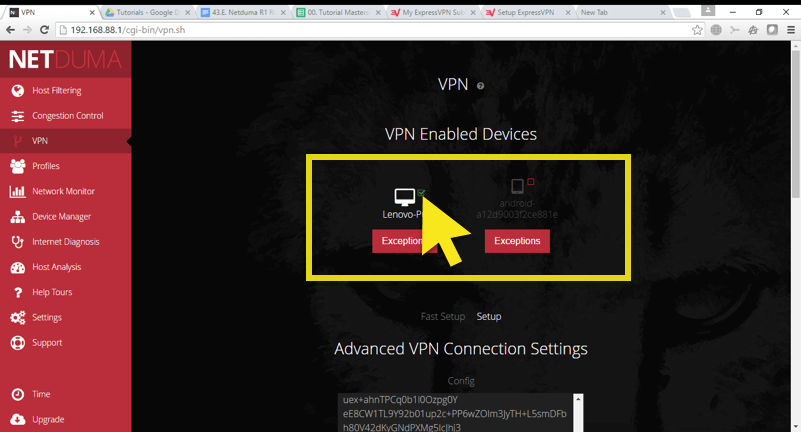
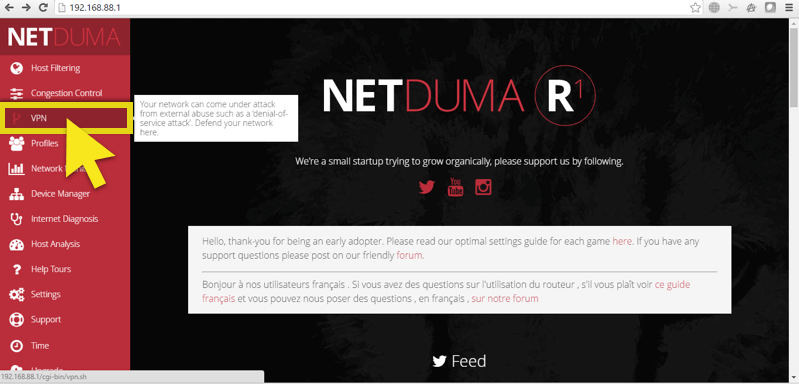
לחץ על VPN בלוח הבקרה של Netduma.
בתפריט ה- VPN, בחר את המכשירים שברצונך להעביר דרך ה- VPN, ואז לחץ להכין.
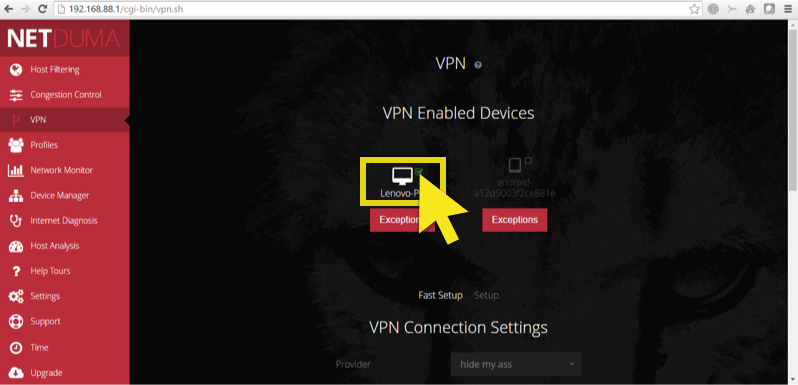
תועבר להגדרות חיבור VPN מתקדמות.
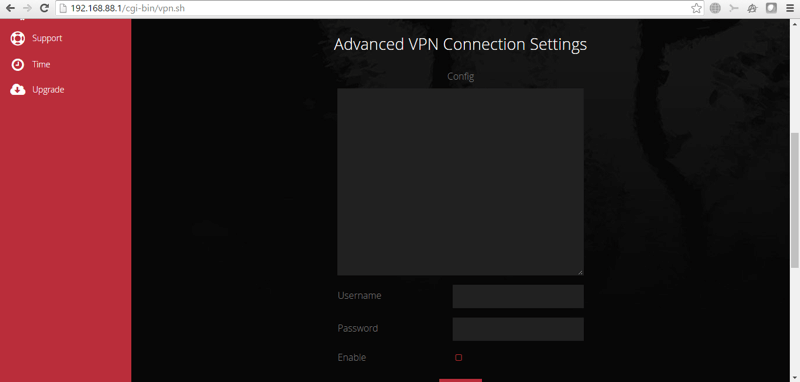
עבור לקובץ התצורה של OpenVPN הורדת קודם לכן והעתקת את כל הטקסט.
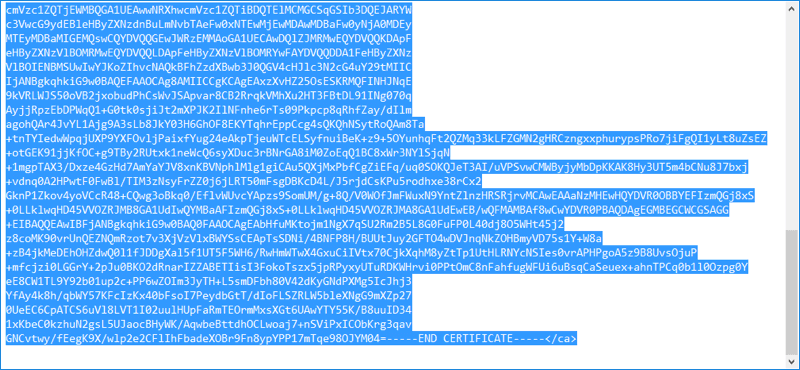
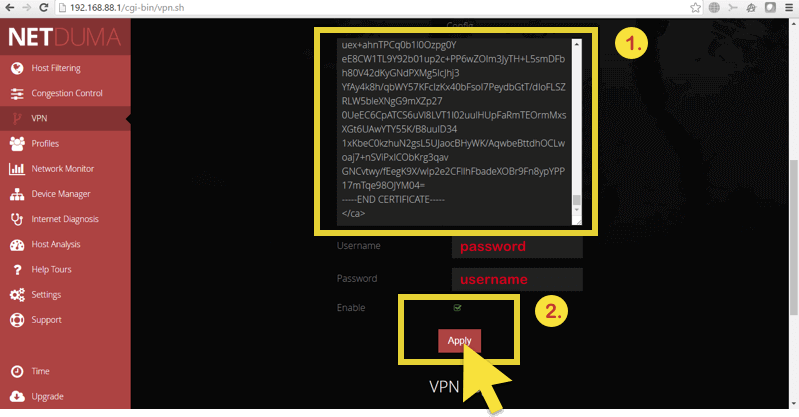
חזור להגדרות חיבור VPN מתקדמות והדבק את הטקסט שהועתק בתוך Config קופסא. הקפד להסיר תוספות לאחר הטקסט המודבק.
הזן את שם המשתמש והסיסמה שלך, בדוק אפשר, ואז לחץ להגיש מועמדות.
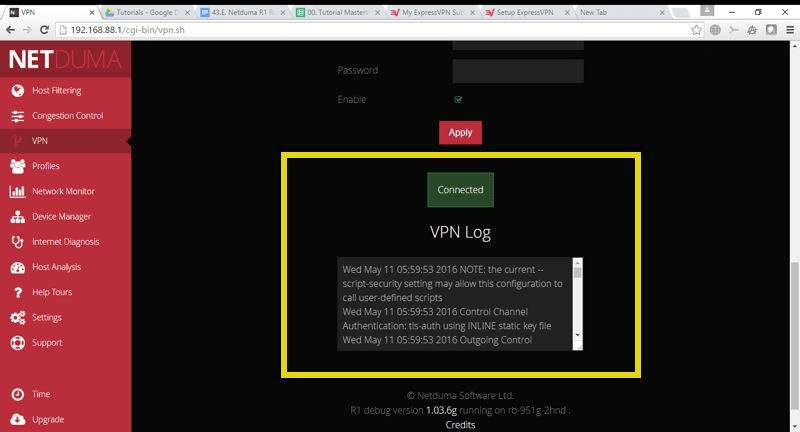
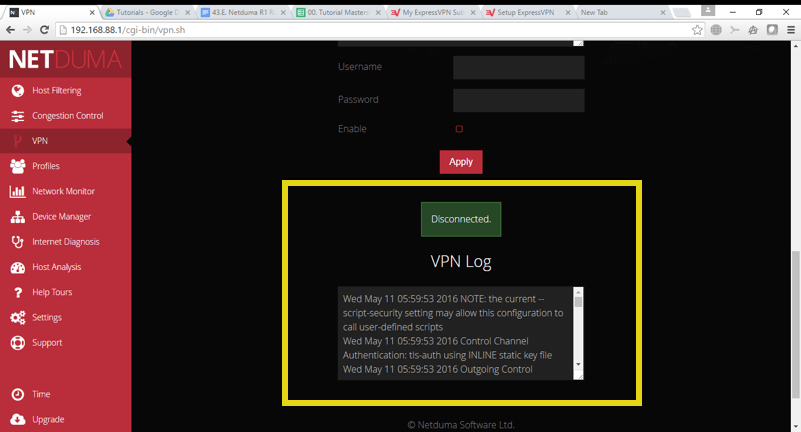
לאחר התחברות בהצלחה, המילה “מחובר” יופיע בתיבה ירוקה, יחד עם יומן ה- VPN.
כדי להתנתק, בטל את הסימון אפשר ולחץ להגיש מועמדות.
לאחר ניתוק בהצלחה, המילה “מנותק” יופיע בתיבה ירוקה, יחד עם יומן ה- VPN.
הוסף או הסר מכשיר מ- VPN
כדי להוסיף או להסיר מכשירים מ- VPN, פשוט סמן או בטל את הסימון התיבה שליד שם המכשיר בראש דף ה- VPN בלוח הבקרה של הנתב.