
넷기어 라우터에서 특정 IP 주소를 차단하는 방법

붙어 도움이 필요해?
인간과 대화
라우터에서 특정 IP 주소를 차단하면 특정 스트리밍 서비스가보다 안정적으로 작동합니다. 이 가이드는 당신을 보여줄 것입니다 넷기어 라우터에서 특정 IP 주소를 차단하는 방법, 두 개의 Google DNS 서버 주소를 예로 사용 (8.8.8.8 및 8.8.4.4).
Netgear 라우터에서 특정 IP 주소를 차단하려면 고정 경로 규칙을 설정해야합니다. 이 규칙은 네트워크 트래픽이 지정한 IP를 통과하지 않도록합니다..
노트 : 이 지침은 Netgear JWNR2010v5 라우터에서 테스트되었으며 일부 다른 Netgear 라우터에는 적용되지 않을 수 있습니다.
- 라우터가 인터넷에 연결된 상태에서 10.0.0.1 (또는 10.0.0.2 또는 10.0.0.0). 문제가 발생하면 라우터 게이트웨이 찾기 지침을 참조하십시오..
- 라우터 사용자 이름과 비밀번호로 로그인하십시오. 기본 사용자 이름과 비밀번호는 일반적으로 관리자 과 암호. 라우터의 하단을 보면 일부 모델에서이를 확인할 수 있습니다.
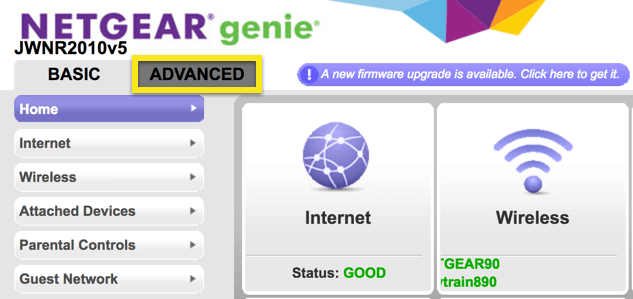
- 페이지 상단에서 많은 탭.
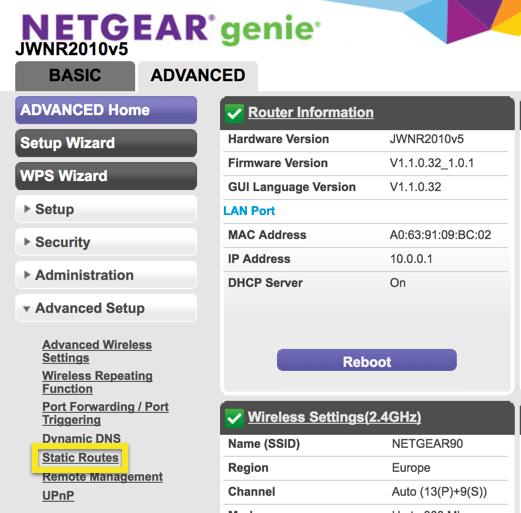
- 왼쪽 아래 고급 설정, 딸깍 하는 소리 정적 경로.
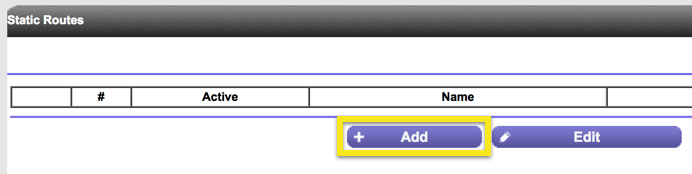
- 딸깍 하는 소리 더하다.
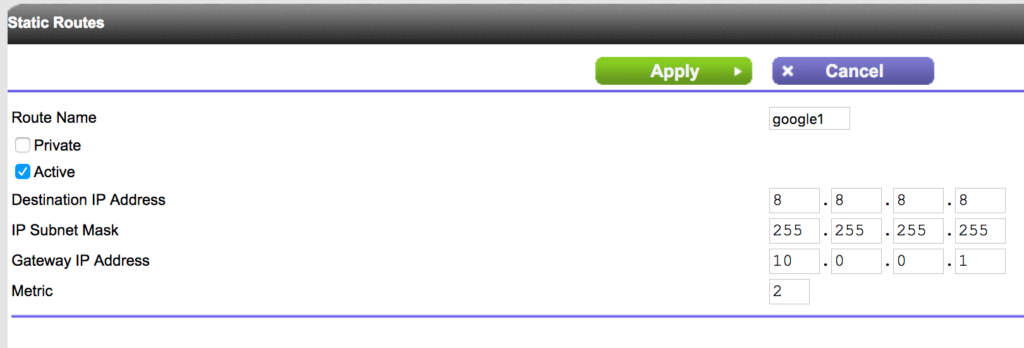
- 경로 목록에 다음을 추가하십시오.
- 경로 이름 :
- 대상 IP 주소 : 8.8.8.8
- 넷 마스크 : 255.255.255.255
- 게이트웨이 : (예 : 10.0.0.1)
- 측정 항목 : 2
- 화면은 다음과 같아야합니다.
- 딸깍 하는 소리 대다.
- 다음을 사용하여 5-8 단계를 반복하십시오.
- 경로 이름 :
- 대상 IP 주소 : 8.8.4.4
- 넷 마스크 : 255.255.255.255
- 게이트웨이 : (예 : 10.0.0.1)
- 측정 항목 : 2
- 사용하려는 스트리밍 서비스에 따라 IP를 몇 개 더 추가해야 할 수도 있습니다. 특정 IP 목록은 ExpressVPN 지원 팀에 문의하십시오..
- 당신이 켜져 있다면 윈도우, 당신의 명령 프롬프트. 당신이 켜져 있다면 맥, 당신의 단말기.
- ping 8.8.8.8 및 ping 8.8.4.4 (및 차단 한 다른 IP)를 입력하십시오..
- 핑 테스트가 실패해야합니다 (예 : “시간 초과”또는 “대상 호스트에 연결할 수 없음”). 응답이 있으면 위의 단계를 올바르게 수행했는지 확인하십시오. 문제가 지속되면 라우터를 재부팅하고 위의 단계를 반복하십시오.
- 핑 테스트가 실패하면 다음을 수행하십시오.
- 라우터를 끄십시오
- 전원에서 분리
- 30 초 동안 기다리십시오
- 라우터를 연결하십시오
- 라우터를 켜십시오