
วิธีการบล็อกที่อยู่ IP เฉพาะบนเราเตอร์ Asus

ติดอยู่และต้องการความช่วยเหลือ?
พูดคุยกับมนุษย์
หากคุณพยายามเข้าถึงบริการสตรีมมิ่งบางอย่างคุณควรปิดกั้น IP เฉพาะบนเราเตอร์ของคุณ.
วิธีปิดกั้นที่อยู่ IP เฉพาะบนเราเตอร์ Asus ของคุณ:
- เมื่อเราเตอร์ของคุณเชื่อมต่อกับอินเทอร์เน็ตให้ไปที่ 192.168.2.1 (หรือ 192.168.1.1 หรือ 192.168.0.1) หากติดขัดให้ดูคำแนะนำในการค้นหาเราเตอร์ของคุณ.
- ลงชื่อเข้าใช้ด้วยชื่อผู้ใช้และรหัสผ่านเราเตอร์ของคุณ ชื่อผู้ใช้และรหัสผ่านเริ่มต้นมักจะ ผู้ดูแลระบบ และ ผู้ดูแลระบบ.
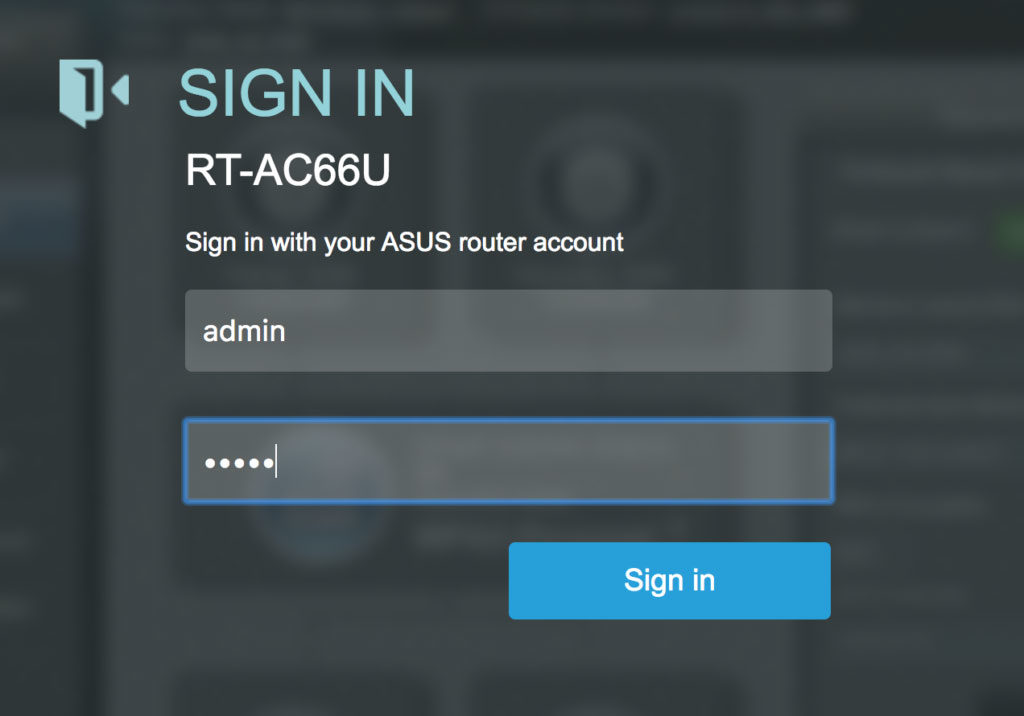
- ที่เมนูด้านซ้ายให้คลิก แลน.
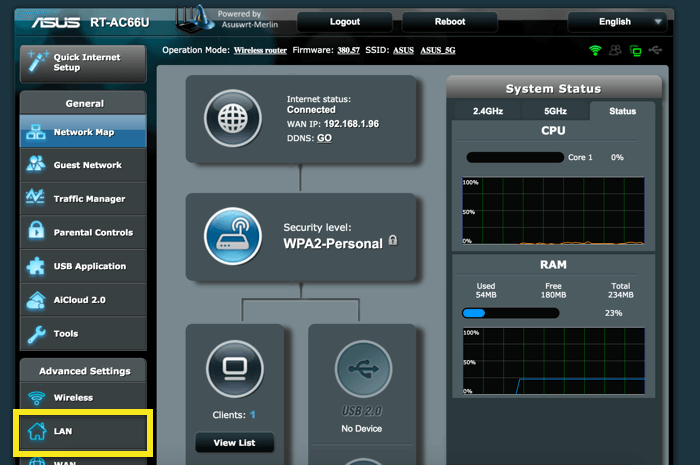
- คุณจะเห็นแท็บไม่กี่แท็บที่อยู่ตรงกลางของหน้า คลิก เส้นทาง.
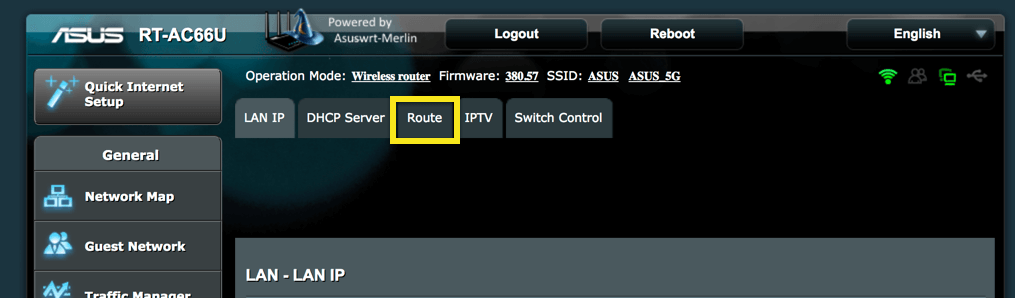
- ตั้งค่า“ เปิดใช้งานเราเตอร์แบบคงที่” เป็น ใช่.
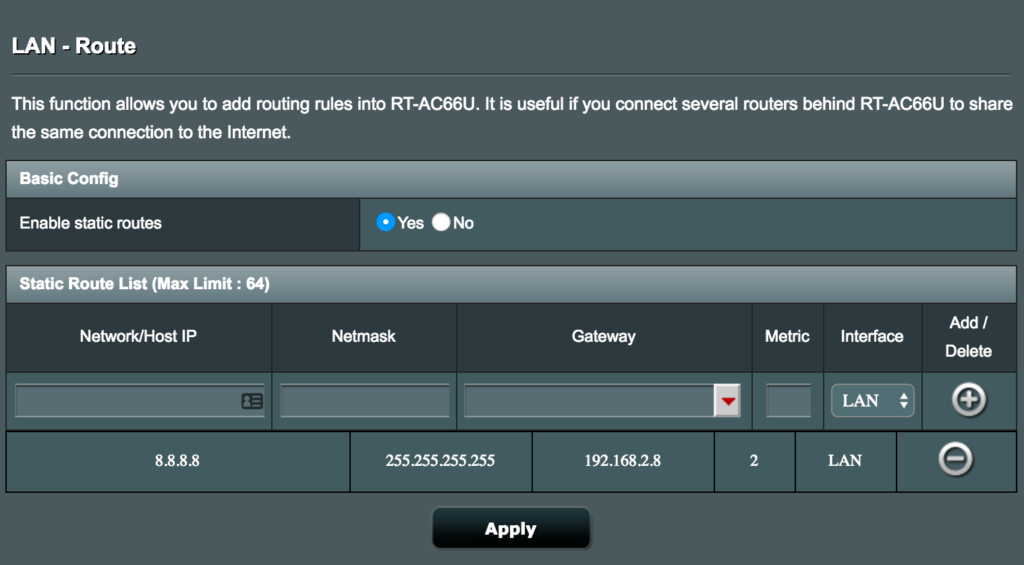
- เพิ่มรายการต่อไปนี้ในรายการเส้นทาง:
- IP เครือข่าย / โฮสต์: 8.8.8.8
- เน็ตมาสก์: 255.255.255.255
- ประตู: (เช่น 192.168.2.1)
- เมตริก: 2
- อินเตอร์เฟซ: แลน
- คลิก + ปุ่มด้านขวา หน้าจอของคุณควรมีลักษณะเช่นนี้:
- ทำซ้ำขั้นตอนที่ 6 และ 7 โดยใช้สิ่งต่อไปนี้:
- IP เครือข่าย / โฮสต์: 8.8.4.4
- เน็ตมาสก์: 255.255.255.255
- ประตู: (เช่น 192.168.2.1)
- เมตริก: 2
- อินเตอร์เฟซ: แลน
- คุณอาจต้องเพิ่ม IP อีกสองสามรายการทั้งนี้ขึ้นอยู่กับบริการสตรีมที่คุณต้องการใช้ สำหรับรายการ IP ที่เฉพาะเจาะจงโปรดติดต่อทีมสนับสนุน ExpressVPN.
- คลิก ใช้ ที่ด้านล่างของหน้า.
- หากคุณกำลัง ของ windows, เปิดของคุณ พร้อมรับคำสั่ง. หากคุณกำลัง Mac, เปิดของคุณ สถานีปลายทาง.
- ป้อน ping 8.8.8.8 และ ping 8.8.4.4 (และ IP อื่น ๆ ที่คุณบล็อก).
- การทดสอบ ping ควรล้มเหลว (เช่น“ หมดเวลา” หรือ“ ไม่สามารถเข้าถึงโฮสต์ปลายทางได้”) หากคุณได้รับคำตอบให้ตรวจสอบว่าคุณได้ทำตามขั้นตอนข้างต้นอย่างถูกต้องแล้ว หากปัญหายังคงมีอยู่ให้รีบูตเราเตอร์ของคุณและทำซ้ำขั้นตอนข้างต้น.
- เมื่อคุณเห็นการทดสอบ ping ล้มเหลว:
- ปิดเราเตอร์ของคุณ
- ถอดปลั๊กจากแหล่งพลังงาน
- รอ 30 วินาที
- เสียบเราเตอร์ของคุณ
- เปิดเราเตอร์ของคุณ