
Как удалить Safari на Mac и iOS
Если у вас есть устройство Apple, Safari будет установлен в качестве браузера по умолчанию. И как бы ни был полезен Safari, многие пользователи предпочитают удалять его и использовать другие браузеры..
Если это относится и к вам, следуйте этому руководству удалить Safari с вашего Mac и iOS устройства.
Перейти к…
Зачем удалять Safari?
Как удалить Safari на Mac
Как отключить Safari на iPhone и iPad
Делайте больше, чтобы защитить вашу конфиденциальность в Интернете
Зачем удалять Safari?
Как браузер по умолчанию на всех устройствах Apple, Safari компетентен в вопросах безопасности и скорости. Однако вы можете захотеть удалить Safari по одной из следующих причин:
- Вы предпочитаете браузеры с более частыми обновлениями безопасности / конфиденциальности
- Вы предпочитаете браузеры, которые имеют больше настроек
- Safari может часто иметь проблемы со встроенным поиском Google
- У вас слишком много программ на вашем компьютере и вы хотите очистить место на диске
Если какая-либо из этих причин описывает вас, вы можете удалить Safari и получить новый веб-браузер для вашего компьютера / устройства Apple. Просто не забудьте использовать Safari, чтобы сначала загрузить новый браузер!
Как удалить Safari на Mac
Чтобы полностью удалить Safari с вашего Mac, вы должны использовать CleanMyMac 3. Это потому что:
- Перетаскивание Safari в корзину не удалит оставшиеся файлы из вашей системы..
- Удаление приложения через командную строку, скорее всего, приведет к удалению файлов, которые являются неотъемлемой частью работы вашего Mac, что приведет к сбоям в работе вашей системы..
Шаг 1: Скачать CleanMyMac3 с macpaw.com. CleanMyMac3 – это бесплатная программа очистки Mac, которая сканирует, оптимизирует и поддерживает ваш Mac.
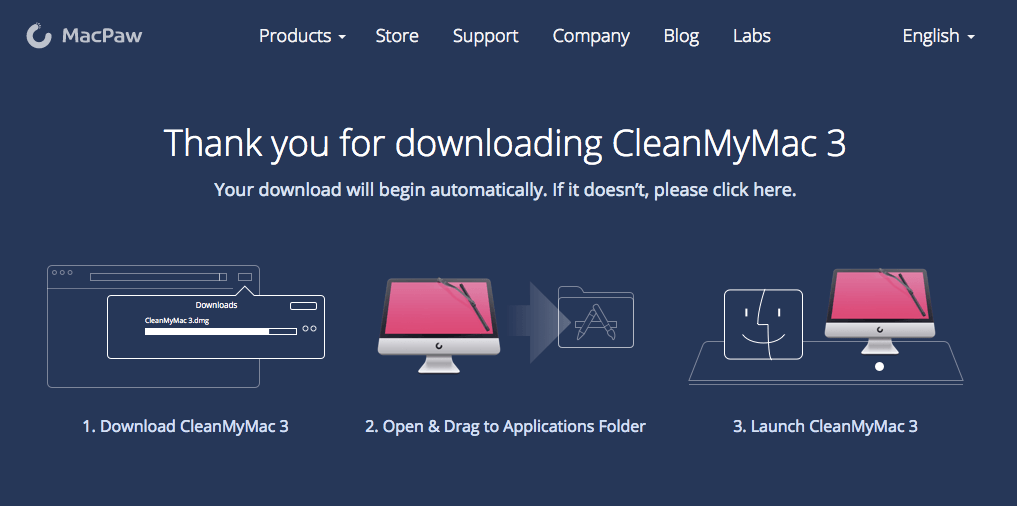
Шаг 2: Откройте папку, в которую вы загрузили файл .dmg, и дважды щелкните Файл CleanMyMac3.dmg начать установку приложения.
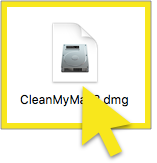
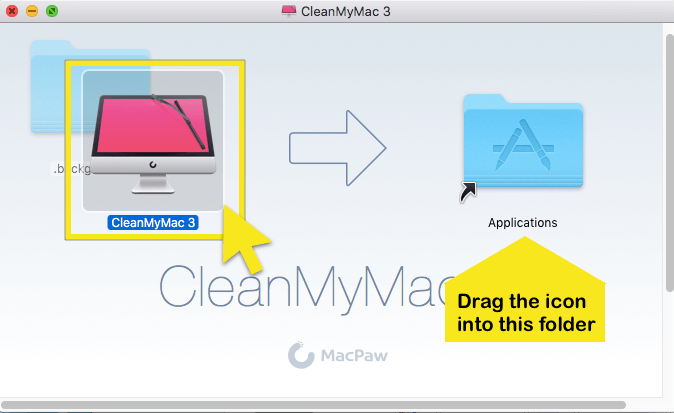
Шаг 3: Перетащите Значок CleanMyMac3 в Папка приложений.
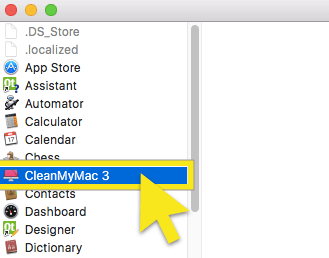
Шаг 4: В папке «Приложения» дважды щелкните CleanMyMac 3 запустить приложение.
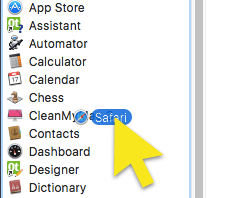
Шаг 5: После запуска CleanMyMac3 вернитесь в папку приложений и перетащите Значок Safari в CleanMyMac3.
Шаг 6: Выберите все файлы и нажмите удалять.
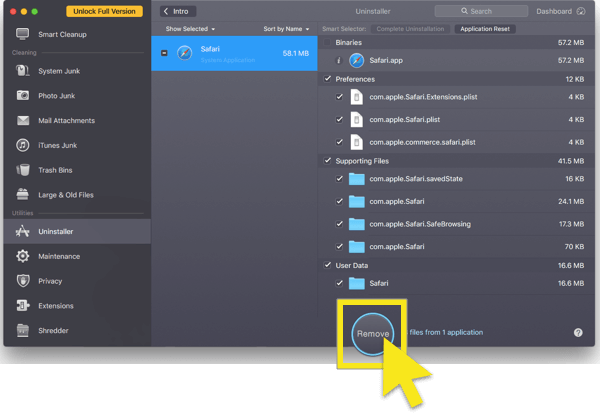 Вот и все! Safari будет удален с вашего Mac.
Как отключить Safari на iPhone и iPad
Невозможно удалить Safari, который является основным приложением ОС, на iOS.
Вместо этого вы можете сначала удалить данные Safari, а затем отключить Safari на своем устройстве iOS..
Как стереть ваши данные Safari
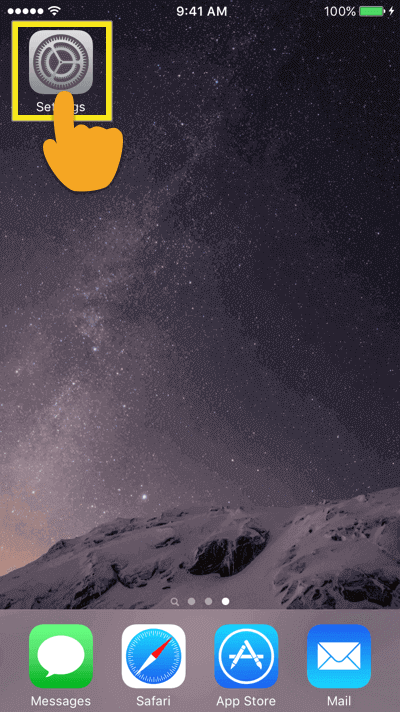
Шаг 1: На главном экране нажмите на настройки.
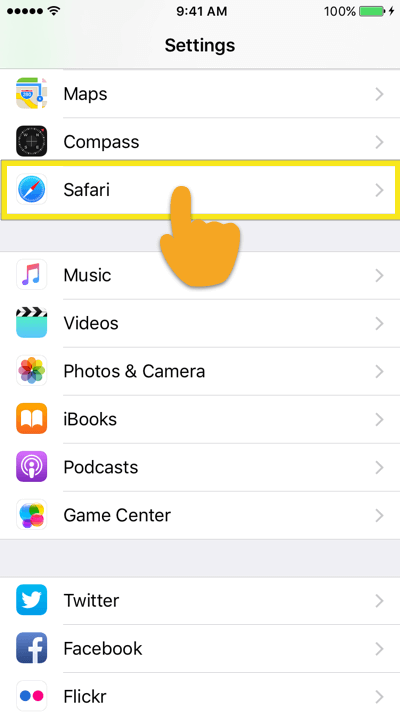
Шаг 2: В меню «Настройки» найдите и нажмите на Сафари.
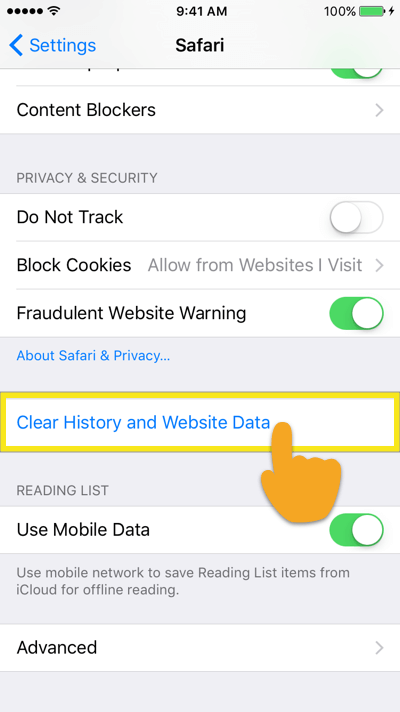
Шаг 3: В меню настроек Safari найдите и коснитесь Очистить историю и данные сайта.
Шаг 4: Вам будет предложено подтвердить запрос. Нажать на Очистить историю и данные.
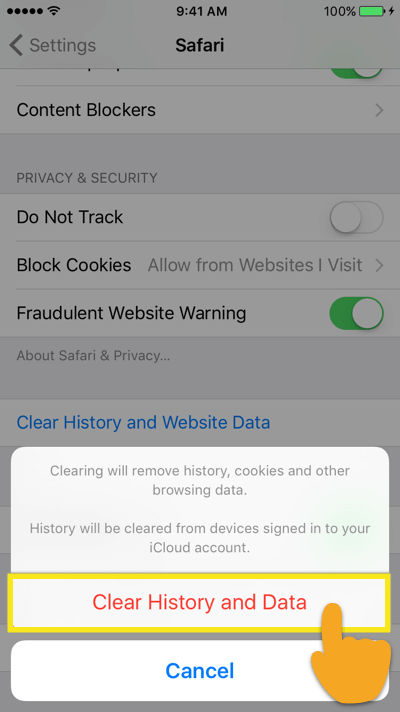
Ваша история и данные Safari будут удалены.
Вернуться к началу раздела
Вернуться к началу страницы
Как отключить Safari на вашем устройстве iOS
Шаг 1: На главном экране нажмите на настройки.
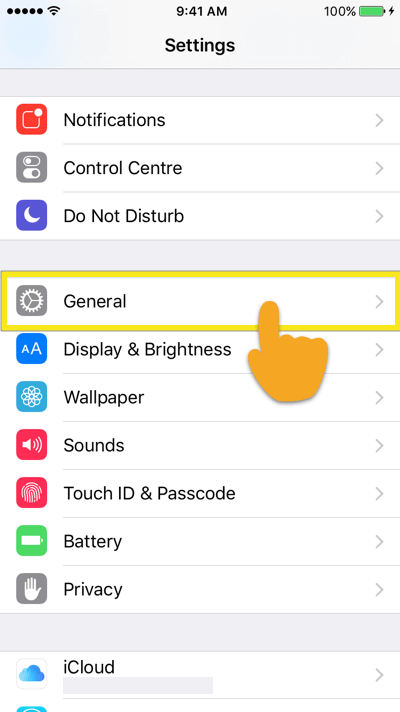
Шаг 2: В меню настроек нажмите на Общая.
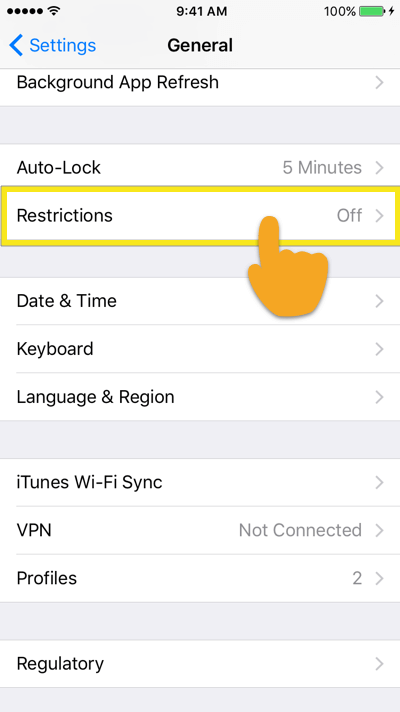
Шаг 3: В меню «Общие настройки» найдите и нажмите ограничения.
Шаг 4: После ввода пароля вашего устройства вы увидите список всех активных ограничений на вашем телефоне. Найдите Safari и выключить выключатель.
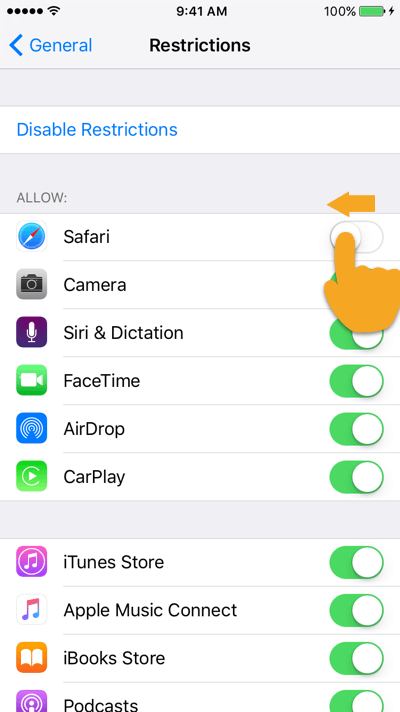
Вот и все! Safari будет отключен на вашем устройстве iOS.
Вернуться к началу раздела
Вернуться к началу страницы
Делайте больше, чтобы защитить вашу конфиденциальность в Интернете
Хотите знать, что еще вы можете сделать, чтобы улучшить вашу конфиденциальность в Интернете? Вот несколько шагов, которые вы можете предпринять.
- Используйте ExpressVPN. В то время как “пауза” Google Web & История приложений не позволяет Google собирать данные о вас, не мешает вашему интернет-провайдеру отслеживать, что вы делаете в Интернете, и потенциально делиться им с корпорациями и правительствами. Чтобы скрыть свою активность в Интернете от своего провайдера, используйте VPN, такой как ExpressVPN.
- Используйте Tor Browser. Tor скрывает ваше местоположение и онлайн-активность от тех, кто занимается сетевым наблюдением или анализом трафика, поэтому вам сложно отследить вашу интернет-активность. Это один из лучших вариантов для сохранения анонимности в Интернете. Чтобы максимизировать эффективность Tor, обязательно прочитайте следующие советы: Хотите, чтобы Tor действительно работал?
Безопасный просмотр, все!
Хотите получить дополнительную помощь в устранении беспорядка в вашей онлайн-жизни? Ознакомьтесь с руководствами ExpressVPN по:
> Удаление расширений Chrome
> Удаление Dropbox
> Удаление вашей учетной записи Facebook
> Удалить Facebook Messenger
> Удаление Find My iPhone, Find My iPad и Find my Mac
> Удаление вашей учетной записи Gmail
> Удаление вашей истории Google
> Удаление ваших фотографий Google
> Удаление истории просмотра вашего жесткого диска
> Удаление вашего аккаунта в Instagram
> Удаление истории Internet Explorer
> Удаление учетной записи Pokémon Go
> Удаление вашей учетной записи Snapchat
> Удаление вашей учетной записи Tinder
> Удаление вашей учетной записи Twitter
> Удаление WhatsApp Messenger
> Удаление вашей учетной записи Yahoo Mail