Scroll down to content
Ukraine Helpers
Menu
Scroll down to content

Как использовать MediaStreamer на PlayStation 3 (PS3)

Используйте этот учебник, чтобы узнать, как настроить свой PlayStation 3 с MediaStreamer изменив настройки DNS.

Чтобы использовать DNS-серверы MediaStreamer, вы должен войдите в систему с вашим поставщиком имени хоста и зарегистрируйте свой IP-адрес в ExpressVPN Смотрите инструкции ниже о том, как это сделать.

Еще не клиент? Прочитайте, почему вы должны получить ExpressVPN для PlayStation.

Получите ваше имя хоста DDNS

Перейдите на https://www.dynu.com и нажмите Регистрация.

создать учетную запись dynu

Создайте свой аккаунт, чтобы получать электронное письмо с подтверждением аккаунта от Dynu.
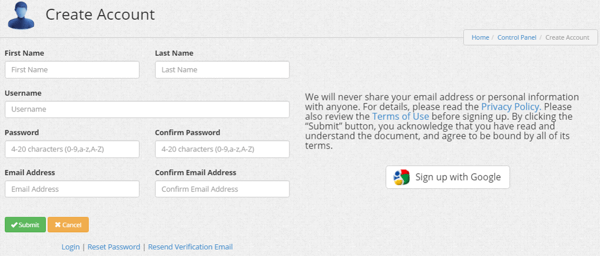
детали аккаунта dynu

Откройте ссылку в письме с подтверждением затем войдите в свою учетную запись на https://www.dynu.com и выберите Службы DDNS.
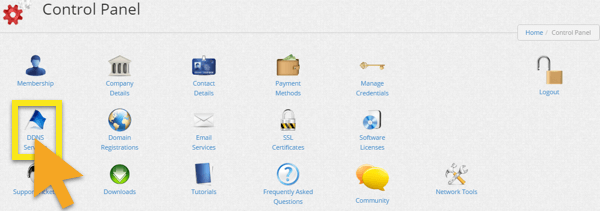
выберите услуги ddns

Нажмите на + добавлять добавить службу DDNS.

добавить ddns

Если у вас еще нет имени хоста, введите желаемое имя хоста в варианте 1 и нажмите + добавлять. Это рекомендуемый вариант для пользователей, которые не знакомы с доменными именами..

Если у вас уже есть собственное доменное имя, введите ваше доменное имя в варианте 2 и нажмите +добавлять.

создать имя хоста

После этого вы увидите свое имя хоста и текущий публичный IP-адрес. Убедитесь, что настройки в середине повернуты OFF и нажмите Сохранить. Однако, если вы хотите получать уведомления по электронной почте от Dynu, установите Уведомление по электронной почте в НА.
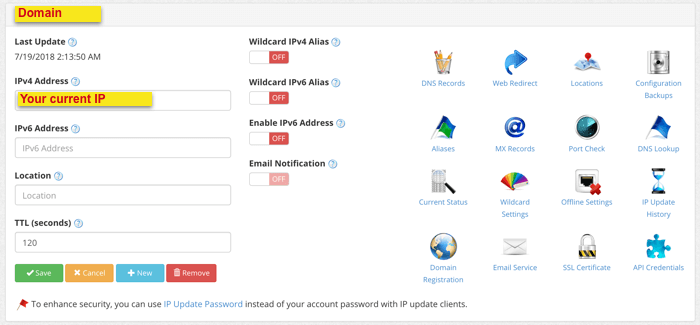
настройки ip dynu ddns

Вот и все! Ваше имя хоста DDNS настроено и готово к использованию!

Войдите, чтобы обновить ваше имя хоста

В веб-браузере PlayStation войдите в свою учетную запись на https://www.dynu.com. Это обеспечит обновление вашего IP-адреса для использования MediaStreamer..

Получить IP-адрес вашего DNS-сервера

Чтобы настроить DNS-сервер на вашем PS3, вам нужно получить IP-адрес DNS-сервера MediaStreamer.

Открой Приветственное письмо вы получили, когда вы подписались на ExpressVPN. Нажмите на ссылка в письме.
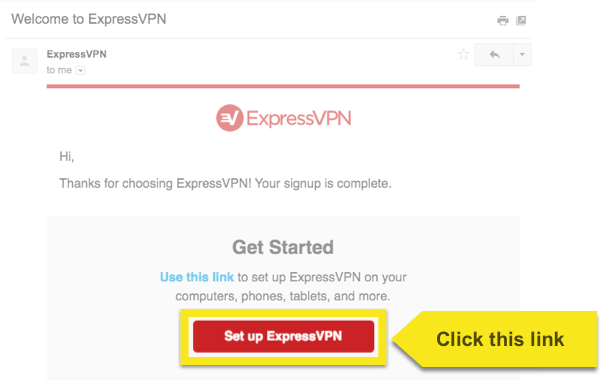
открыть приветственное письмо

Если вы не можете найти ссылку, войдите в свою учетную запись ExpressVPN.
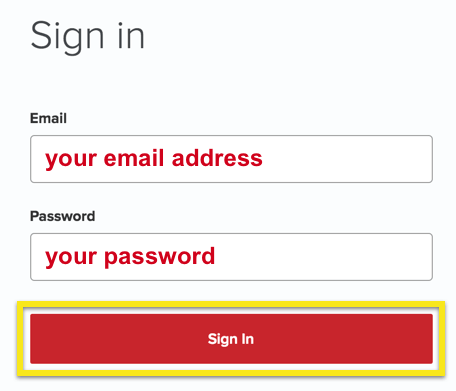
войдите в свой аккаунт expressvpn

После того, как вы нажали на ссылку в приветственном письме или вошли на сайт, нажмите Настроить на большем количестве устройств.
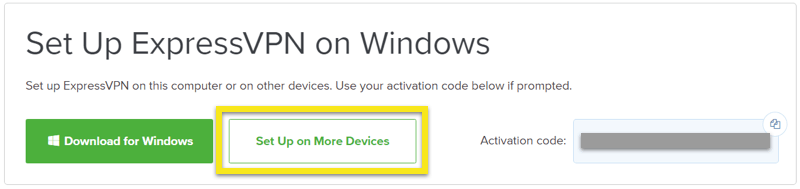
настроить на нескольких устройствах Windows

Выбрать Игровая приставка в левой части экрана. Справа вы найдете MediaStreamer DNS-сервер IP-адрес. Держите его под рукой для настройки.
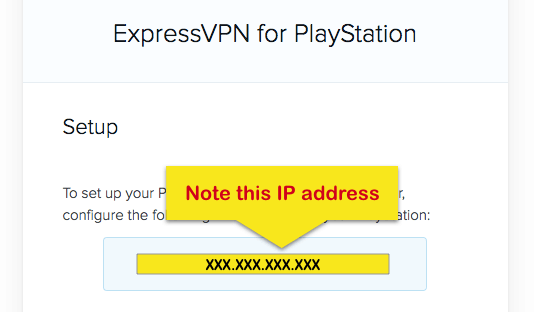
IP-адрес PlayStation

Настройте DNS-серверы на вашем PS3

Когда PS3 запущен и работает, откройте настройки > Настройки сети с главного экрана.
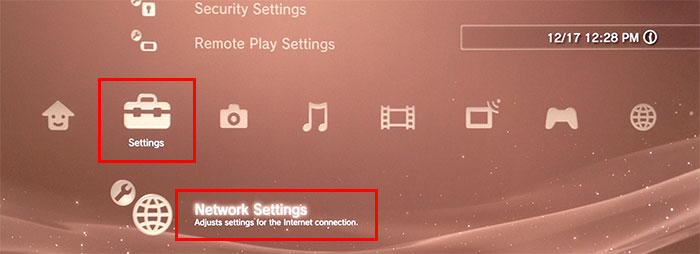
настройки

Выбрать Настройки интернет-соединения.
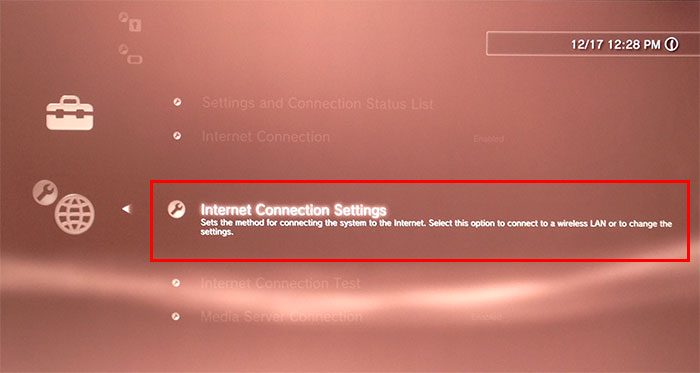
настройки интернет-соединения

Появится сообщение: «Настройте параметры подключения к Интернету». Выберите Ok.
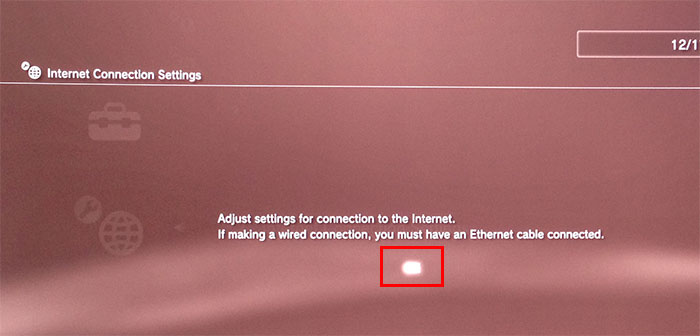
настроить параметры подключения к интернету

Выберите метод настройки: изготовленный на заказ.
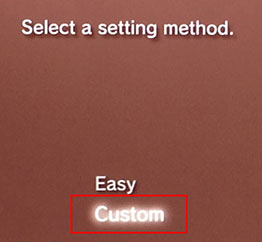
выберите метод настройки

Выберите способ подключения:

Если вы используете проводное соединение, выберите Проводное соединение. Убедитесь, что ваш кабель Ethernet подключен.

Если вы используете беспроводное соединение, выберите беспроводной. Вам будет предложено ввести учетные данные беспроводной сети, если они еще не были настроены.
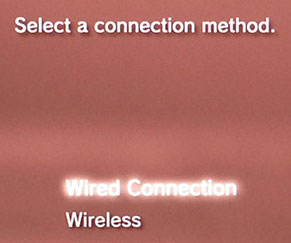
выберите способ подключения

Выберите режим работы сетевого устройства: Ручные настройки.
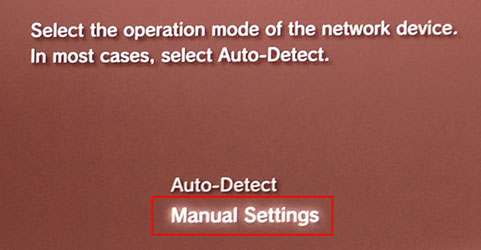
ручные настройки

Скорость и дуплекс: выберите Автоматическое определение.
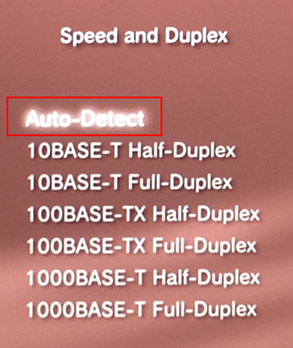
настройка скорости и дуплекса

Настройка IP-адреса: выберите автоматическая.
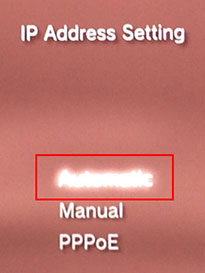
Настройка IP-адреса

Установите имя хоста DHCP: выберите Не установить.
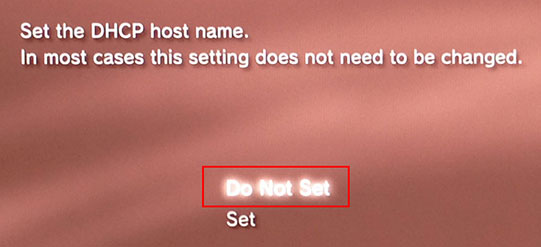
имя хоста dhcp

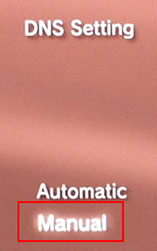
Настройка DNS: выберите Руководство.

настройка днс

Нажмите кнопку «O» на контроллере, чтобы изменить Основной DNS настройки. Введите цифры Вы получили ранее. Установить Вторичный DNS числа как 0.0.0.0.
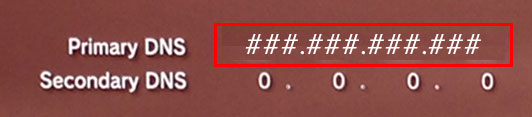
вторичные настройки днс

Настройки MTU: выберите автоматическая.
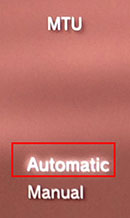
Настройки MTU

Прокси-сервер: выберите Не используй.
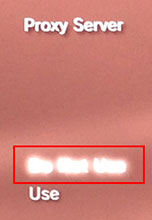
настройки прокси-сервера

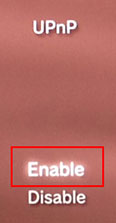
UPnP: выберите включить.

UPnP

Наконец, нажмите Кнопка O сохранить настройки.
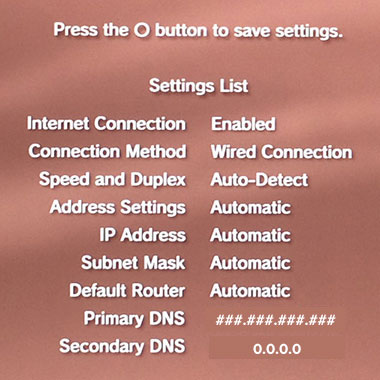
сохранить настройки

Поздравляем! MediaStreamer был установлен на вашем PS3!

Замечания: MediaStreamer DNS НЕ является VPN. Он не предлагает те же преимущества конфиденциальности и безопасности, что и VPN.

Зарегистрируйте свое имя хоста для доступа к MediaStreamer через DDNS

Для того, чтобы использовать MediaStreamer гладко, Вы должны зарегистрировать свое имя хоста на сайте ExpressVPN. Выполните следующие шаги, чтобы зарегистрировать ваше имя хоста.

войти в систему в свой аккаунт, используя адрес электронной почты и пароль.

войдите в свой аккаунт expressvpn

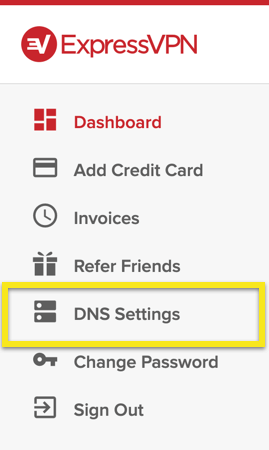
Выбрать Настройки DNS налево.

Выбрать

Под Динамическая регистрация DNS, введите имя хоста, который вы хотите зарегистрировать и нажмите Сохранить имя хоста.
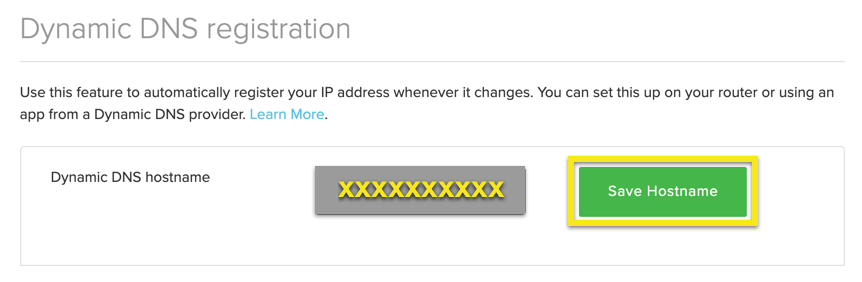
Введите имя хоста и нажмите

После завершения процесса вы увидите указание, что имя хоста было обновлено.

Замечания: ExpressVPN может обнаружить до 10 минут изменения IP-адреса..
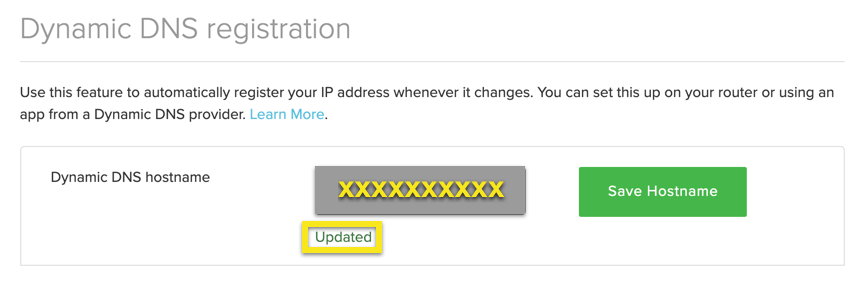
Имя хоста DDNS обновлено.

« Karanlık ağın derinliklerinden en iyi 9.onion web siteleri » PayPal เลือกใช้การชำระเงิน Bitcoin ผ่าน BitPay, Coinbase และ GoCoin

Как использовать MediaStreamer на PlayStation 3 (PS3)

Используйте этот учебник, чтобы узнать, как настроить свой PlayStation 3 с MediaStreamer изменив настройки DNS.

Чтобы использовать DNS-серверы MediaStreamer, вы должен войдите в систему с вашим поставщиком имени хоста и зарегистрируйте свой IP-адрес в ExpressVPN Смотрите инструкции ниже о том, как это сделать.

Еще не клиент? Прочитайте, почему вы должны получить ExpressVPN для PlayStation.

Получите ваше имя хоста DDNS

Перейдите на https://www.dynu.com и нажмите Регистрация.

создать учетную запись dynu

Создайте свой аккаунт, чтобы получать электронное письмо с подтверждением аккаунта от Dynu.

детали аккаунта dynu

Откройте ссылку в письме с подтверждением затем войдите в свою учетную запись на https://www.dynu.com и выберите Службы DDNS.

выберите услуги ddns

Нажмите на + добавлять добавить службу DDNS.

добавить ddns

Если у вас еще нет имени хоста, введите желаемое имя хоста в варианте 1 и нажмите + добавлять. Это рекомендуемый вариант для пользователей, которые не знакомы с доменными именами..

Если у вас уже есть собственное доменное имя, введите ваше доменное имя в варианте 2 и нажмите +добавлять.

создать имя хоста

После этого вы увидите свое имя хоста и текущий публичный IP-адрес. Убедитесь, что настройки в середине повернуты OFF и нажмите Сохранить. Однако, если вы хотите получать уведомления по электронной почте от Dynu, установите Уведомление по электронной почте в НА.

настройки ip dynu ddns

Вот и все! Ваше имя хоста DDNS настроено и готово к использованию!

Войдите, чтобы обновить ваше имя хоста

В веб-браузере PlayStation войдите в свою учетную запись на https://www.dynu.com. Это обеспечит обновление вашего IP-адреса для использования MediaStreamer..

Получить IP-адрес вашего DNS-сервера

Чтобы настроить DNS-сервер на вашем PS3, вам нужно получить IP-адрес DNS-сервера MediaStreamer.

Открой Приветственное письмо вы получили, когда вы подписались на ExpressVPN. Нажмите на ссылка в письме.

открыть приветственное письмо

Если вы не можете найти ссылку, войдите в свою учетную запись ExpressVPN.

войдите в свой аккаунт expressvpn

После того, как вы нажали на ссылку в приветственном письме или вошли на сайт, нажмите Настроить на большем количестве устройств.

настроить на нескольких устройствах Windows

Выбрать Игровая приставка в левой части экрана. Справа вы найдете MediaStreamer DNS-сервер IP-адрес. Держите его под рукой для настройки.

IP-адрес PlayStation

Настройте DNS-серверы на вашем PS3

Когда PS3 запущен и работает, откройте настройки > Настройки сети с главного экрана.

настройки

Выбрать Настройки интернет-соединения.

настройки интернет-соединения

Появится сообщение: «Настройте параметры подключения к Интернету». Выберите Ok.

настроить параметры подключения к интернету

Выберите метод настройки: изготовленный на заказ.

выберите метод настройки

Выберите способ подключения:

Если вы используете проводное соединение, выберите Проводное соединение. Убедитесь, что ваш кабель Ethernet подключен.

Если вы используете беспроводное соединение, выберите беспроводной. Вам будет предложено ввести учетные данные беспроводной сети, если они еще не были настроены.

выберите способ подключения

Выберите режим работы сетевого устройства: Ручные настройки.

ручные настройки

Скорость и дуплекс: выберите Автоматическое определение.

настройка скорости и дуплекса

Настройка IP-адреса: выберите автоматическая.

Настройка IP-адреса

Установите имя хоста DHCP: выберите Не установить.

имя хоста dhcp

Настройка DNS: выберите Руководство.

настройка днс

Нажмите кнопку «O» на контроллере, чтобы изменить Основной DNS настройки. Введите цифры Вы получили ранее. Установить Вторичный DNS числа как 0.0.0.0.

вторичные настройки днс

Настройки MTU: выберите автоматическая.

Настройки MTU

Прокси-сервер: выберите Не используй.

настройки прокси-сервера

UPnP: выберите включить.

UPnP

Наконец, нажмите Кнопка O сохранить настройки.

сохранить настройки

Поздравляем! MediaStreamer был установлен на вашем PS3!

Замечания: MediaStreamer DNS НЕ является VPN. Он не предлагает те же преимущества конфиденциальности и безопасности, что и VPN.

Зарегистрируйте свое имя хоста для доступа к MediaStreamer через DDNS

Для того, чтобы использовать MediaStreamer гладко, Вы должны зарегистрировать свое имя хоста на сайте ExpressVPN. Выполните следующие шаги, чтобы зарегистрировать ваше имя хоста.

войти в систему в свой аккаунт, используя адрес электронной почты и пароль.

войдите в свой аккаунт expressvpn

Выбрать Настройки DNS налево.

Выбрать

Под Динамическая регистрация DNS, введите имя хоста, который вы хотите зарегистрировать и нажмите Сохранить имя хоста.

Введите имя хоста и нажмите

После завершения процесса вы увидите указание, что имя хоста было обновлено.

Замечания: ExpressVPN может обнаружить до 10 минут изменения IP-адреса..

Имя хоста DDNS обновлено.

« Facebook과 광고 차단기 : 누가이기더라도 당신은집니다 » Prekoračenje granica: kanadska špijunska agencija prati korisnike širom svijeta

Recent Posts

  • aviator-r10m-winAviator Ghana operators
  • 6a0b127b86a32cd5a3a0f0ac_infographic_earnings_distribution_breakdownA Refund Timeline Map for OnlyFans Subscribers
  • 6a0b108409df3659fde760b2_infographic_growth_timelineCard Verification Holds: The $0.10 Signup Charge
  • 6a0b0f842c103db3046551b0_onlyfans20statistics-1Card Verification Holds at Zero-Dollar Free Page Signup
  • 6a0b0f842c103db3046551b0_onlyfans20statisticsFree OnlyFans Pages and the Pay-Per-View Economy
Privacy guidesOnline Privacy, Step by StepPractical VPN and security guides for everyone.Browse guides

Youtube

Latest Posts

  • Aviator Ghana operators
  • A Refund Timeline Map for OnlyFans Subscribers
  • Card Verification Holds: The $0.10 Signup Charge
  • Card Verification Holds at Zero-Dollar Free Page Signup
  • Free OnlyFans Pages and the Pay-Per-View Economy

Promo

banner

Promo

banner


The biggest hacks everThe Biggest Hacks EverFive legendary breaches — and what they teach us.Read the story
No comments to show.

↑