Как да настроите ExpressVPN на вашето устройство Amazon / Kindle Fire OS
Този урок ще ви покаже как да изтеглите, инсталирате и използвате приложението ExpressVPN на устройството си Amazon Kindle Fire. За да следвате стъпките по-долу, ще трябва да използвате устройство, използващо FireOS 5 и по-нови версии.
Вземете вашето потребителско име и парола
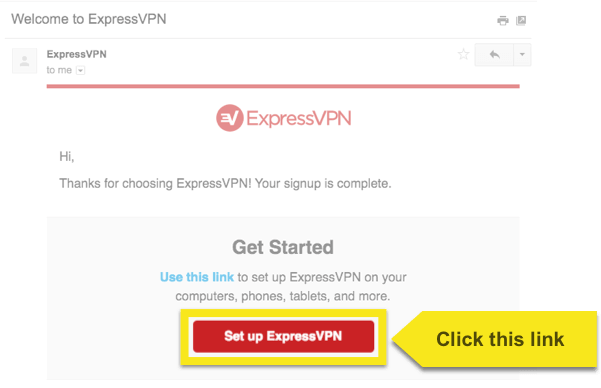
Нека започнем с получаване на някои подробности за вашия ExpressVPN акаунт. Отвори Добре дошли имейл получихте, когато сте се регистрирали за ExpressVPN и отворете връзка в имейла.
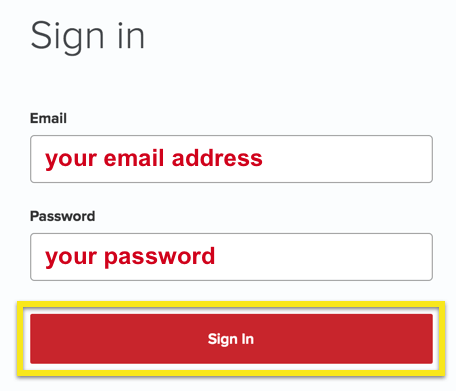
Влезте във вашия ExpressVPN акаунт, като използвате вашето потребителско име и парола за ExpressVPN.
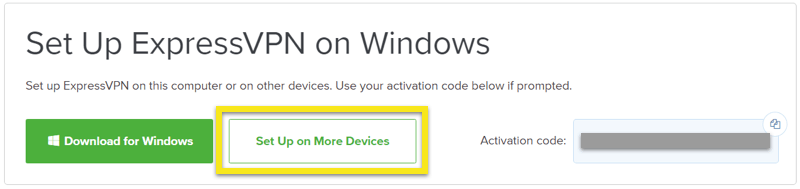
Кликнете Настройте на повече устройства.
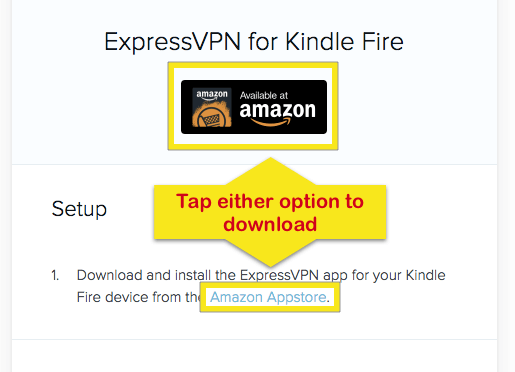
Изберете Kindle Fire. Удари Предлага се в Amazon или бутона Amazon Appstore връзка, за да изтеглите приложението. Ще трябва да влезете, за да изтеглите.
Изтеглете и настройте приложението VPN
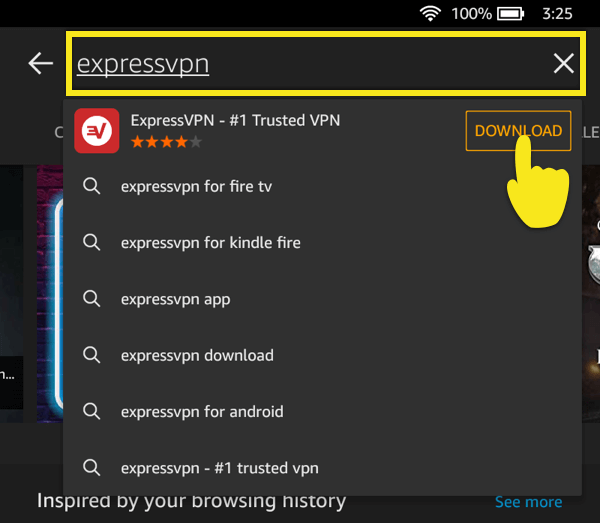
Когато вашето Fire устройство работи и работи, изберете МАГАЗИН за достъп до магазина за приложения на Amazon. Въведете expressvpn в полето за търсене и докоснете GET (или ИЗТЕГЛИ).
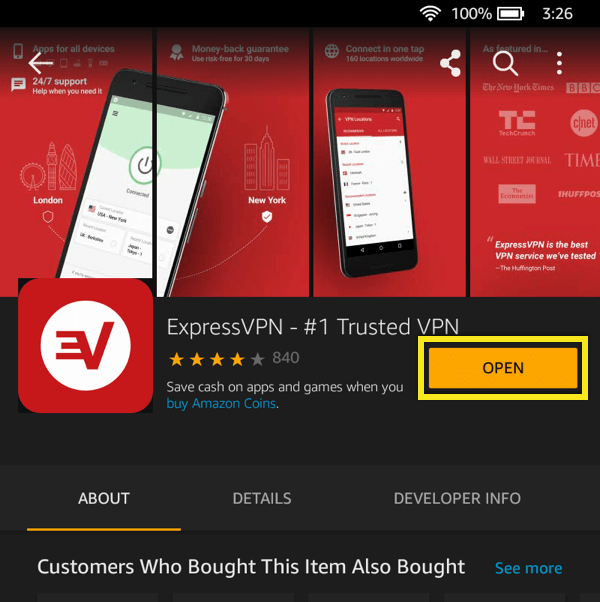
След като приложението приключи с изтеглянето, докоснете OPEN.
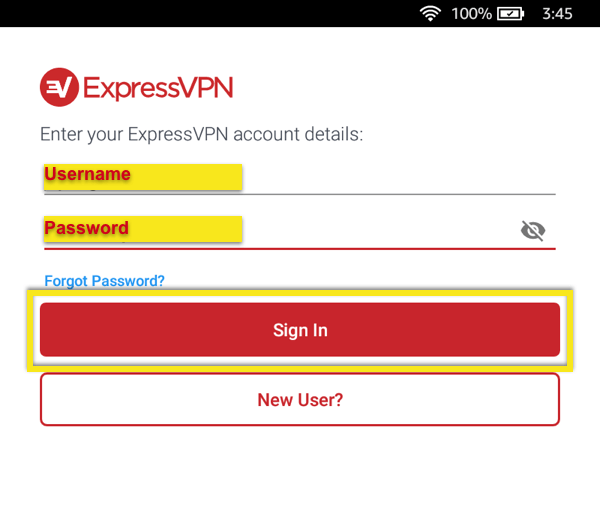
От екрана за добре дошли изберете Впиши се. Въведете ExpressVPN потребителско име и парола след това удари Впиши се.
Можете да споделяте отчети за сривове и други анонимни анализи, за да подобрите ExpressVPN. кран Добре ако сте съгласни да споделяте отчети.
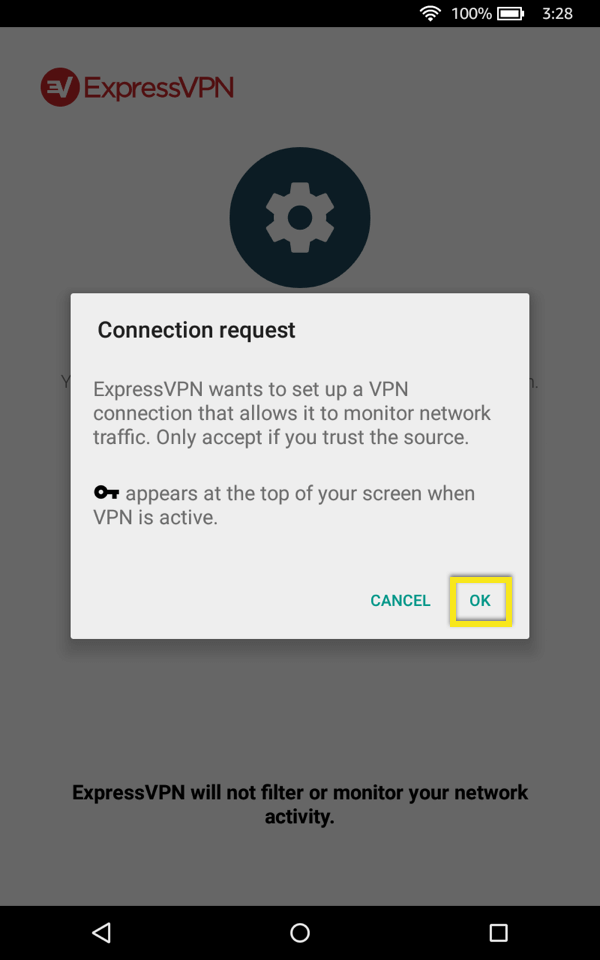
След това ще бъдете поканени да настроите своя VPN и да одобрите заявки за връзка от ExpressVPN. кран Добре и Добре продължавам.
Свържете се с местоположение на VPN сървър
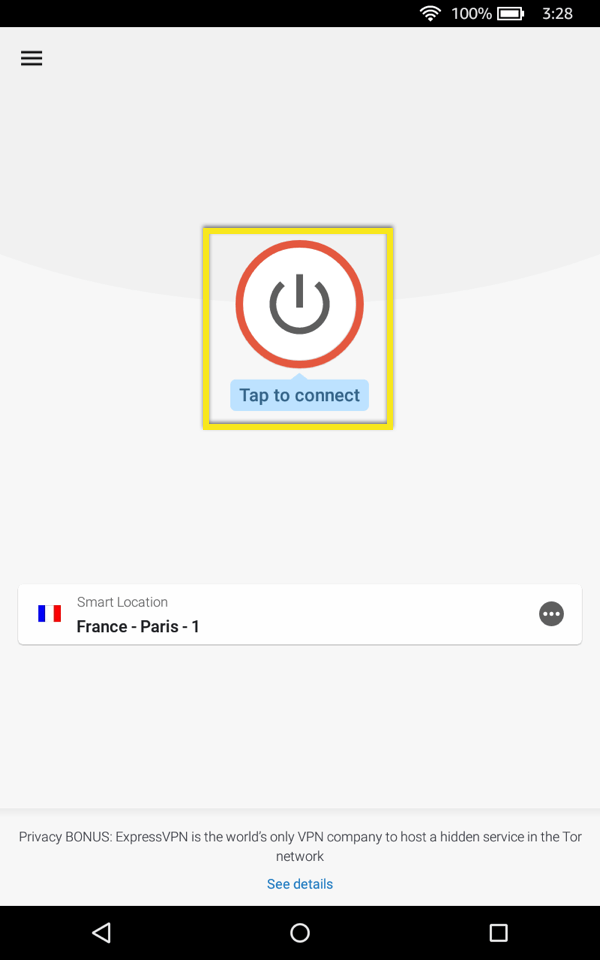
За да се свържете с местоположение на VPN сървър, докоснете На бутона. По подразбиране ExpressVPN ще предложи местоположението, което осигурява оптимално изживяване за вас, наречено Интелигентно местоположение.
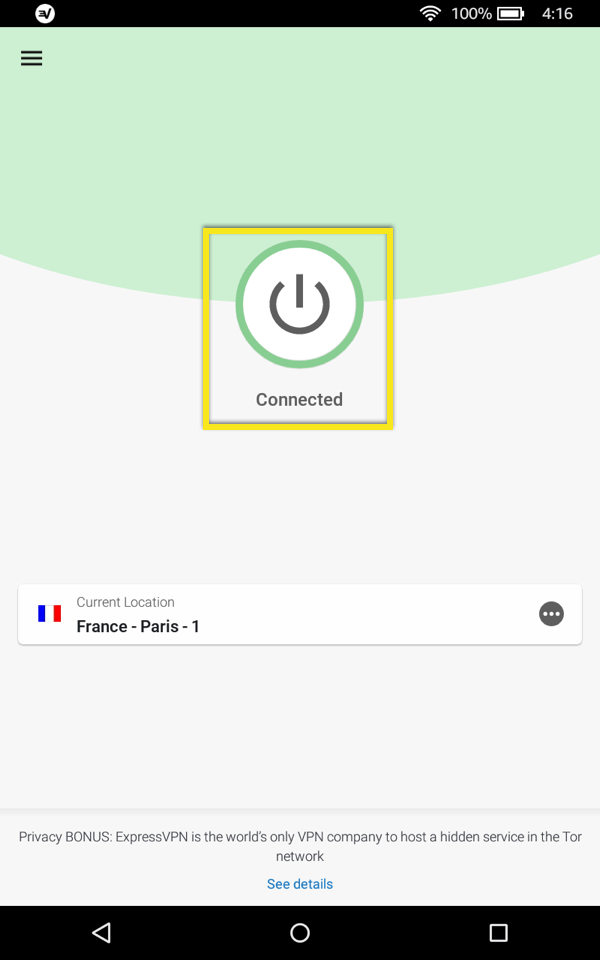
Ура! ExpressVPN вече работи и работи.
Прекъснете връзката с местоположението на VPN сървъра
За да изключите местоположението на VPN сървъра, докоснете На бутона докато сте свързани с VPN.
Изберете различно местоположение на VPN сървъра
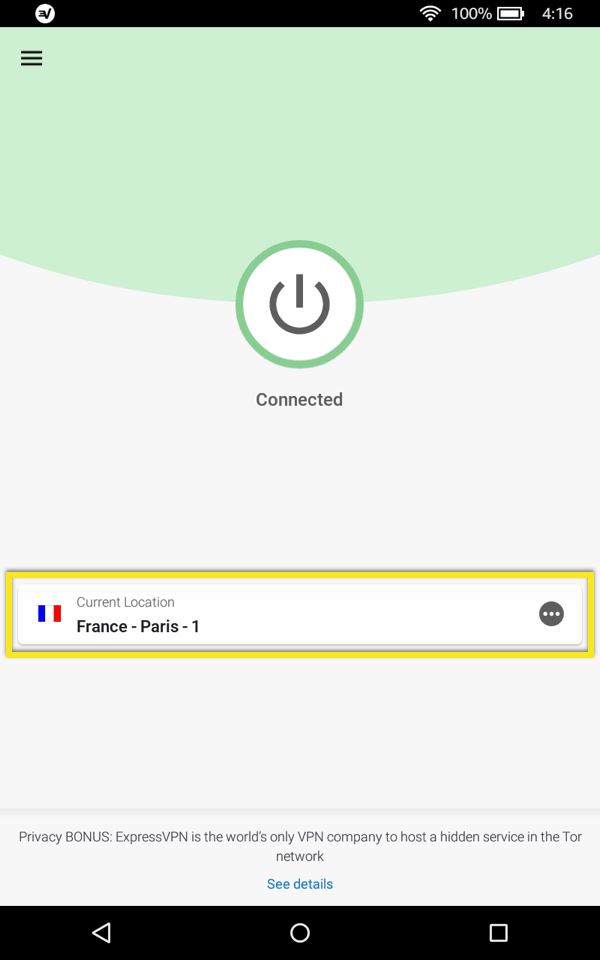
За да се свържете с друго местоположение на сървъра, докоснете избор на местоположение.
Можете да промените местоположенията, докато сте свързани с VPN, но ще получите предупреждение вашият интернет трафик може да не е сигурен по време на повторно свързване. Това предупреждение ще се появява всеки път, освен ако не проверите Не ми показвай отново кутия.
Списъкът с VPN местоположения първоначално съдържа два раздела: ПРЕПОРЪЧИТЕЛНО и ВСИЧКИ МЕСТОПОЛОЖЕНИЯ.
Най- ПРЕПОРЪЧИТЕЛНО раздела ви показва най-добрите избор на ExpressVPN, с които можете да се свържете.
Най- ВСИЧКИ МЕСТОПОЛОЖЕНИЯ раздела изброява местоположението на VPN сървъра по региони.
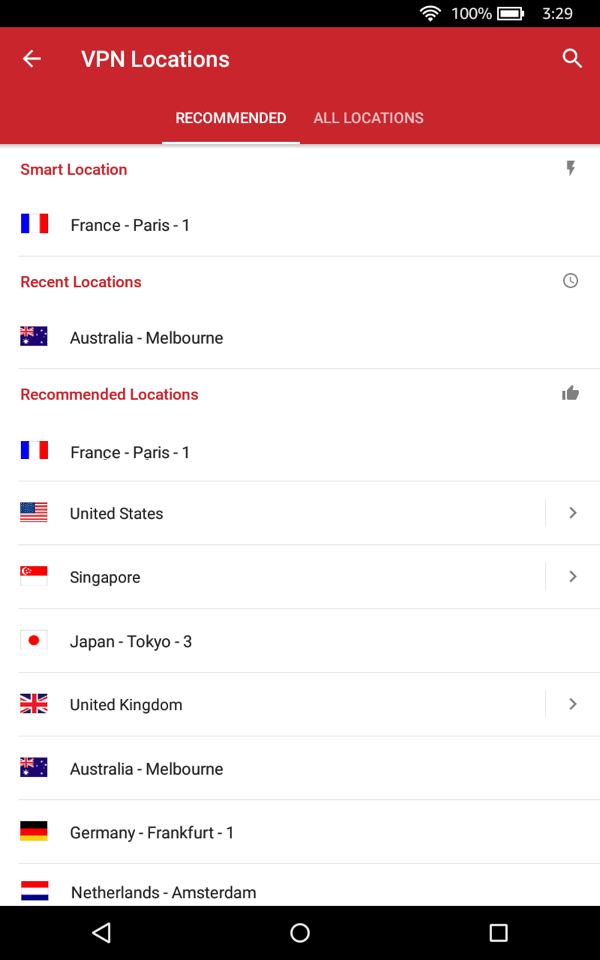
За да добавите местоположение към списъка си с любими местоположения, прекарайте пръст надясно.
Можете да получите достъп до любимите си места, като докоснете ЛЮБИМИ раздела, който сега ще се появи между раздели Препоръчителни и Всички.
За да премахнете местоположение от списъка си с любими, прекарайте пръст надясно.
Достъп до настройките на приложението ви
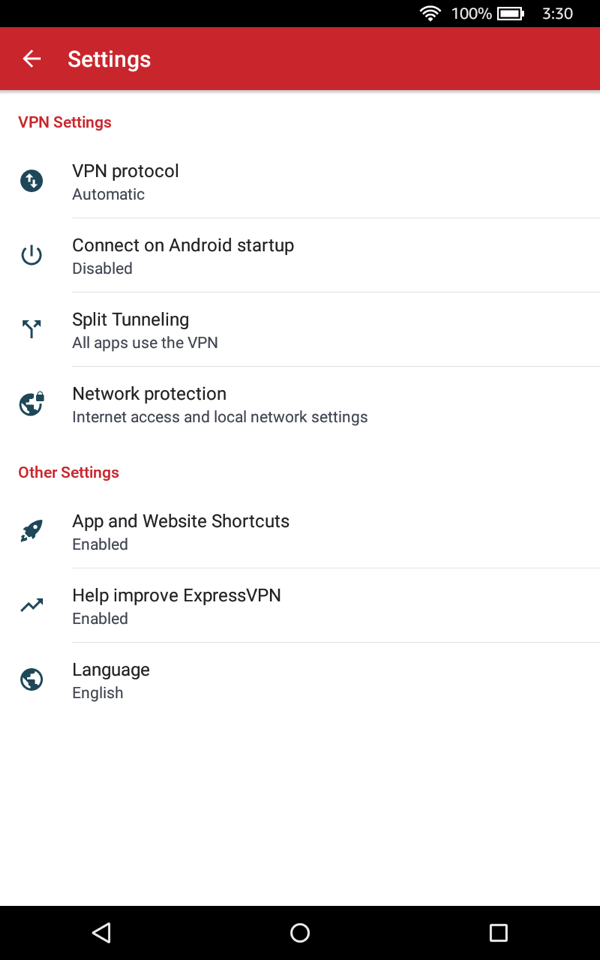
За достъп до настройките на приложението ви, докоснете меню за хамбургер (≡) в горния ляв ъгъл на главния екран на приложението и изберете Настройки.
От менюто Настройки можете да промените VPN протокола, да конфигурирате ExpressVPN за свързване при стартиране на Android, да изберете кои приложения използват VPN, както и редица други функции.