Scroll down to content
Ukraine Helpers
Menu
Scroll down to content

Как настроить и использовать приложение ExpressVPN Mac – Версия 7.x в Mac OS X

Это руководство покажет вам как настроить ExpressVPN для Mac на Mac OS X.

Это приложение требует Mac OS X 10.10 (Йосемити), 10.11 (Эль-Капитан), 10.12 (Сьерра), 10,13 (Высокая Сьерра), 10,14 (Мохаве), или 10.15 (Каталина) использовать.

Вы можете найти свою версию Mac, нажав на Об этом Mac в Меню Apple в левом верхнем углу экрана.

Скачать приложение

Открой Приветственное письмо вы получили, когда вы подписались на ExpressVPN. Нажмите на ссылка в письме.
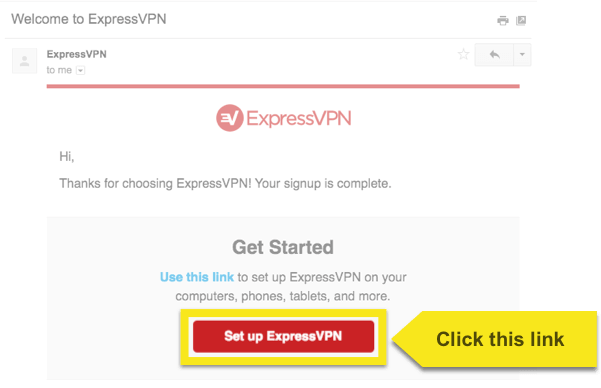
ExpressVPN Приветственное письмо с выделенной кнопкой Настроить ExpressVPN.

Если вы не можете найти ссылку, войдите в свой аккаунт здесь.
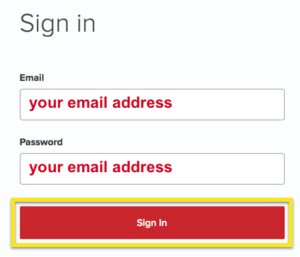
ExpressVPN Экран входа в систему с выделенной кнопкой «Вход».

После того, как вы нажали на ссылку в приветственном письме или вошли на сайт, нажмите на Скачать для Mac. Это запустит загрузку для вашего приложения.
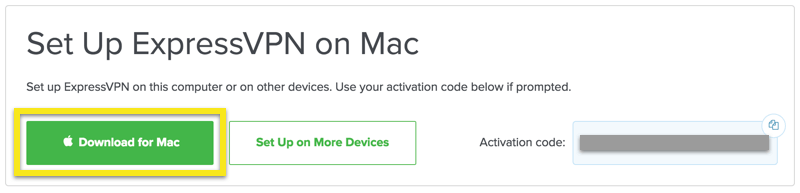
Экран настройки ExpressVPN с выделенной кнопкой «Загрузить для Mac».

Не закрывайте окно! Вам понадобится это для следующего шага.

Получить код активации

Чтобы использовать ExpressVPN на вашем компьютере Mac, вам понадобится код активации.

Чтобы скопировать код активации в буфер обмена, нажмите копия код икона в правом верхнем углу окна, содержащего код. Вас попросят предоставить это позже.
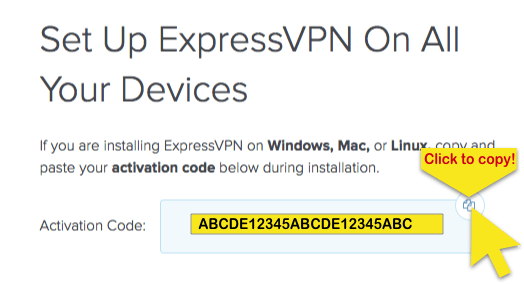
Экран настройки ExpressVPN с кодом активации и выделенной кнопкой Click to Copy.

Установите приложение

Найдите загруженный файл на вашем компьютере и откройте его. Появится окно с сообщением: «Этот пакет запустит программу, чтобы определить, можно ли установить программное обеспечение». Нажмите Продолжить, и продолжайте нажимать Продолжить пока не дойдете до экрана Тип установки.
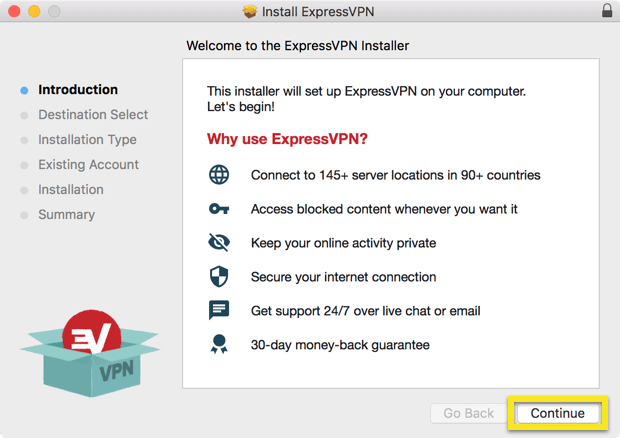
Введение в установщик ExpressVPN с выделенной кнопкой «Продолжить».

После выбора места установки нажмите устанавливать.
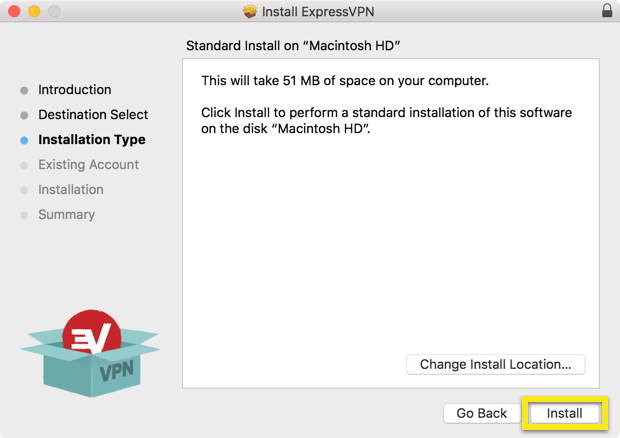
Экран «Тип установки» с выделенной кнопкой «Установить».

Это окно появится ТОЛЬКО в том случае, если вы ранее установили ExpressVPN на Mac. Если вы не видите этот экран, пропустите.

  • Выбрать Сохранить существующий аккаунт если вы переустанавливаете ExpressVPN с тот же код активации как прежде.
  • Выбрать Удалить существующую учетную запись и позвольте мне перейти на другую учетную запись если вы используете новый код активации.

Выберите ваши предпочтения и нажмите Продолжить.
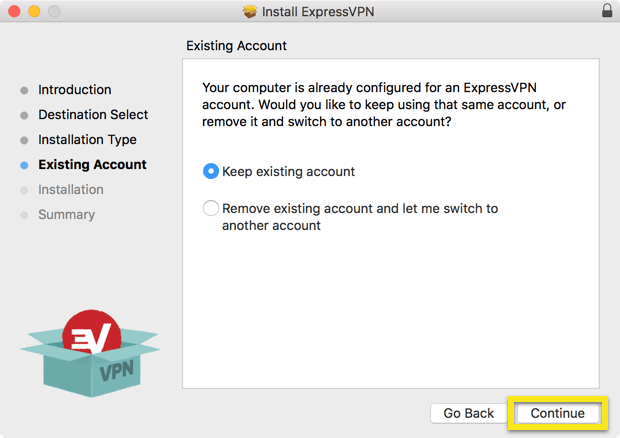
Экран существующей учетной записи с выделенной кнопкой «Продолжить».

Подождите, пока установка завершится, затем нажмите близко.
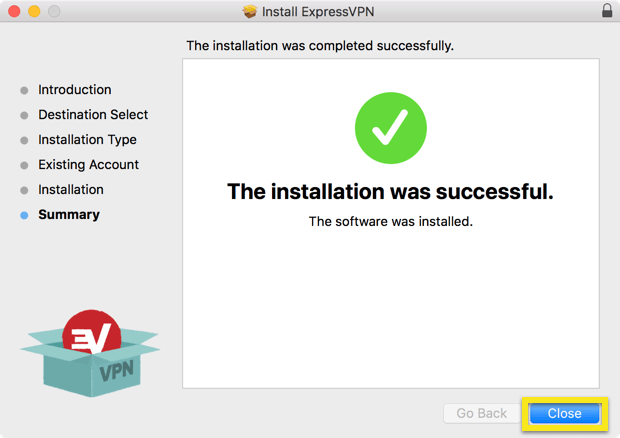
Сводная информация об установщике с выделенной кнопкой «Закрыть».

Настроить ExpressVPN

После завершения установки приложение ExpressVPN откроется автоматически. щелчок Войти в систему.
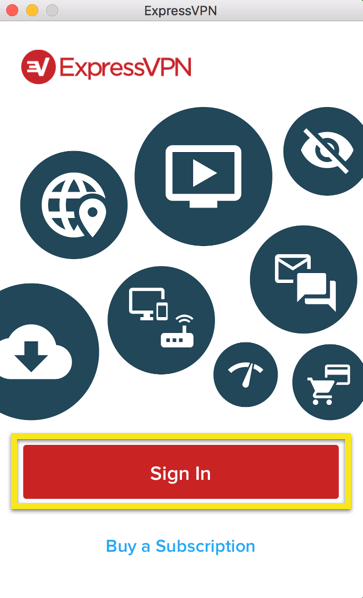
ExpressVPN Экран входа в систему с выделенной кнопкой «Вход».

На экране настройки ExpressVPN введите свой код активации. Это код, который вы нашли ранее. Вы можете вставить его, нажав Command + V, или щелкните правой кнопкой мыши прямоугольное поле и нажав Вставить. Затем нажмите Войти в систему.
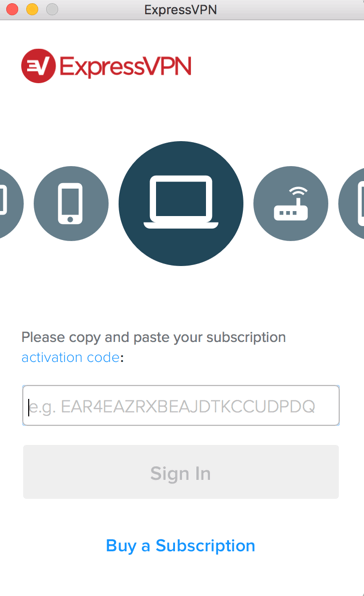
Экран настройки ExpressVPN с полем кода активации.

Вам будет задан вопрос, хотите ли вы, чтобы ExpressVPN запускался при запуске. Выберите ваше предпочтение, чтобы продолжить.
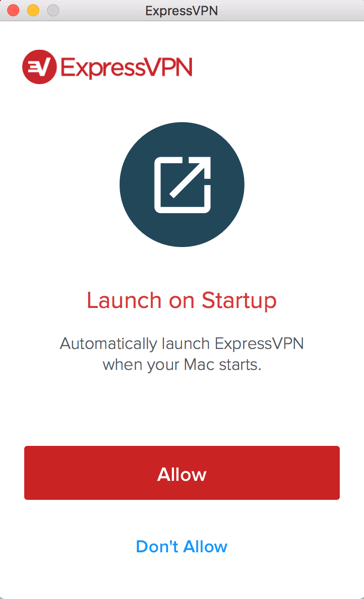
ExpressVPN Запуск на экране запроса запуска.

Наконец, вас спросят, хотите ли вы поделиться анонимной диагностикой с ExpressVPN. Это помогает ExpressVPN постоянно улучшать свои продукты и услуги.

Выберите ваши предпочтения и продолжайте.
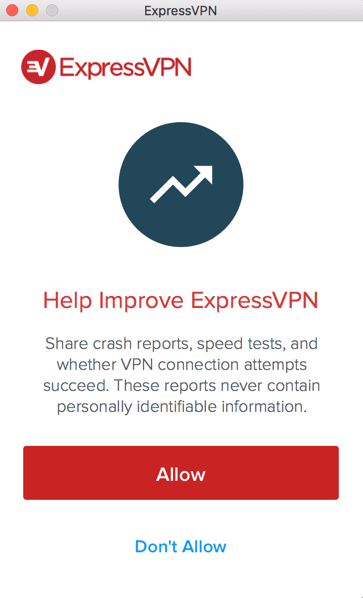
Экран запроса совместного доступа к диагностике ExpressVPN.

Поздравляем! Теперь вы готовы получить доступ ко многим нашим VPN-серверам.

Подключение к VPN-серверу

Чтобы подключиться к VPN-серверу, нажмите На кнопку. По умолчанию ExpressVPN предложит местоположение, которое обеспечивает оптимальную работу для вас, под названием Smart Location.
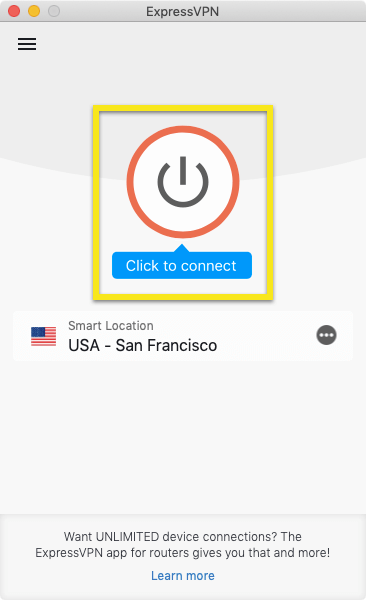
Нажмите, чтобы подключить ExpressVPN на Mac.

Как только вы увидите “Связано” сообщение на экране приложения, вы можете начать серфинг со свободой и безопасностью!

Под вашим текущим местоположением вы увидите список ярлыков приложений. Ярлыки позволяют быстро запускать приложения и сайты (например, для потокового видео) непосредственно из ExpressVPN сразу после подключения. Вы можете узнать больше о ярлыках здесь.
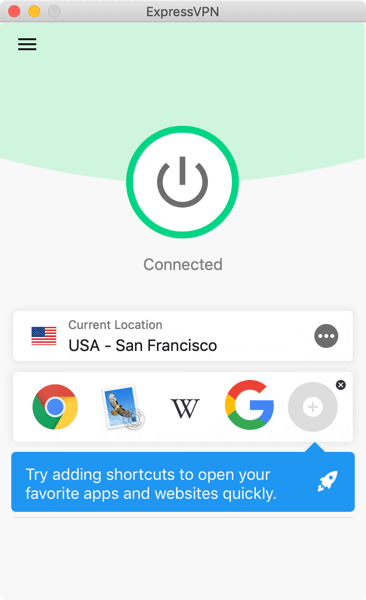
ExpressVPN домашний экран, показывающий панель быстрого доступа.

Замечания: Одну подписку ExpressVPN можно использовать одновременно на пять устройств, независимо от платформы. Если вы попытаетесь использовать более пяти устройств одновременно в одной подписке, вы увидите этот экран:
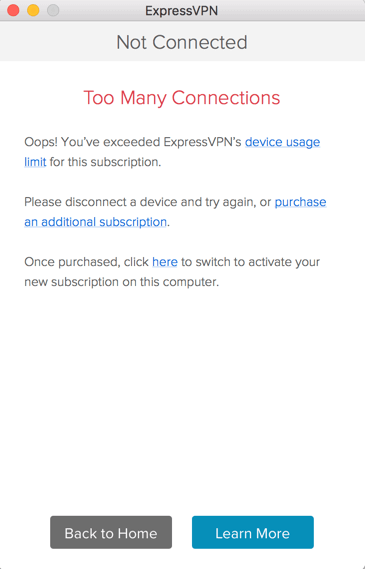
ExpressVPN Предупреждение о слишком большом количестве подключений.

Отключиться от расположения VPN-сервера

Чтобы отключиться от расположения VPN-сервера, нажмите На кнопку пока включен VPN.
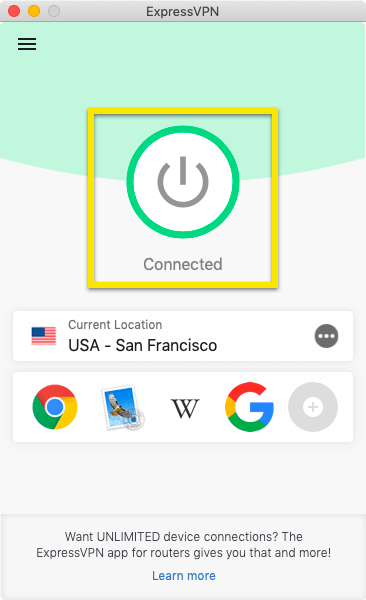
Нажмите, чтобы отключить ExpressVPN на Mac.

Вы будете знать, что вы отключены, когда появится сообщение «Не подключен».
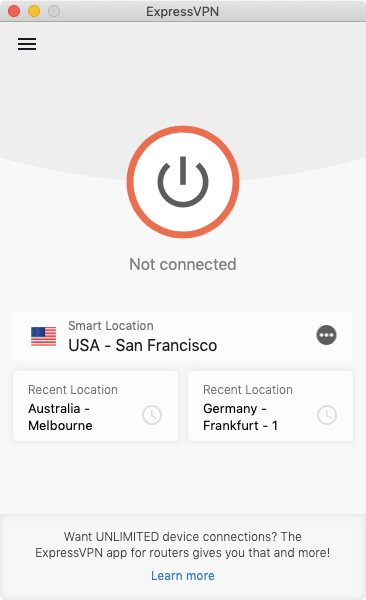
Приложение ExpressVPN отключено.

Выберите другое расположение VPN-сервера

Чтобы выбрать другое расположение VPN-сервера, нажмите Выбор местоположения получить доступ к списку мест VPN.
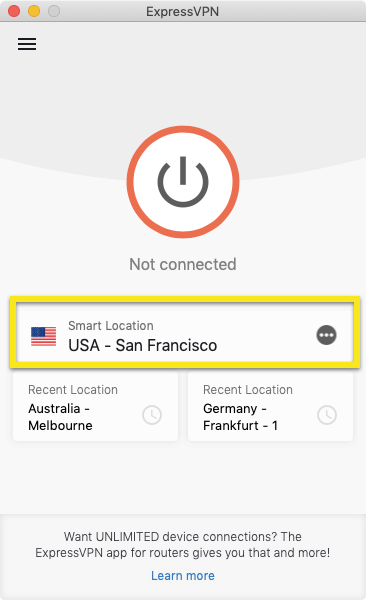
Нажмите, чтобы открыть окно выбора местоположения.

Для подключения к серверу, дважды щелкните местоположение.

Список мест VPN имеет три вкладки: рекомендуемые, Все, и Недавние.

 рекомендуемые На вкладке показаны лучшие выборы ExpressVPN для подключения к.
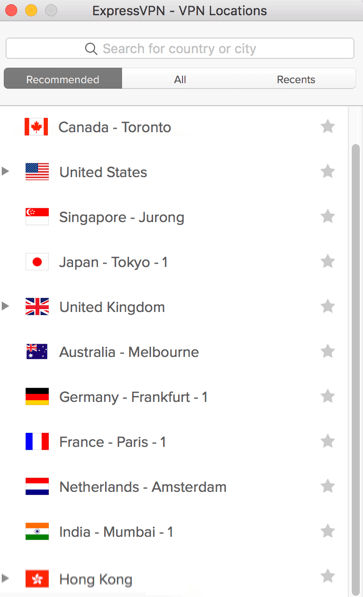
Меню местоположений ExpressVPN с выделенной вкладкой «Рекомендуемые».

 Все На вкладке перечислены расположения VPN-серверов по регионам. Вы можете развернуть и свернуть списки с помощью нажав на треугольные стрелки.
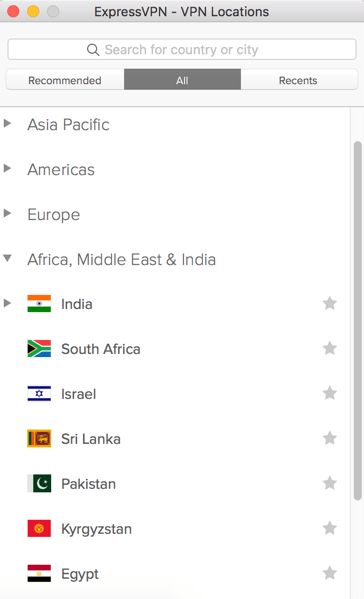
Меню местоположений ExpressVPN с вкладкой всех местоположений.

Недавние Вкладка имеет два раздела. «Недавно подключен» показывает три последних местоположения, к которым вы подключены. «Избранное» показывает местоположения, которые вы сохранили в избранном, нажав на значок звездочки рядом с названием местоположения..
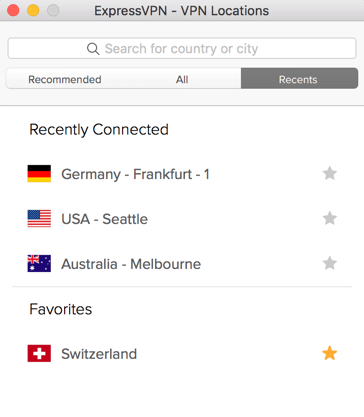
Меню местоположений ExpressVPN, отображающее последние местоположения.

Вы также можете искать желаемое расположение сервера с помощью поиск бар. В строке поиска введите имя нужного вам местоположения сервера, а затем дважды щелкните местоположение сервера в результатах поиска, чтобы подключиться к нему..
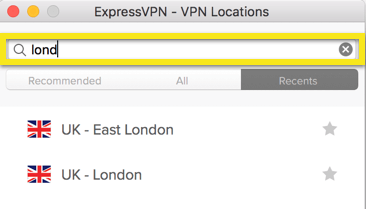
Меню местоположений ExpressVPN с выделенной строкой поиска.

После отключения от выбранного вами местоположения сервера вы можете вернуться в Smart Location (место, рекомендованное для максимально удобного использования), нажав Smart Location.
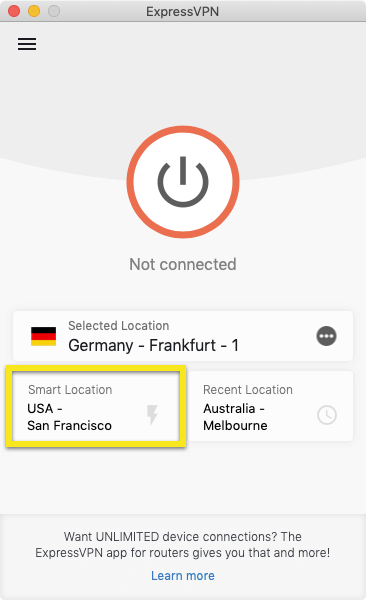
Нажмите на смарт-местоположение.

Переключиться на другой протокол VPN

Протоколы VPN – это методы, с помощью которых ваше устройство подключается к серверу VPN. Переключение на другой протокол может помочь вам достичь более высокой скорости соединения.

Чтобы переключиться на другой протокол, нажмите на меню гамбургера (≡), затем нажмите Настройки …. Убедитесь, что вы не подключены к VPN при этом.
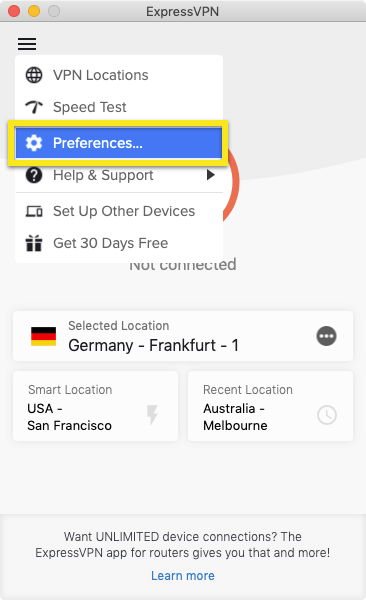
Нажмите на

в протокол выберите нужный протокол и вернитесь на начальный экран приложения..
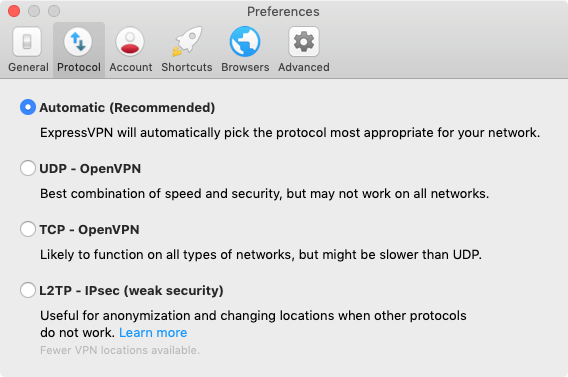
Меню настроек ExpressVPN с вкладкой «Протокол».

Как добавить ярлыки в приложение ExpressVPN

Функция быстрого доступа появляется на главном экране ExpressVPN после подключения к VPN. (Он не появится при первом подключении, но будет отображаться после второго подключения.)

Ярлыки позволяют легко и быстро запускать приложения и веб-сайты прямо из ExpressVPN в любое время, когда вы подключены. Если после подключения к VPN вы регулярно посещаете несколько избранных направлений – например, конкретную потоковую службу или социальную сеть – добавление их в качестве ярлыка избавляет вас от необходимости переключаться на домашний экран или в браузер устройства, чтобы найти его каждый время.

ExpressVPN Подключенный экран, показывающий панель быстрого доступа.

Чтобы запустить приложение или веб-сайт, щелкните его значок при подключении к VPN..

Если у вас выбрано менее пяти ярлыков, вы можете добавить один, нажав серый плюс (+) значок. Вы также можете добавить или удалить ярлыки, нажав на меню гамбургера (≡), затем выбрав предпочтения > Ярлыки.

Нажмите на знак плюс (+) добавить ярлык, максимум до пяти. Чтобы удалить ярлык, выделите его и нажмите знак минус (-).
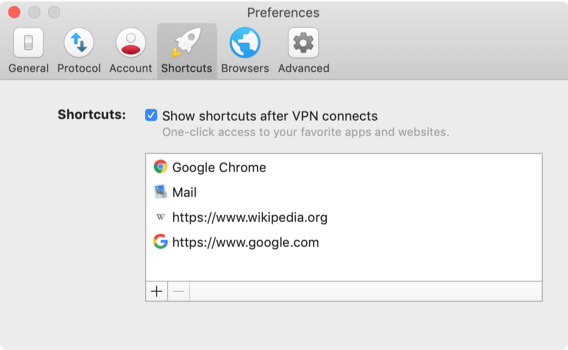
Меню настроек ExpressVPN с вкладкой «Ярлыки».

Запустите и подключите ExpressVPN при запуске

Чтобы запустить и подключить ExpressVPN при запуске Mac:

  1. В приложении ExpressVPN щелкните меню гамбургера (≡), затем нажмите предпочтения > Общая.
  2. Под Запускать, установите флажки для запуска ExpressVPN при запуске и подключения к вашему последнему использованному местоположению VPN.

Используйте тест скорости VPN

Чтобы использовать VPN Speed ​​Test, Вы должны быть отключены от VPN.

Нажать на меню гамбургера (≡), затем нажмите Тест скорости.
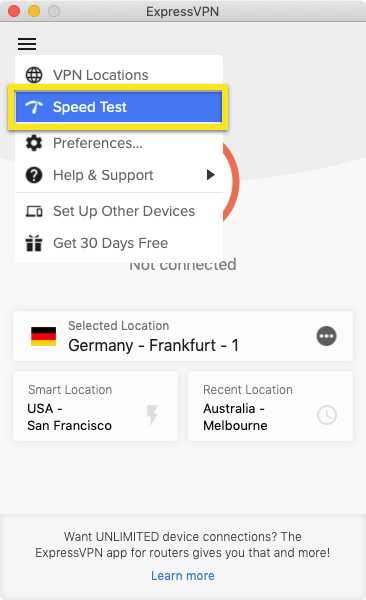
Нажмите на

На экране «Тест скорости» нажмите Выполнить тест. Тест займет несколько минут.

После завершения теста выберите места с помощью Индекс высокой скорости, НИЗКАЯ латентность, и ВЫСОКАЯ скорость загрузки.

Использовать сплит туннелирование

Функция Split Tunneling позволяет вам решать, какие приложения используют VPN, а какие приложения не используют VPN, когда вы подключены к ExpressVPN.

Чтобы изменить настройки разделения туннеля, нажмите меню гамбургера (≡) и перейти к Настройки ….

Установите флажок в Сплит туннелирование раздел и нажмите настройки.

Оттуда вы можете решить, какие из ваших приложений будут использовать VPN, а какие не будут использовать VPN, когда вы подключены к ExpressVPN.
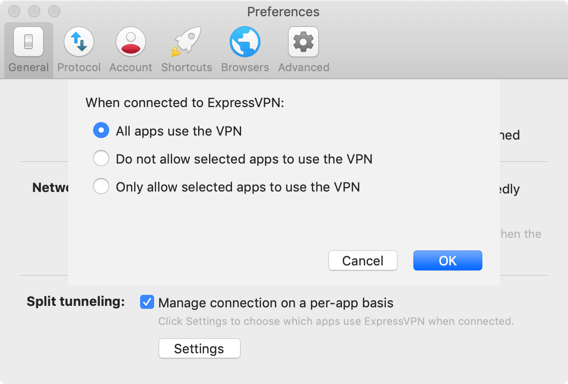
Все приложения используют ExpressVPN на Mac.

Включение разделенного туннелирования

Важный: Приведенные ниже инструкции предназначены только для пользователей MacOS High Sierra (10.13)..

Выполните действия, описанные выше в этом разделе, но при появлении запроса нажмите Настройки открытой системы.
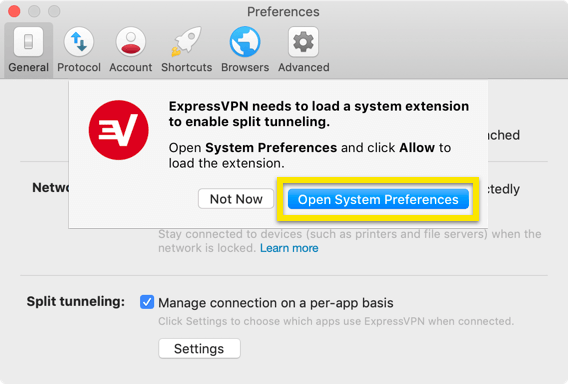
Включите Сплит Туннелирование на Mac.

Вы увидите уведомление для «Расширение системы заблокировано». Нажмите Ok.
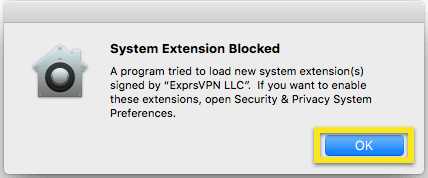
Расширение системы Заблокировано предупреждение с выделенной кнопкой ОК.

В Системных настройках нажмите Позволять следующий за Системное программное обеспечение от разработчика «ExprsVPN LLC» заблокировано от загрузки. Возможно, вам придется нажать на значок замка и ввести пароль, чтобы внести изменения.
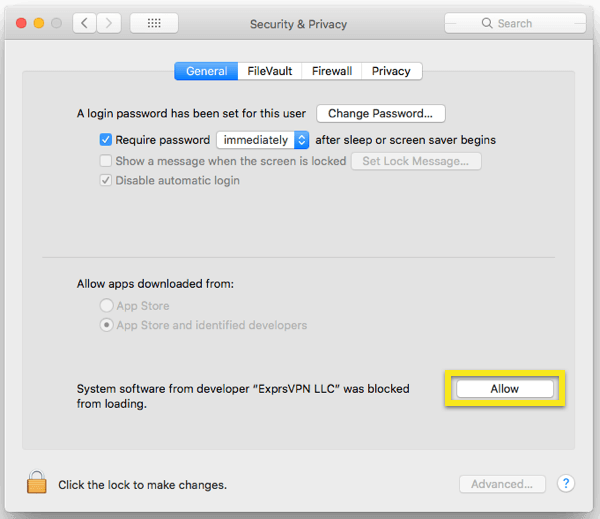
Меню Безопасность и конфиденциальность с выделенной кнопкой Разрешить.

Теперь вы сможете вернуться в приложение и изменить настройки раздельного туннелирования..

IN DEPTH: узнайте больше о функции раздельного туннелирования

Необязательно: используйте строку меню

Если вы не хотите использовать приложение ExpressVPN через главное окно, вы можете использовать его, просто используя Строка меню. Эта опция дает вам доступ почти ко всем функциям, доступным в главном окне приложения.

Чтобы работать с приложением только из строки меню: На рабочем столе (пока отображается главное окно приложения) щелкните Значок строки меню ExpressVPN а затем нажмите Настройки ….
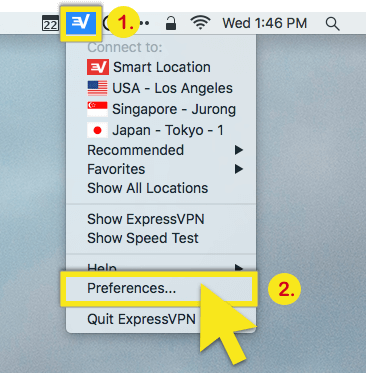
Выпадающее меню ExpressVPN с выделенными настройками ...

в продвинутый выберите вкладку Строка меню & Док.
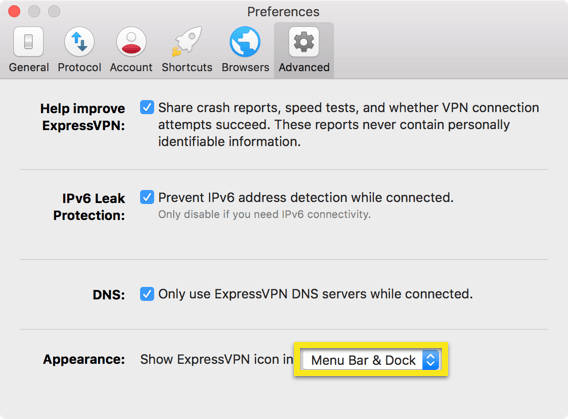
ЭкспрессVPN Настройки Расширенное меню с выделенным выпадающим списком Внешний вид.

Вы можете повторить шаги, описанные выше, чтобы выбрать, использовать ли ExpressVPN как в строке меню, так и в Dock, только в строке меню или только в Dock..

Используйте расширение браузера ExpressVPN

В вашем приложении нажмите меню гамбургера (≡), Выбрать Настройки …, затем перейдите к Браузеры Вкладка. щелчок Получить расширение для браузера и следуйте инструкциям на странице.
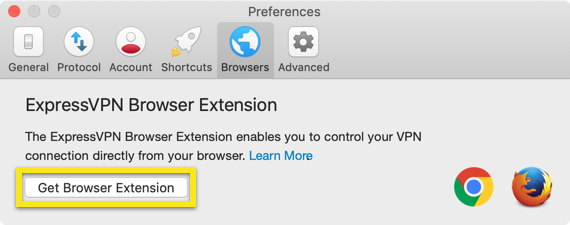
Получите расширения браузера ExpressVPN на Mac.

Важный: Вы не можете использовать расширение браузера ExpressVPN без приложения ExpressVPN.

Узнайте больше о расширении браузера ExpressVPN здесь.

Доступ к принтеру и общим папкам в локальной сети

У некоторых пользователей могут быть проблемы с доступом к общим папкам и принтерам в локальной сети при подключении к VPN.

Для получения помощи см. Инструкции по блокировке сети и инструкции по добавлению IP-адреса принтера..

Смена языков в приложении ExpressVPN Mac

Приложение ExpressVPN Mac в настоящее время доступно только на английском языке..

Удалить приложение

Чтобы удалить приложение с вашего компьютера Mac, вы должны сначала закройте приложение.

открыто Терминал перейдя в Приложения > коммунальные услуги > Терминал

Запустите /Applications/ExpressVPN.app/Contents/Resources/uninstall.tool

Тип “да”, Когда спросили, тогда введите ваш пароль чтобы подтвердить, что вы хотите удалить приложение с вашего компьютера.
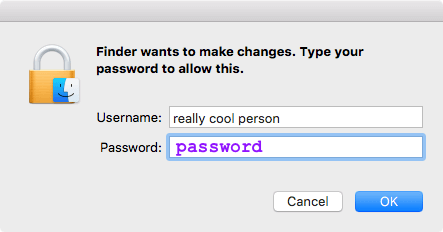
введите пароль для удаления приложения

Закрыть терминал. ExpressVPN был удален с вашего компьютера.

« Bagaimana mengecas telefon bimbit anda mendedahkannya kepada risiko » Bilgisayarımda virüsten korumaya ihtiyacım var mı?

Как настроить и использовать приложение ExpressVPN Mac – Версия 7.x в Mac OS X

Это руководство покажет вам как настроить ExpressVPN для Mac на Mac OS X.

Это приложение требует Mac OS X 10.10 (Йосемити), 10.11 (Эль-Капитан), 10.12 (Сьерра), 10,13 (Высокая Сьерра), 10,14 (Мохаве), или 10.15 (Каталина) использовать.

Вы можете найти свою версию Mac, нажав на Об этом Mac в Меню Apple в левом верхнем углу экрана.

Скачать приложение

Открой Приветственное письмо вы получили, когда вы подписались на ExpressVPN. Нажмите на ссылка в письме.

ExpressVPN Приветственное письмо с выделенной кнопкой Настроить ExpressVPN.

Если вы не можете найти ссылку, войдите в свой аккаунт здесь.

ExpressVPN Экран входа в систему с выделенной кнопкой «Вход».

После того, как вы нажали на ссылку в приветственном письме или вошли на сайт, нажмите на Скачать для Mac. Это запустит загрузку для вашего приложения.

Экран настройки ExpressVPN с выделенной кнопкой «Загрузить для Mac».

Не закрывайте окно! Вам понадобится это для следующего шага.

Получить код активации

Чтобы использовать ExpressVPN на вашем компьютере Mac, вам понадобится код активации.

Чтобы скопировать код активации в буфер обмена, нажмите копия код икона в правом верхнем углу окна, содержащего код. Вас попросят предоставить это позже.

Экран настройки ExpressVPN с кодом активации и выделенной кнопкой Click to Copy.

Установите приложение

Найдите загруженный файл на вашем компьютере и откройте его. Появится окно с сообщением: «Этот пакет запустит программу, чтобы определить, можно ли установить программное обеспечение». Нажмите Продолжить, и продолжайте нажимать Продолжить пока не дойдете до экрана Тип установки.

Введение в установщик ExpressVPN с выделенной кнопкой «Продолжить».

После выбора места установки нажмите устанавливать.

Экран «Тип установки» с выделенной кнопкой «Установить».

Это окно появится ТОЛЬКО в том случае, если вы ранее установили ExpressVPN на Mac. Если вы не видите этот экран, пропустите.

  • Выбрать Сохранить существующий аккаунт если вы переустанавливаете ExpressVPN с тот же код активации как прежде.
  • Выбрать Удалить существующую учетную запись и позвольте мне перейти на другую учетную запись если вы используете новый код активации.

Выберите ваши предпочтения и нажмите Продолжить.

Экран существующей учетной записи с выделенной кнопкой «Продолжить».

Подождите, пока установка завершится, затем нажмите близко.

Сводная информация об установщике с выделенной кнопкой «Закрыть».

Настроить ExpressVPN

После завершения установки приложение ExpressVPN откроется автоматически. щелчок Войти в систему.

ExpressVPN Экран входа в систему с выделенной кнопкой «Вход».

На экране настройки ExpressVPN введите свой код активации. Это код, который вы нашли ранее. Вы можете вставить его, нажав Command + V, или щелкните правой кнопкой мыши прямоугольное поле и нажав Вставить. Затем нажмите Войти в систему.

Экран настройки ExpressVPN с полем кода активации.

Вам будет задан вопрос, хотите ли вы, чтобы ExpressVPN запускался при запуске. Выберите ваше предпочтение, чтобы продолжить.

ExpressVPN Запуск на экране запроса запуска.

Наконец, вас спросят, хотите ли вы поделиться анонимной диагностикой с ExpressVPN. Это помогает ExpressVPN постоянно улучшать свои продукты и услуги.

Выберите ваши предпочтения и продолжайте.

Экран запроса совместного доступа к диагностике ExpressVPN.

Поздравляем! Теперь вы готовы получить доступ ко многим нашим VPN-серверам.

Подключение к VPN-серверу

Чтобы подключиться к VPN-серверу, нажмите На кнопку. По умолчанию ExpressVPN предложит местоположение, которое обеспечивает оптимальную работу для вас, под названием Smart Location.

Нажмите, чтобы подключить ExpressVPN на Mac.

Как только вы увидите “Связано” сообщение на экране приложения, вы можете начать серфинг со свободой и безопасностью!

Под вашим текущим местоположением вы увидите список ярлыков приложений. Ярлыки позволяют быстро запускать приложения и сайты (например, для потокового видео) непосредственно из ExpressVPN сразу после подключения. Вы можете узнать больше о ярлыках здесь.

ExpressVPN домашний экран, показывающий панель быстрого доступа.

Замечания: Одну подписку ExpressVPN можно использовать одновременно на пять устройств, независимо от платформы. Если вы попытаетесь использовать более пяти устройств одновременно в одной подписке, вы увидите этот экран:

ExpressVPN Предупреждение о слишком большом количестве подключений.

Отключиться от расположения VPN-сервера

Чтобы отключиться от расположения VPN-сервера, нажмите На кнопку пока включен VPN.

Нажмите, чтобы отключить ExpressVPN на Mac.

Вы будете знать, что вы отключены, когда появится сообщение «Не подключен».

Приложение ExpressVPN отключено.

Выберите другое расположение VPN-сервера

Чтобы выбрать другое расположение VPN-сервера, нажмите Выбор местоположения получить доступ к списку мест VPN.

Нажмите, чтобы открыть окно выбора местоположения.

Для подключения к серверу, дважды щелкните местоположение.

Список мест VPN имеет три вкладки: рекомендуемые, Все, и Недавние.

 рекомендуемые На вкладке показаны лучшие выборы ExpressVPN для подключения к.

Меню местоположений ExpressVPN с выделенной вкладкой «Рекомендуемые».

 Все На вкладке перечислены расположения VPN-серверов по регионам. Вы можете развернуть и свернуть списки с помощью нажав на треугольные стрелки.

Меню местоположений ExpressVPN с вкладкой всех местоположений.

Недавние Вкладка имеет два раздела. «Недавно подключен» показывает три последних местоположения, к которым вы подключены. «Избранное» показывает местоположения, которые вы сохранили в избранном, нажав на значок звездочки рядом с названием местоположения..

Меню местоположений ExpressVPN, отображающее последние местоположения.

Вы также можете искать желаемое расположение сервера с помощью поиск бар. В строке поиска введите имя нужного вам местоположения сервера, а затем дважды щелкните местоположение сервера в результатах поиска, чтобы подключиться к нему..

Меню местоположений ExpressVPN с выделенной строкой поиска.

После отключения от выбранного вами местоположения сервера вы можете вернуться в Smart Location (место, рекомендованное для максимально удобного использования), нажав Smart Location.

Нажмите на смарт-местоположение.

Переключиться на другой протокол VPN

Протоколы VPN – это методы, с помощью которых ваше устройство подключается к серверу VPN. Переключение на другой протокол может помочь вам достичь более высокой скорости соединения.

Чтобы переключиться на другой протокол, нажмите на меню гамбургера (≡), затем нажмите Настройки …. Убедитесь, что вы не подключены к VPN при этом.

Нажмите на

в протокол выберите нужный протокол и вернитесь на начальный экран приложения..

Меню настроек ExpressVPN с вкладкой «Протокол».

Как добавить ярлыки в приложение ExpressVPN

Функция быстрого доступа появляется на главном экране ExpressVPN после подключения к VPN. (Он не появится при первом подключении, но будет отображаться после второго подключения.)

Ярлыки позволяют легко и быстро запускать приложения и веб-сайты прямо из ExpressVPN в любое время, когда вы подключены. Если после подключения к VPN вы регулярно посещаете несколько избранных направлений – например, конкретную потоковую службу или социальную сеть – добавление их в качестве ярлыка избавляет вас от необходимости переключаться на домашний экран или в браузер устройства, чтобы найти его каждый время.

ExpressVPN Подключенный экран, показывающий панель быстрого доступа.

Чтобы запустить приложение или веб-сайт, щелкните его значок при подключении к VPN..

Если у вас выбрано менее пяти ярлыков, вы можете добавить один, нажав серый плюс (+) значок. Вы также можете добавить или удалить ярлыки, нажав на меню гамбургера (≡), затем выбрав предпочтения > Ярлыки.

Нажмите на знак плюс (+) добавить ярлык, максимум до пяти. Чтобы удалить ярлык, выделите его и нажмите знак минус (-).

Меню настроек ExpressVPN с вкладкой «Ярлыки».

Запустите и подключите ExpressVPN при запуске

Чтобы запустить и подключить ExpressVPN при запуске Mac:

  1. В приложении ExpressVPN щелкните меню гамбургера (≡), затем нажмите предпочтения > Общая.
  2. Под Запускать, установите флажки для запуска ExpressVPN при запуске и подключения к вашему последнему использованному местоположению VPN.

Используйте тест скорости VPN

Чтобы использовать VPN Speed ​​Test, Вы должны быть отключены от VPN.

Нажать на меню гамбургера (≡), затем нажмите Тест скорости.

Нажмите на

На экране «Тест скорости» нажмите Выполнить тест. Тест займет несколько минут.

После завершения теста выберите места с помощью Индекс высокой скорости, НИЗКАЯ латентность, и ВЫСОКАЯ скорость загрузки.

Использовать сплит туннелирование

Функция Split Tunneling позволяет вам решать, какие приложения используют VPN, а какие приложения не используют VPN, когда вы подключены к ExpressVPN.

Чтобы изменить настройки разделения туннеля, нажмите меню гамбургера (≡) и перейти к Настройки ….

Установите флажок в Сплит туннелирование раздел и нажмите настройки.

Оттуда вы можете решить, какие из ваших приложений будут использовать VPN, а какие не будут использовать VPN, когда вы подключены к ExpressVPN.

Все приложения используют ExpressVPN на Mac.

Включение разделенного туннелирования

Важный: Приведенные ниже инструкции предназначены только для пользователей MacOS High Sierra (10.13)..

Выполните действия, описанные выше в этом разделе, но при появлении запроса нажмите Настройки открытой системы.

Включите Сплит Туннелирование на Mac.

Вы увидите уведомление для «Расширение системы заблокировано». Нажмите Ok.

Расширение системы Заблокировано предупреждение с выделенной кнопкой ОК.

В Системных настройках нажмите Позволять следующий за Системное программное обеспечение от разработчика «ExprsVPN LLC» заблокировано от загрузки. Возможно, вам придется нажать на значок замка и ввести пароль, чтобы внести изменения.

Меню Безопасность и конфиденциальность с выделенной кнопкой Разрешить.

Теперь вы сможете вернуться в приложение и изменить настройки раздельного туннелирования..

IN DEPTH: узнайте больше о функции раздельного туннелирования

Необязательно: используйте строку меню

Если вы не хотите использовать приложение ExpressVPN через главное окно, вы можете использовать его, просто используя Строка меню. Эта опция дает вам доступ почти ко всем функциям, доступным в главном окне приложения.

Чтобы работать с приложением только из строки меню: На рабочем столе (пока отображается главное окно приложения) щелкните Значок строки меню ExpressVPN а затем нажмите Настройки ….

Выпадающее меню ExpressVPN с выделенными настройками ...

в продвинутый выберите вкладку Строка меню & Док.

ЭкспрессVPN Настройки Расширенное меню с выделенным выпадающим списком Внешний вид.

Вы можете повторить шаги, описанные выше, чтобы выбрать, использовать ли ExpressVPN как в строке меню, так и в Dock, только в строке меню или только в Dock..

Используйте расширение браузера ExpressVPN

В вашем приложении нажмите меню гамбургера (≡), Выбрать Настройки …, затем перейдите к Браузеры Вкладка. щелчок Получить расширение для браузера и следуйте инструкциям на странице.

Получите расширения браузера ExpressVPN на Mac.

Важный: Вы не можете использовать расширение браузера ExpressVPN без приложения ExpressVPN.

Узнайте больше о расширении браузера ExpressVPN здесь.

Доступ к принтеру и общим папкам в локальной сети

У некоторых пользователей могут быть проблемы с доступом к общим папкам и принтерам в локальной сети при подключении к VPN.

Для получения помощи см. Инструкции по блокировке сети и инструкции по добавлению IP-адреса принтера..

Смена языков в приложении ExpressVPN Mac

Приложение ExpressVPN Mac в настоящее время доступно только на английском языке..

Удалить приложение

Чтобы удалить приложение с вашего компьютера Mac, вы должны сначала закройте приложение.

открыто Терминал перейдя в Приложения > коммунальные услуги > Терминал

Запустите /Applications/ExpressVPN.app/Contents/Resources/uninstall.tool

Тип “да”, Когда спросили, тогда введите ваш пароль чтобы подтвердить, что вы хотите удалить приложение с вашего компьютера.

введите пароль для удаления приложения

Закрыть терминал. ExpressVPN был удален с вашего компьютера.

« 이메일 보안 : 정의, 개선 방법 » Ako vypnúť proxy v prehliadači Chrome

Recent Posts

  • aviator-r10m-winAviator Ghana operators
  • 6a0b127b86a32cd5a3a0f0ac_infographic_earnings_distribution_breakdownA Refund Timeline Map for OnlyFans Subscribers
  • 6a0b108409df3659fde760b2_infographic_growth_timelineCard Verification Holds: The $0.10 Signup Charge
  • 6a0b0f842c103db3046551b0_onlyfans20statistics-1Card Verification Holds at Zero-Dollar Free Page Signup
  • 6a0b0f842c103db3046551b0_onlyfans20statisticsFree OnlyFans Pages and the Pay-Per-View Economy
Privacy guidesOnline Privacy, Step by StepPractical VPN and security guides for everyone.Browse guides

Youtube

Latest Posts

  • Aviator Ghana operators
  • A Refund Timeline Map for OnlyFans Subscribers
  • Card Verification Holds: The $0.10 Signup Charge
  • Card Verification Holds at Zero-Dollar Free Page Signup
  • Free OnlyFans Pages and the Pay-Per-View Economy

Promo

banner

Promo

banner


The biggest hacks everThe Biggest Hacks EverFive legendary breaches — and what they teach us.Read the story
No comments to show.

↑