Scroll down to content
Ukraine Helpers
Menu
Scroll down to content

Как настроить OpenVPN ExpressVPN с помощью Ubuntu Network Manager

Используйте следующие грубые шаги, чтобы вручную настроить ExpressVPN в Linux через Ubuntu Network Manager. Детали этих шагов будут зависеть от вашего вкуса Linux.

В общем, вы настраиваете соединение OpenVPN с помощью файлов конфигурации ExpressVPN. Пожалуйста, убедитесь, что вы используете последние версии Linux, прежде чем продолжить.
Предпочитаю настройку приложения? См. Инструкции по настройке приложения ExpressVPN для Linux или настройке для других дистрибутивов Linux..

Загрузите файлы конфигурации VPN

Открой Приветственное письмо вы получили, когда вы подписались на ExpressVPN. Нажмите на ссылка в письме.
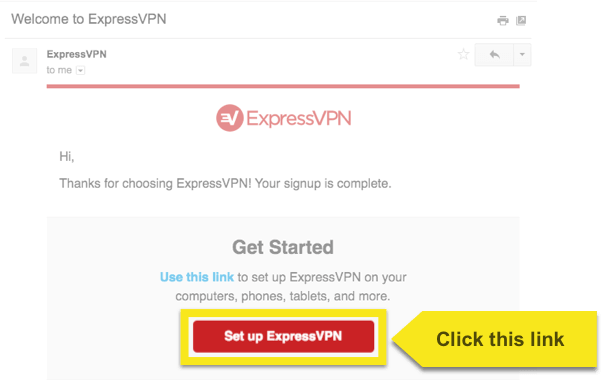
открыть приветственное письмо

Если вы не можете найти ссылку, войдите в свой аккаунт здесь.
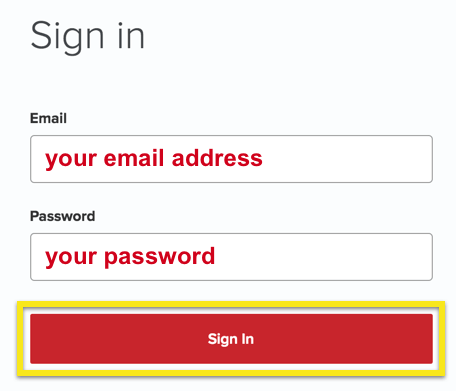
войдите в свой аккаунт expressvpn

После того, как вы нажали на ссылку в приветственном письме или вошли на сайт, нажмите на Настроить ExpressVPN на странице активных подписок. Это приведет вас к страница Загрузки.
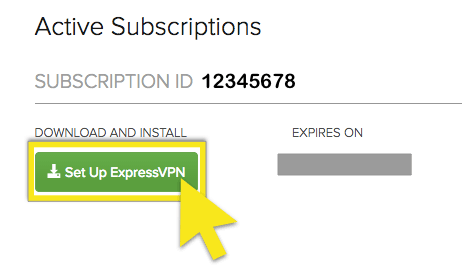
установка-expressvpn

Нажмите на Ручная настройка в левой части экрана, а затем выберите OpenVPN Вкладка справа. Вы впервые увидите свой имя пользователя и пароль а затем список Конфигурационные файлы OpenVPN.

Найдите места, к которым вы хотите подключиться (например, Лос-Анджелес, Нью-Йорк, Гонконг), затем загрузите и сохраните файлы .ovpn на свой рабочий стол.

Замечания: Пожалуйста, подготовьте свое имя пользователя и пароль, так как вам будет предложено ввести их позже в процессе установки..
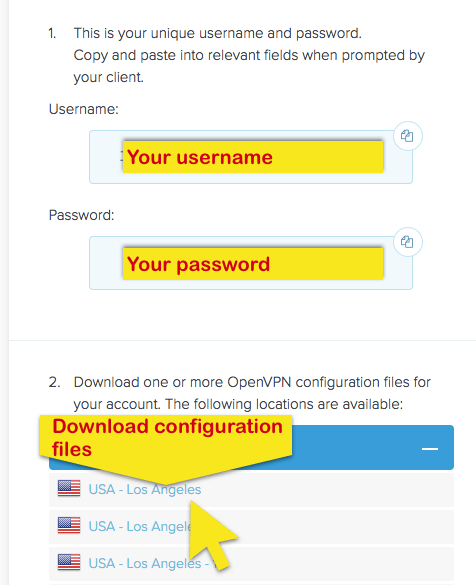
новая конфигурация openvpn вручную

Прокрутите вниз до «4. НеобязательноИ нажмите на ссылку для загрузки ваших сертификатов VPN и ключей, чтобы загрузить файлы SSL.
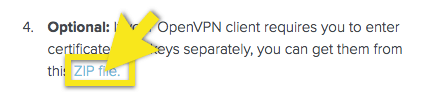
скачать почтовый файл

Установите и настройте VPN в Network Manager

Извлеките загруженный заархивированный файл.

Запустите сеанс терминала и введите следующую команду: sudo apt-get install -y network-manager-gnome
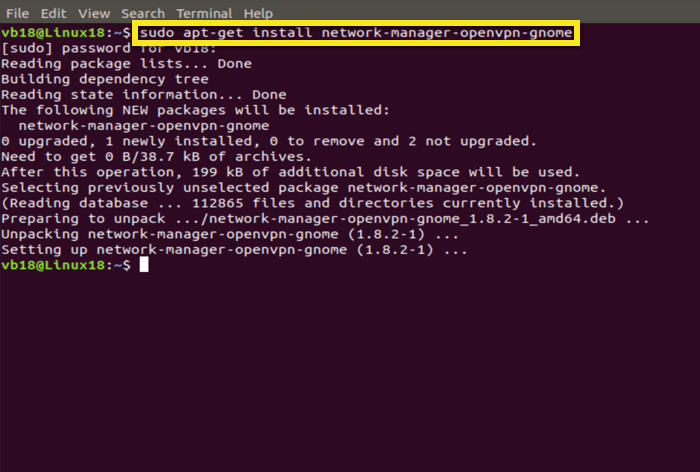
ExpressVPN Linux установить GNOME

Нажмите на ваш Сетевой менеджер значок на панели рабочего стола Область уведомлений. Этот значок может иметь форму двух экранов компьютера, пары стрелок вверх и вниз или индикатора беспроводного сигнала, если вы используете соединение Wi-Fi.

Нажмите на Изменить подключения.
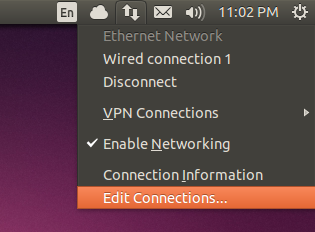
редактировать соединения

В апплете Network Manager нажмите на добавлять кнопка.
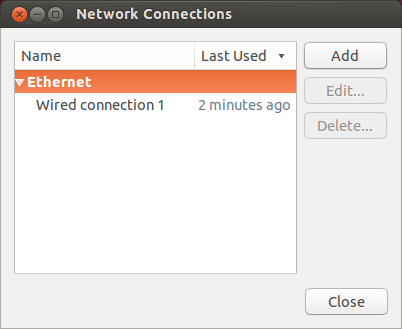
импортировать сохраненную конфигурацию vpn

Выбрать “Импортировать сохраненную конфигурацию VPN …“, А затем нажмите на Создайте…
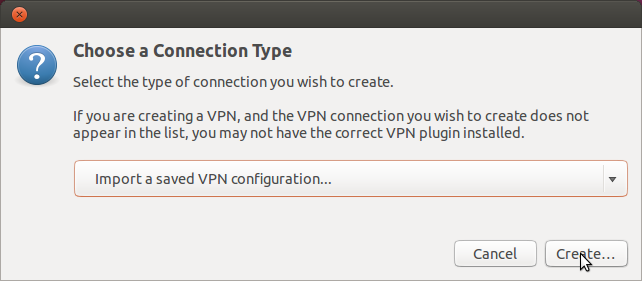
создать соединение

Найдите один из загруженных вами файлов * .ovpn (на шаге 2), затем нажмите «Открыть»..
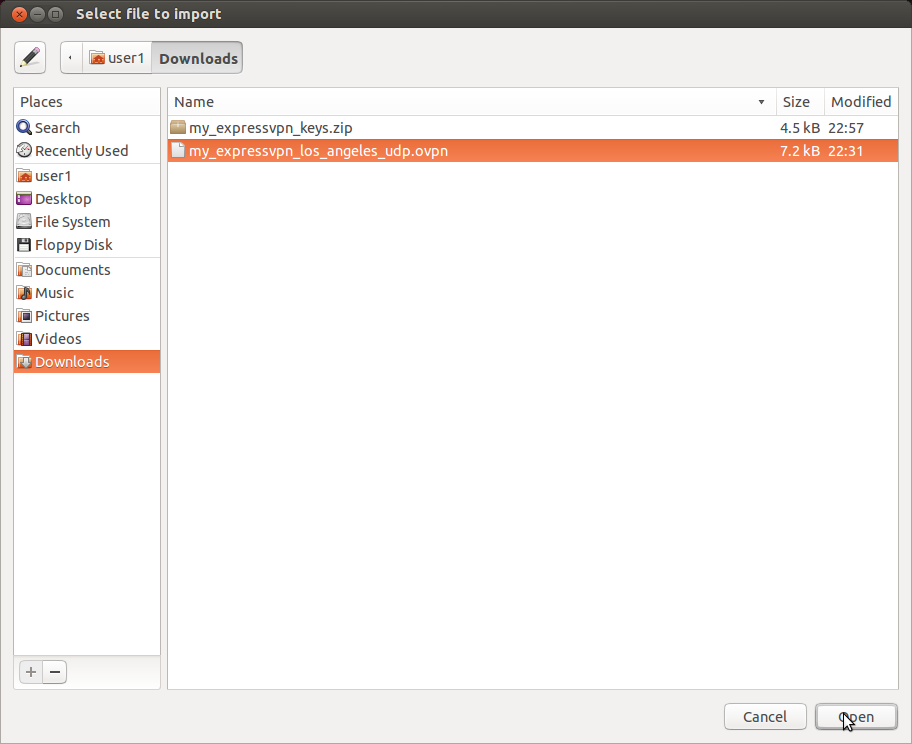
открыть файл .ovpn

После импорта файла конфигурации вам нужно будет вручную импортировать Сертификат пользователя (Client.crt), CA сертификат (ca2.crt) и Закрытый ключ (client.key) с помощью файлов SSL, полученных выше.

Убедитесь, что тип аутентификации установлен на Пароль с сертификатами (TLS) и введите имя пользователя и пароль, которые вы получили выше.

Смотрите пример ниже:
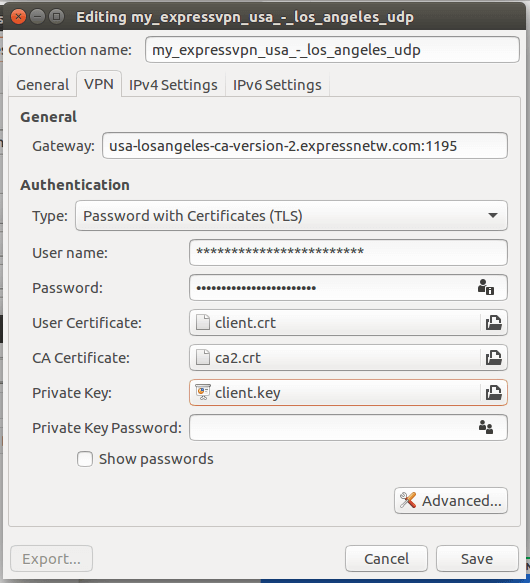
настройки openvpn linux

Далее нажмите на Дополнительно … кнопка.

Под Общая убедитесь, что следующие поля проверено:

Использовать пользовательский порт шлюза: 1195
Использовать сжатие данных LZO
Использовать пользовательский туннель Максимальная единица передачи (MTU): 1500
Использовать пользовательский размер фрагмента UDP: 1300
Максимальный размер сегмента TCP для туннеля (MSS)
Рандомизировать удаленные хосты
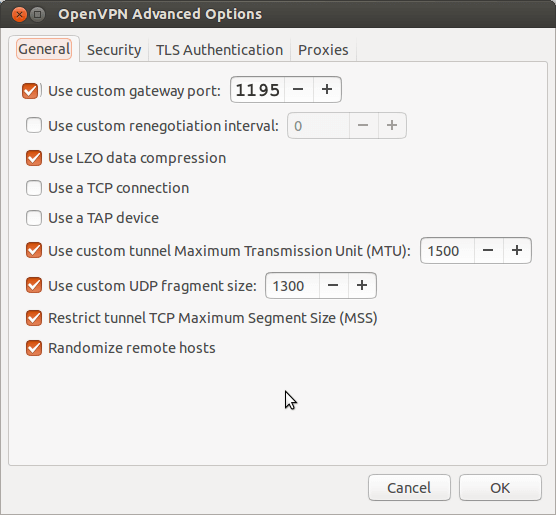
скопируйте настройки из этой вкладки

Под Безопасность вкладка, сделать установить шифровать чтобы «AES-256-CBC” и Аутентификация HMAC чтобы «SHA-512»
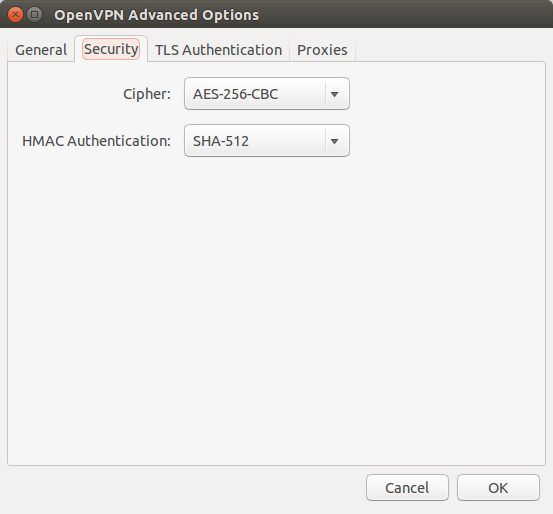
установить шифрование и аутентификацию hmac

Перейти к Аутентификация TLS вкладка и включить / проверить «Использовать дополнительную аутентификацию TLS»

Для Ключевой файл, найдите файл «ta.key» (включенный в файлы SSL, загруженные на шаге 3) и Ключевое направление, установите его на 1.
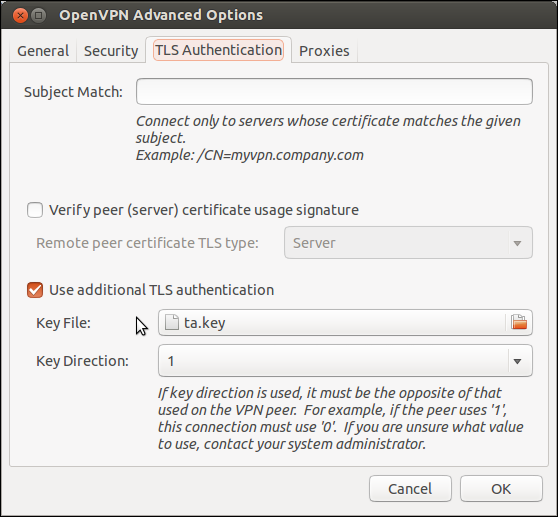
аутентификация tls

щелчок Ok завершить настройку.

Перезагрузите компьютер.

Подключиться к VPN

Чтобы подключиться к VPN, просто нажмите на Сетевой менеджер значок, затем укажите «VPN-соединенияИ нажмите на VPN-соединение, которое вы настроили.
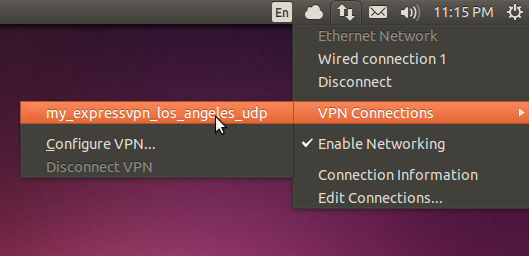
VPN-соединения

Значок будет мигать в течение 10-30 секунд. Как только VPN-соединение будет установлено, вы увидите сообщение о том, что VPN-соединение успешно установлено. Вы также увидите «замок» на верхней панели Сетевой менеджер икона.
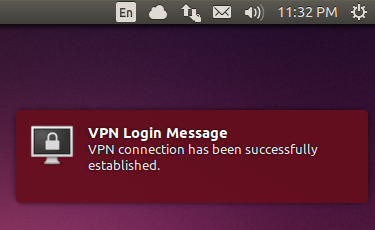
впн логин

Чтобы убедиться, что вы подключены, убедитесь, что у вас есть IP-адрес ExpressVPN. Кроме того, попробуйте зайти на facebook.com или другие сайты, которые обычно для вас заблокированы, и убедитесь, что они работают сейчас..

« Suteikta prieiga: Kaip naudotis „Southwest Airlines“ užsienyje » Zoznámte sa s organizáciou OSTIF, ktorá sa zasadzuje o ochranu súkromia a ktorá robí internet bezpečnejším auditom jeho kódu

Как настроить OpenVPN ExpressVPN с помощью Ubuntu Network Manager

Используйте следующие грубые шаги, чтобы вручную настроить ExpressVPN в Linux через Ubuntu Network Manager. Детали этих шагов будут зависеть от вашего вкуса Linux.

В общем, вы настраиваете соединение OpenVPN с помощью файлов конфигурации ExpressVPN. Пожалуйста, убедитесь, что вы используете последние версии Linux, прежде чем продолжить.
Предпочитаю настройку приложения? См. Инструкции по настройке приложения ExpressVPN для Linux или настройке для других дистрибутивов Linux..

Загрузите файлы конфигурации VPN

Открой Приветственное письмо вы получили, когда вы подписались на ExpressVPN. Нажмите на ссылка в письме.

открыть приветственное письмо

Если вы не можете найти ссылку, войдите в свой аккаунт здесь.

войдите в свой аккаунт expressvpn

После того, как вы нажали на ссылку в приветственном письме или вошли на сайт, нажмите на Настроить ExpressVPN на странице активных подписок. Это приведет вас к страница Загрузки.

установка-expressvpn

Нажмите на Ручная настройка в левой части экрана, а затем выберите OpenVPN Вкладка справа. Вы впервые увидите свой имя пользователя и пароль а затем список Конфигурационные файлы OpenVPN.

Найдите места, к которым вы хотите подключиться (например, Лос-Анджелес, Нью-Йорк, Гонконг), затем загрузите и сохраните файлы .ovpn на свой рабочий стол.

Замечания: Пожалуйста, подготовьте свое имя пользователя и пароль, так как вам будет предложено ввести их позже в процессе установки..

новая конфигурация openvpn вручную

Прокрутите вниз до «4. НеобязательноИ нажмите на ссылку для загрузки ваших сертификатов VPN и ключей, чтобы загрузить файлы SSL.

скачать почтовый файл

Установите и настройте VPN в Network Manager

Извлеките загруженный заархивированный файл.

Запустите сеанс терминала и введите следующую команду: sudo apt-get install -y network-manager-gnome

ExpressVPN Linux установить GNOME

Нажмите на ваш Сетевой менеджер значок на панели рабочего стола Область уведомлений. Этот значок может иметь форму двух экранов компьютера, пары стрелок вверх и вниз или индикатора беспроводного сигнала, если вы используете соединение Wi-Fi.

Нажмите на Изменить подключения.

редактировать соединения

В апплете Network Manager нажмите на добавлять кнопка.

импортировать сохраненную конфигурацию vpn

Выбрать “Импортировать сохраненную конфигурацию VPN …“, А затем нажмите на Создайте…

создать соединение

Найдите один из загруженных вами файлов * .ovpn (на шаге 2), затем нажмите «Открыть»..

открыть файл .ovpn

После импорта файла конфигурации вам нужно будет вручную импортировать Сертификат пользователя (Client.crt), CA сертификат (ca2.crt) и Закрытый ключ (client.key) с помощью файлов SSL, полученных выше.

Убедитесь, что тип аутентификации установлен на Пароль с сертификатами (TLS) и введите имя пользователя и пароль, которые вы получили выше.

Смотрите пример ниже:

настройки openvpn linux

Далее нажмите на Дополнительно … кнопка.

Под Общая убедитесь, что следующие поля проверено:

Использовать пользовательский порт шлюза: 1195
Использовать сжатие данных LZO
Использовать пользовательский туннель Максимальная единица передачи (MTU): 1500
Использовать пользовательский размер фрагмента UDP: 1300
Максимальный размер сегмента TCP для туннеля (MSS)
Рандомизировать удаленные хосты

скопируйте настройки из этой вкладки

Под Безопасность вкладка, сделать установить шифровать чтобы «AES-256-CBC” и Аутентификация HMAC чтобы «SHA-512»

установить шифрование и аутентификацию hmac

Перейти к Аутентификация TLS вкладка и включить / проверить «Использовать дополнительную аутентификацию TLS»

Для Ключевой файл, найдите файл «ta.key» (включенный в файлы SSL, загруженные на шаге 3) и Ключевое направление, установите его на 1.

аутентификация tls

щелчок Ok завершить настройку.

Перезагрузите компьютер.

Подключиться к VPN

Чтобы подключиться к VPN, просто нажмите на Сетевой менеджер значок, затем укажите «VPN-соединенияИ нажмите на VPN-соединение, которое вы настроили.

VPN-соединения

Значок будет мигать в течение 10-30 секунд. Как только VPN-соединение будет установлено, вы увидите сообщение о том, что VPN-соединение успешно установлено. Вы также увидите «замок» на верхней панели Сетевой менеджер икона.

впн логин

Чтобы убедиться, что вы подключены, убедитесь, что у вас есть IP-адрес ExpressVPN. Кроме того, попробуйте зайти на facebook.com или другие сайты, которые обычно для вас заблокированы, и убедитесь, что они работают сейчас..

« Bagaimana untuk menyediakan MediaStreamer pada Windows » Interneto įsilaužimai: skirtumas tarp „DoS“ ir „DDoS“ atakų

Recent Posts

  • aviator-r10m-winAviator Ghana operators
  • 6a0b127b86a32cd5a3a0f0ac_infographic_earnings_distribution_breakdownA Refund Timeline Map for OnlyFans Subscribers
  • 6a0b108409df3659fde760b2_infographic_growth_timelineCard Verification Holds: The $0.10 Signup Charge
  • 6a0b0f842c103db3046551b0_onlyfans20statistics-1Card Verification Holds at Zero-Dollar Free Page Signup
  • 6a0b0f842c103db3046551b0_onlyfans20statisticsFree OnlyFans Pages and the Pay-Per-View Economy
Privacy guidesOnline Privacy, Step by StepPractical VPN and security guides for everyone.Browse guides

Youtube

Latest Posts

  • Aviator Ghana operators
  • A Refund Timeline Map for OnlyFans Subscribers
  • Card Verification Holds: The $0.10 Signup Charge
  • Card Verification Holds at Zero-Dollar Free Page Signup
  • Free OnlyFans Pages and the Pay-Per-View Economy

Promo

banner

Promo

banner


The biggest hacks everThe Biggest Hacks EverFive legendary breaches — and what they teach us.Read the story
No comments to show.

↑