Scroll down to content
Ukraine Helpers
Menu
Scroll down to content

Как настроить и использовать ExpressVPN на Chromebook или Chrome OS (OpenVPN)

Этот урок покажет вам как использовать приложение ExpressVPN для Chromebook. Эта настройка использует протокол OpenVPN.

Если ваш Chromebook не поддерживает приложения Android, используйте вместо этого шаги настройки L2TP вручную. Настройка L2TP предлагает минимальные преимущества безопасности и должна использоваться только для анонимизации.

Скачать приложение VPN

На рабочем столе нажмите Значок Google Play Store. Если вы не видите значок Play Store, нажмите нижний левый значок круга а затем нажмите / найдите Google Play Store.
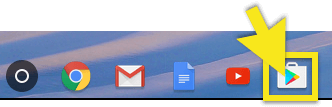
нажмите на Google Play Store

В строке поиска Play Store найдите «ExpressVPN«.
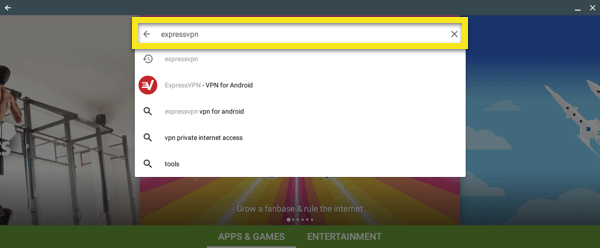
поиск expressvpn в игровом магазине

Выбрать ExpressVPN – VPN для Android из результатов поиска и нажмите УСТАНОВИТЬ.
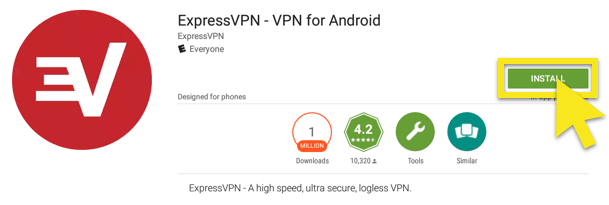
нажмите установить expressvpn

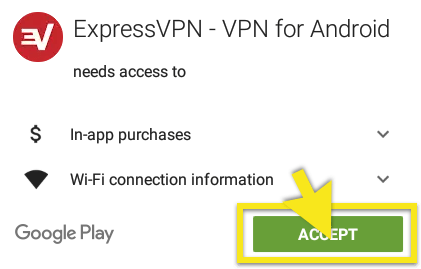
щелчок ACCEPT начать загрузку.

принять загрузку приложения

После завершения загрузки нажмите ОТКРЫТЫЙ запустить ExpressVPN.

Настройте приложение VPN

После завершения загрузки вы увидите значок приложения ExpressVPN в списке приложений..

Вы также можете найти его, набрав «ExpressVPNВ вашем списке приложений. Нажмите на Значок приложения ExpressVPN открыть приложение.

щелчок Войти в систему начать процесс установки.
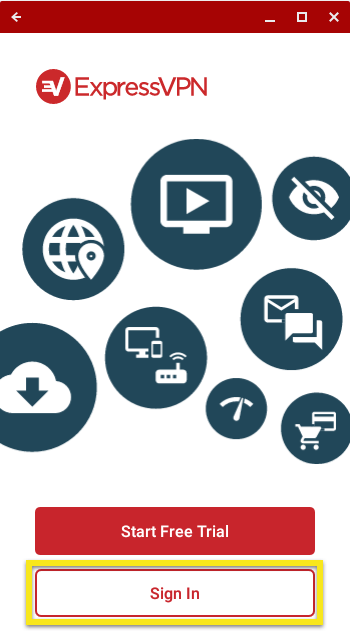
Войдите в приложение Chromebook ExpressVPN.

После того как вы вошли в Адрес электронной почты и пароль, Ваше приложение спросит, хотите ли вы поделиться анонимной информацией, чтобы помочь ExpressVPN быстрее и надежнее.

Выберите ваши предпочтения продолжать.
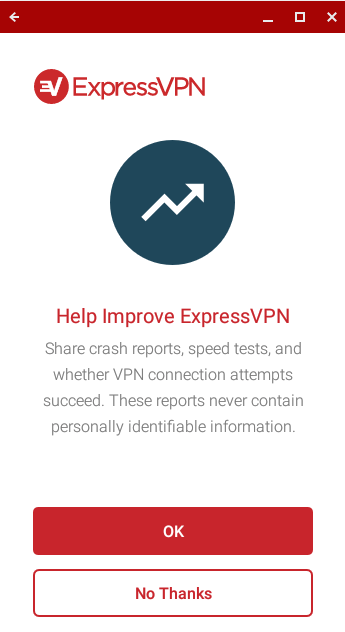
Выберите, следует ли поделиться аналитикой с ExpressVPN.

Вам нужно будет разрешить ExpressVPN устанавливать VPN-соединения. Выбрать Ok и Ok продолжать.
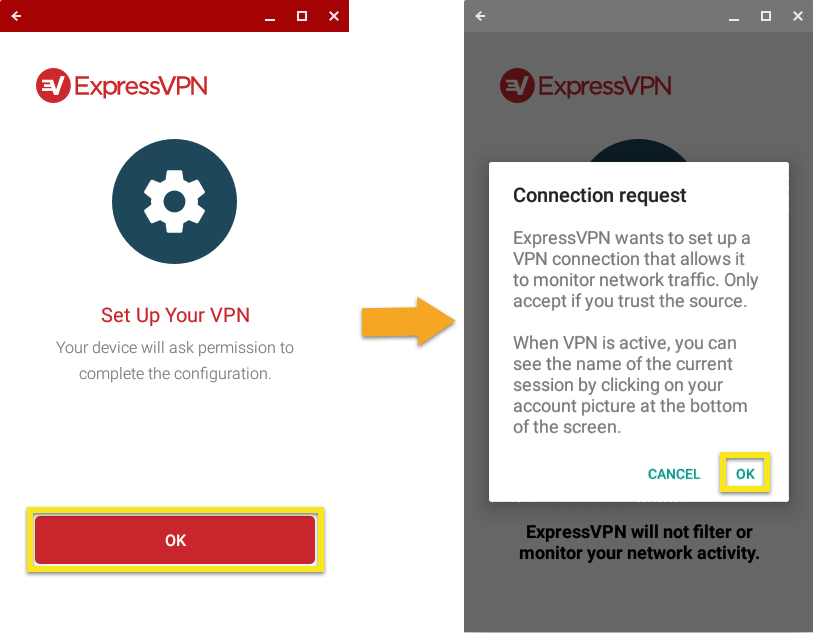
Разрешить VPN-подключения на Chromebook.

Подключение к VPN-серверу

Чтобы подключиться к VPN-серверу, нажмите На кнопку. По умолчанию ExpressVPN предложит местоположение, которое обеспечивает оптимальную работу для вас, функция под названием Smart Location.
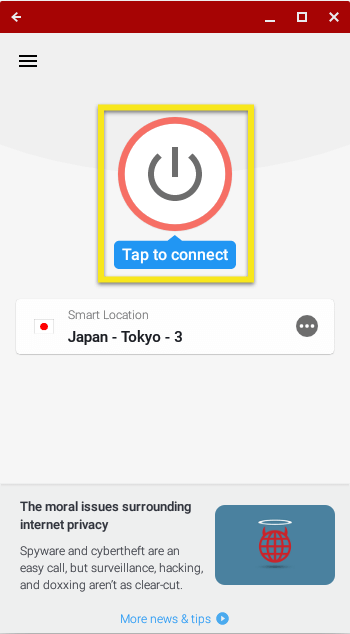
Нажмите, чтобы подключить ExpressVPN на Chromebook.

Как только вы увидите Связано сообщение на экране приложения, вы можете начать серфинг со свободой и безопасностью!

Замечания: Если вы работаете в версии Chrome OS ниже, чем V64, только приложения, загруженные из Google Play Store, будут защищены VPN.
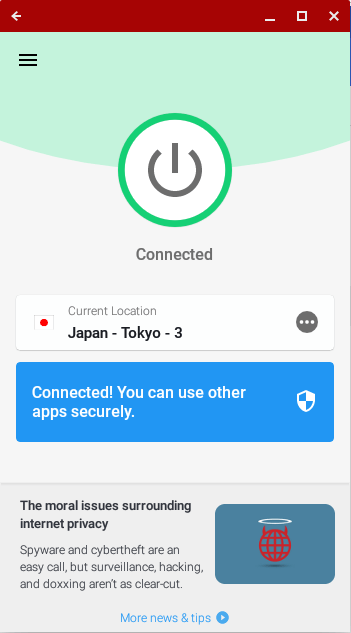
ExpressVPN на Chromebook подключен.

Чтобы убедиться, что вы подключены к VPN, проверьте свой IP-адрес. Если вы выполняете эту проверку в браузере Chrome, убедитесь, что ваша версия Chrome OS V64 или позже. Более ранние версии Chrome OS будут указывать на сбой VPN-подключения в браузере Chrome..

Замечания: Одну подписку ExpressVPN можно использовать одновременно на пять устройств, независимо от платформы. Если вы попытаетесь использовать более пяти устройств одновременно в одной подписке, вы увидите экран ниже:
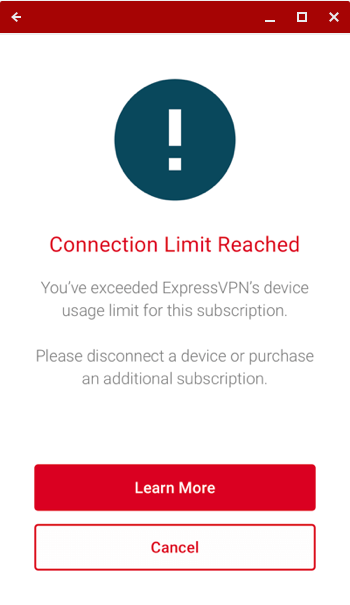
Слишком много устройств подключено к ExpressVPN.

Отключиться от расположения VPN-сервера

Чтобы отключиться от VPN-сервера, нажмите На кнопку пока VPN подключен.
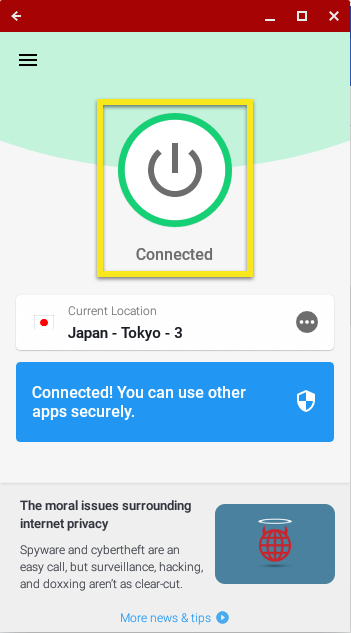
Нажмите, чтобы отключить ExpressVPN на Chromebook.

Вы будете знать, что вы отключены, когда появится сообщение «Не подключен».

Выберите другое расположение VPN-сервера

Чтобы подключиться к другому серверу, нажмите на многоточие (…) запустить средство выбора местоположения.
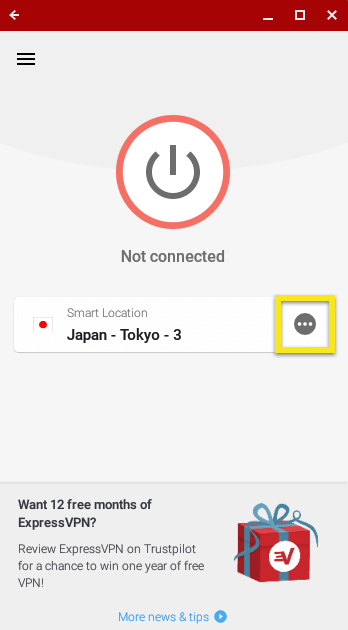
Откройте средство выбора местоположения для ExpressVPN на Chromebook.

Из окна выбора местоположения вы можете нажмите на местоположение подключиться к нему.

По умолчанию средство выбора местоположения покажет РЕКОМЕНДУЕМЫЕ и ВСЕ МЕСТА Вкладки. В избранное вкладка появится после того, как вы добавили места в список избранных.
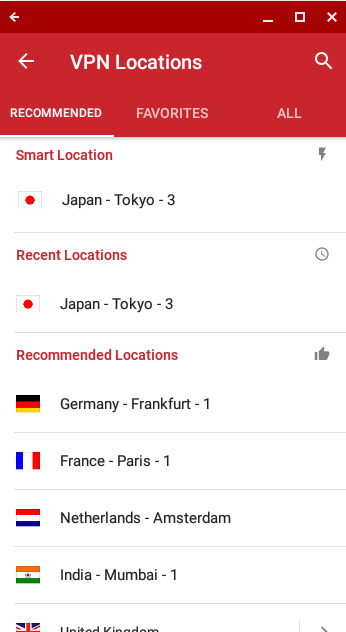
Выбор местоположения внутри приложения ExpressVPN.

Чтобы добавить местоположение в список избранных, просто перетащите местоположение вправо.
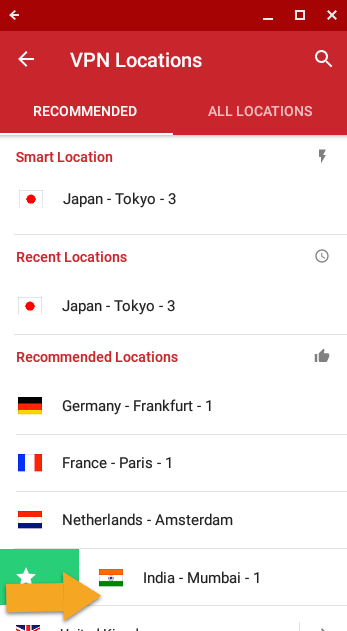
Перетащите местоположение вправо, чтобы добавить его в избранное.

Как удалить приложение VPN с вашего Chromebook

На рабочем столе нажмите Значок Google Play Store.

нажмите на Google Play Store

В строке поиска Play Store найдите «ExpressVPN«.

поиск expressvpn в игровом магазине

Выбрать ExpressVPN – VPN для Android из результатов поиска и нажмите УДАЛЕНИЕ.
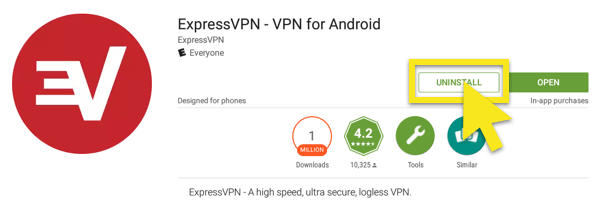
нажмите, чтобы удалить приложение expressvpn

щелчок Ok чтобы подтвердить, что вы хотите удалить приложение.

Проблемы с подключением? Попробуй это

Если вы столкнулись сОтсутствует драйвер TUN”, Пожалуйста, используйте это руководство по устранению неполадок, чтобы исправить это.

« 연결할 수 없음 :이 시스템에 TAP-Windows / TAP-Win32 어댑터가 없습니다. » От чего не защищает режим инкогнито?

Как настроить и использовать ExpressVPN на Chromebook или Chrome OS (OpenVPN)

Этот урок покажет вам как использовать приложение ExpressVPN для Chromebook. Эта настройка использует протокол OpenVPN.

Если ваш Chromebook не поддерживает приложения Android, используйте вместо этого шаги настройки L2TP вручную. Настройка L2TP предлагает минимальные преимущества безопасности и должна использоваться только для анонимизации.

Скачать приложение VPN

На рабочем столе нажмите Значок Google Play Store. Если вы не видите значок Play Store, нажмите нижний левый значок круга а затем нажмите / найдите Google Play Store.

нажмите на Google Play Store

В строке поиска Play Store найдите «ExpressVPN«.

поиск expressvpn в игровом магазине

Выбрать ExpressVPN – VPN для Android из результатов поиска и нажмите УСТАНОВИТЬ.

нажмите установить expressvpn

щелчок ACCEPT начать загрузку.

принять загрузку приложения

После завершения загрузки нажмите ОТКРЫТЫЙ запустить ExpressVPN.

Настройте приложение VPN

После завершения загрузки вы увидите значок приложения ExpressVPN в списке приложений..

Вы также можете найти его, набрав «ExpressVPNВ вашем списке приложений. Нажмите на Значок приложения ExpressVPN открыть приложение.

щелчок Войти в систему начать процесс установки.

Войдите в приложение Chromebook ExpressVPN.

После того как вы вошли в Адрес электронной почты и пароль, Ваше приложение спросит, хотите ли вы поделиться анонимной информацией, чтобы помочь ExpressVPN быстрее и надежнее.

Выберите ваши предпочтения продолжать.

Выберите, следует ли поделиться аналитикой с ExpressVPN.

Вам нужно будет разрешить ExpressVPN устанавливать VPN-соединения. Выбрать Ok и Ok продолжать.

Разрешить VPN-подключения на Chromebook.

Подключение к VPN-серверу

Чтобы подключиться к VPN-серверу, нажмите На кнопку. По умолчанию ExpressVPN предложит местоположение, которое обеспечивает оптимальную работу для вас, функция под названием Smart Location.

Нажмите, чтобы подключить ExpressVPN на Chromebook.

Как только вы увидите Связано сообщение на экране приложения, вы можете начать серфинг со свободой и безопасностью!

Замечания: Если вы работаете в версии Chrome OS ниже, чем V64, только приложения, загруженные из Google Play Store, будут защищены VPN.

ExpressVPN на Chromebook подключен.

Чтобы убедиться, что вы подключены к VPN, проверьте свой IP-адрес. Если вы выполняете эту проверку в браузере Chrome, убедитесь, что ваша версия Chrome OS V64 или позже. Более ранние версии Chrome OS будут указывать на сбой VPN-подключения в браузере Chrome..

Замечания: Одну подписку ExpressVPN можно использовать одновременно на пять устройств, независимо от платформы. Если вы попытаетесь использовать более пяти устройств одновременно в одной подписке, вы увидите экран ниже:

Слишком много устройств подключено к ExpressVPN.

Отключиться от расположения VPN-сервера

Чтобы отключиться от VPN-сервера, нажмите На кнопку пока VPN подключен.

Нажмите, чтобы отключить ExpressVPN на Chromebook.

Вы будете знать, что вы отключены, когда появится сообщение «Не подключен».

Выберите другое расположение VPN-сервера

Чтобы подключиться к другому серверу, нажмите на многоточие (…) запустить средство выбора местоположения.

Откройте средство выбора местоположения для ExpressVPN на Chromebook.

Из окна выбора местоположения вы можете нажмите на местоположение подключиться к нему.

По умолчанию средство выбора местоположения покажет РЕКОМЕНДУЕМЫЕ и ВСЕ МЕСТА Вкладки. В избранное вкладка появится после того, как вы добавили места в список избранных.

Выбор местоположения внутри приложения ExpressVPN.

Чтобы добавить местоположение в список избранных, просто перетащите местоположение вправо.

Перетащите местоположение вправо, чтобы добавить его в избранное.

Как удалить приложение VPN с вашего Chromebook

На рабочем столе нажмите Значок Google Play Store.

нажмите на Google Play Store

В строке поиска Play Store найдите «ExpressVPN«.

поиск expressvpn в игровом магазине

Выбрать ExpressVPN – VPN для Android из результатов поиска и нажмите УДАЛЕНИЕ.

нажмите, чтобы удалить приложение expressvpn

щелчок Ok чтобы подтвердить, что вы хотите удалить приложение.

Проблемы с подключением? Попробуй это

Если вы столкнулись сОтсутствует драйвер TUN”, Пожалуйста, используйте это руководство по устранению неполадок, чтобы исправить это.

« Ako nastaviť routerovú aplikáciu ExpressVPN pre Netgear R6300v2 a Nighthawk R7000 » Mobil Kablosuz ağlardan hangi bilgiler geçer?

Recent Posts

  • aviator-r10m-winAviator Ghana operators
  • 6a0b127b86a32cd5a3a0f0ac_infographic_earnings_distribution_breakdownA Refund Timeline Map for OnlyFans Subscribers
  • 6a0b108409df3659fde760b2_infographic_growth_timelineCard Verification Holds: The $0.10 Signup Charge
  • 6a0b0f842c103db3046551b0_onlyfans20statistics-1Card Verification Holds at Zero-Dollar Free Page Signup
  • 6a0b0f842c103db3046551b0_onlyfans20statisticsFree OnlyFans Pages and the Pay-Per-View Economy
Privacy guidesOnline Privacy, Step by StepPractical VPN and security guides for everyone.Browse guides

Youtube

Latest Posts

  • Aviator Ghana operators
  • A Refund Timeline Map for OnlyFans Subscribers
  • Card Verification Holds: The $0.10 Signup Charge
  • Card Verification Holds at Zero-Dollar Free Page Signup
  • Free OnlyFans Pages and the Pay-Per-View Economy

Promo

banner

Promo

banner


The biggest hacks everThe Biggest Hacks EverFive legendary breaches — and what they teach us.Read the story
No comments to show.

↑