Scroll down to content
Ukraine Helpers
Menu
Scroll down to content

Как настроить и использовать ExpressVPN на Android 5.0 и выше

Этот учебник покажет вам, как скачать, настроить и использовать ваше VPN-приложение для Android.

Этот учебник предназначен для ExpressVPN для Android версии 7.0, который совместим с Android 5.0 и выше: Леденец (5.x), Зефир (6.x), Нуга (7.x), Oreo (8.x), Пирог (9.x) и Android 10.

Еще не клиент? Узнайте больше о VPN для Android.

Войдите в свой аккаунт

Для начала откройте веб-браузер на вашем устройстве и войдите в свою учетную запись ExpressVPN.

Чтобы войти, введите Адрес электронной почты и пароль Вы использовали для регистрации ExpressVPN, затем нажмите Войти в систему.
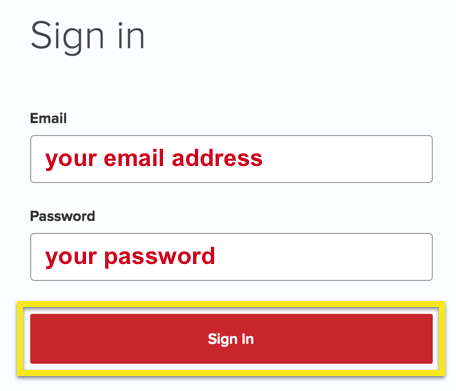
ExpressVPN Страница входа с выделенной кнопкой «Войти».

После входа нажмите Настроить ExpressVPN.
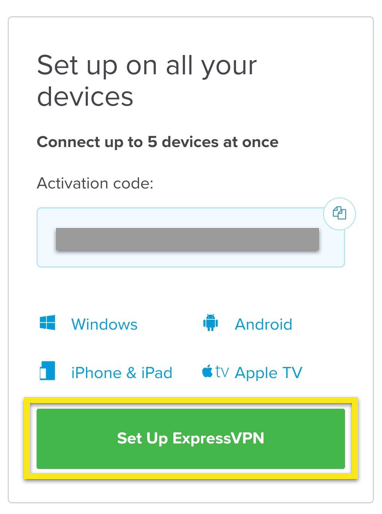
Нажать на

Вы попадете на страница загрузок скачать ваше приложение.

Скачать приложение VPN

Перейдите к Android затем загрузите приложение, выполнив одно из следующих действий:

  • Если вы можете получить доступ к Google Play, нажмите ПОЛУЧИТЕ ЭТО НА Google Играть в скачать приложение.
  • Если вы не можете получить доступ к Google Play, нажмите Скачать APK чтобы загрузить APK прямо на ваше устройство Android. (ExpressVPN не рекомендует загружать наш APK из сторонних источников.) Дополнительную информацию о загрузке APK можно найти здесь..
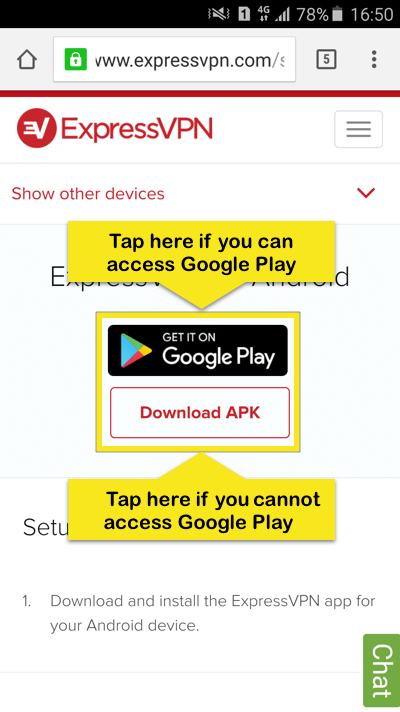
Страница настройки ExpressVPN с выделенными кнопками Google Play и Download APK.

Если вы решили загрузить приложение из магазина Google Play:

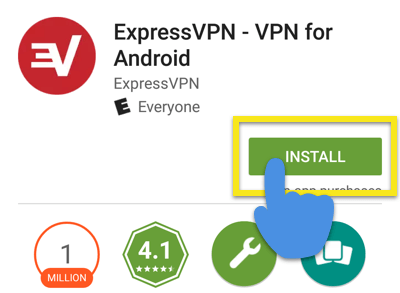
  1. Нажмите УСТАНОВИТЬ на странице магазина Google Play для ExpressVPN.Экран Google Play Store с выделенной кнопкой Установить.
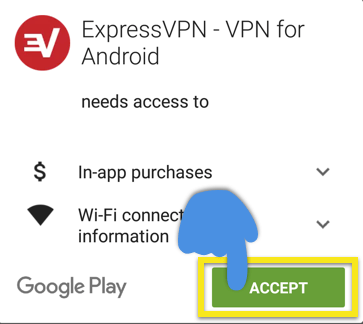
  2. Нажмите ACCEPT, затем подождите пока загрузится приложение.Экран Play Store с выделенной кнопкой «Принять».
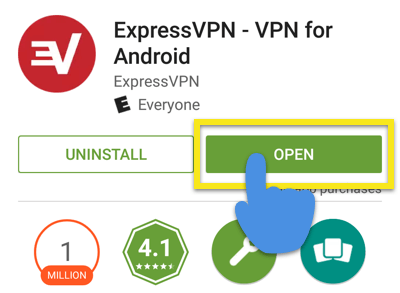
  3. Нажмите ОТКРЫТЫЙ после того, как приложение было загружено на ваше устройство.Экран Play Store с выделенной кнопкой «Открыть».

Если вы решили загрузить приложение ExpressVPN для Android в качестве APK:

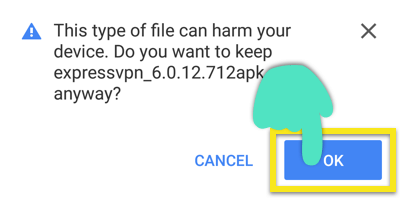
  1. Нажмите Ok разрешить загрузку APK. Сначала убедитесь, что вы разрешили загрузку без Play Store на ваше устройство.Android APK скачать предупреждение с выделенной кнопкой ОК.
  2. Подождите, пока APK загрузится.
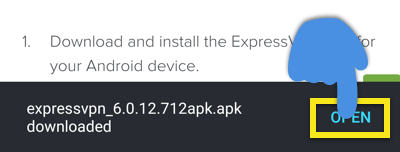
  3. После завершения загрузки APK нажмите ОТКРЫТЫЙ.Android скачать сообщение с выделенной кнопкой Открыть.
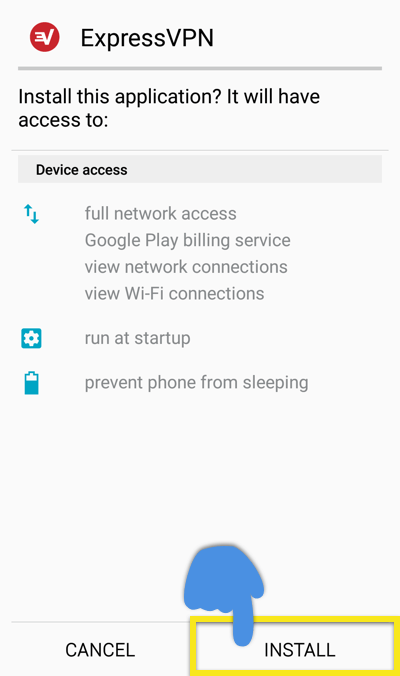
  4. После открытия APK вам будет предложено подтвердить установку. Нажмите УСТАНОВИТЬ.Экран установки Android с выделенной кнопкой Установить.
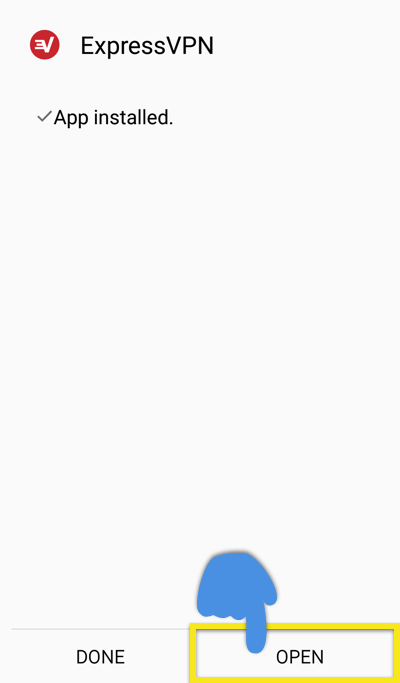
  5. Подождите, пока приложение завершит установку, затем нажмите ОТКРЫТЫЙ запустить приложение.Экран установки Android показывает установленное приложение с выделенной кнопкой «Открыть».

Настройте приложение VPN

После открытия приложения ExpressVPN для Android нажмите Войти в систему.
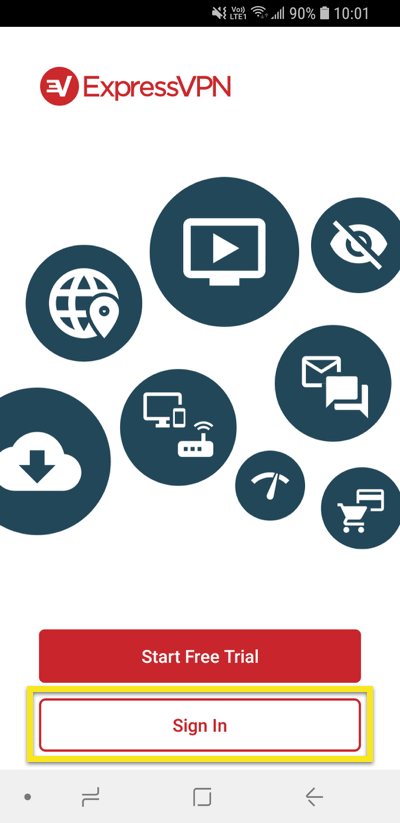
ExpressVPN Экран входа в систему с выделенной кнопкой «Вход».

Введите ваш ExpressVPN имя пользователя и пароль, затем нажмите Войти в систему.
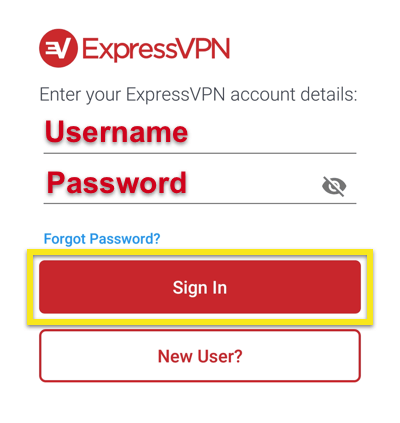
ExpressVPN Экран входа в систему, показывающий имя пользователя и пароль с выделенной кнопкой «Вход».

Вы можете поделиться отчетами о сбоях и другой анонимной аналитикой, чтобы улучшить ExpressVPN. Нажмите Ok если вы согласны поделиться отчетами.
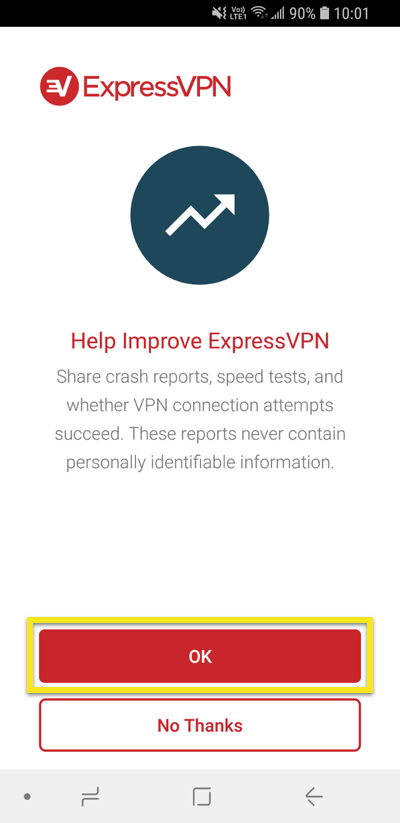
Запрос совместного доступа к диагностике ExpressVPN с выделенной кнопкой ОК.

Вам будет предложено настроить VPN и утвердить запросы на подключение через ExpressVPN. Нажмите Ok и Ok продолжать.
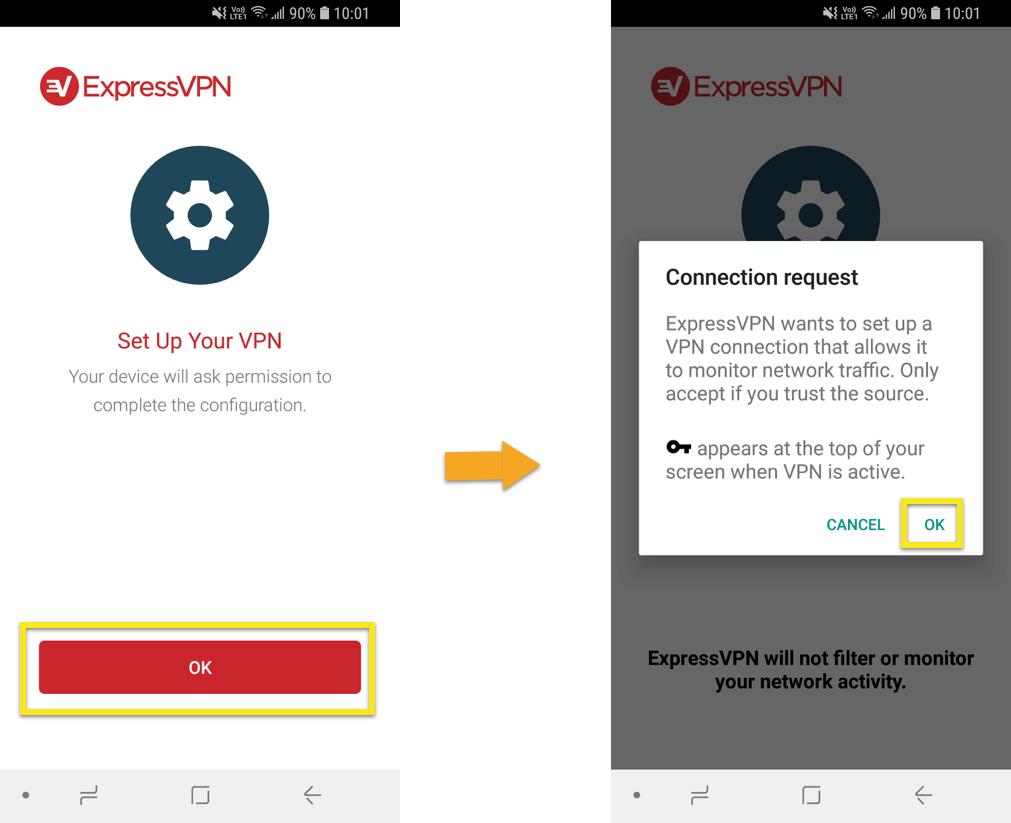
ExpressVPN настройки и запросы на подключение с выделенными кнопками OK.

Подключение к VPN-серверу

Чтобы подключиться к VPN-серверу, нажмите На кнопку. По умолчанию ExpressVPN предложит местоположение, которое обеспечивает оптимальную работу для вас, под названием Smart Location.
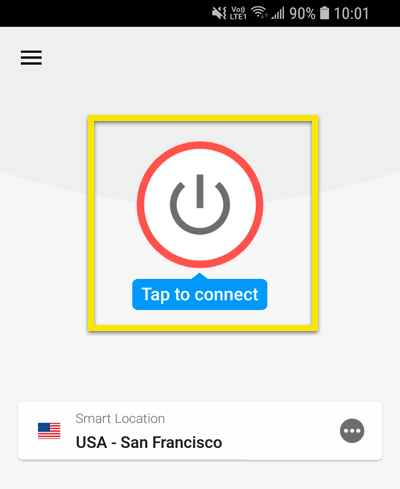
Нажмите, чтобы подключить приложение ExpressVPN.

Как только вы увидите Связано сообщение на экране приложения, вы можете начать серфинг со свободой и безопасностью!

Если вы хотите узнать больше о VPN или прочитать последние новости и советы от ExpressVPN, нажмите Больше новостей & чаевые.
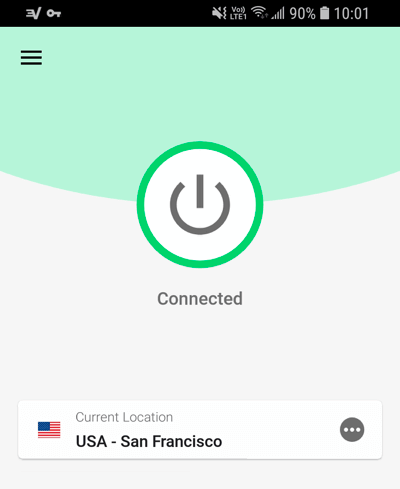
Приложение ExpressVPN для Android подключено.

Замечания: Одну подписку ExpressVPN можно использовать одновременно на пять устройств, независимо от платформы. Если вы попытаетесь использовать более пяти устройств одновременно в одной подписке, вы увидите этот экран:
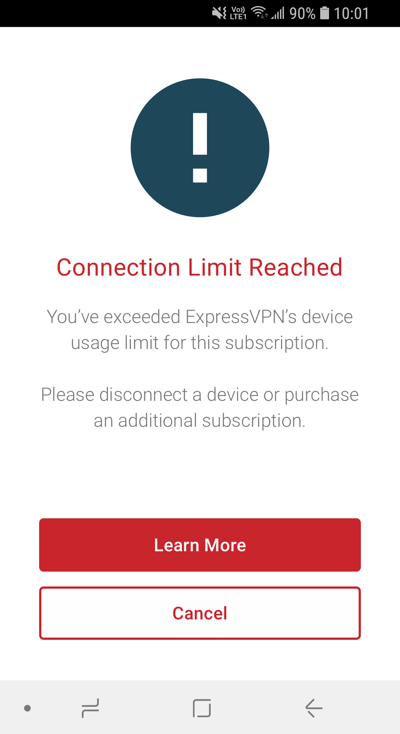
Экран ExpressVPN, показывающий достигнутый предел соединения.

Отключиться от расположения VPN-сервера

Чтобы отключиться от VPN-сервера, нажмите На кнопку пока VPN подключен.
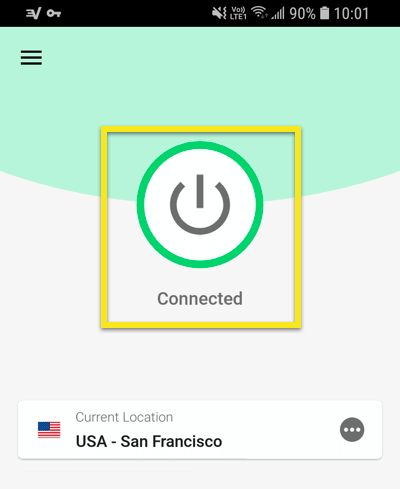
Нажмите, чтобы отключить приложение ExpressVPN для Android.

Вы увидите, что отключены, когда появится сообщение «Нажмите, чтобы подключиться»..

Выберите другое расположение VPN-сервера

Чтобы подключиться к другому серверу, нажмите эллипсис (…) запустить средство выбора местоположения.
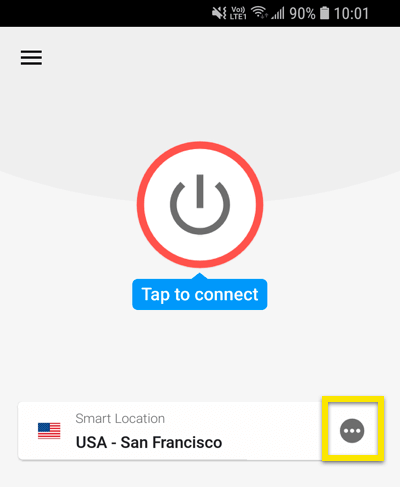
Нажмите, чтобы открыть окно выбора местоположения.

Вы можете изменить местоположение при подключении к VPN, но вы получите предупреждение о том, Ваш интернет-трафик может быть небезопасным во время переподключения. Это предупреждение будет появляться каждый раз, если вы не проверите Не показывай мне снова коробка.

Список мест VPN изначально имеет две вкладки: РЕКОМЕНДУЕМЫЕ и ВСЕ МЕСТА.

 РЕКОМЕНДУЕМЫЕ На вкладке показаны лучшие выборы ExpressVPN для подключения к.
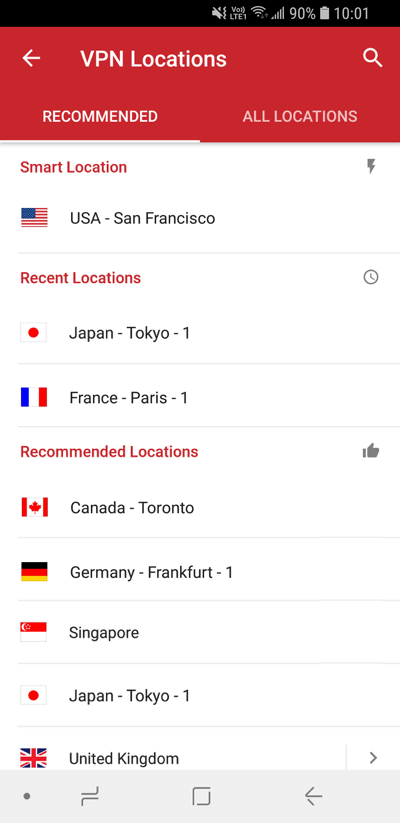
Экран ExpressVPN Locations с отображением рекомендуемых местоположений.

 ВСЕ МЕСТА На вкладке перечислены расположения VPN-серверов по регионам. Вы можете развернуть и свернуть списки с помощью нажав треугольные стрелки.
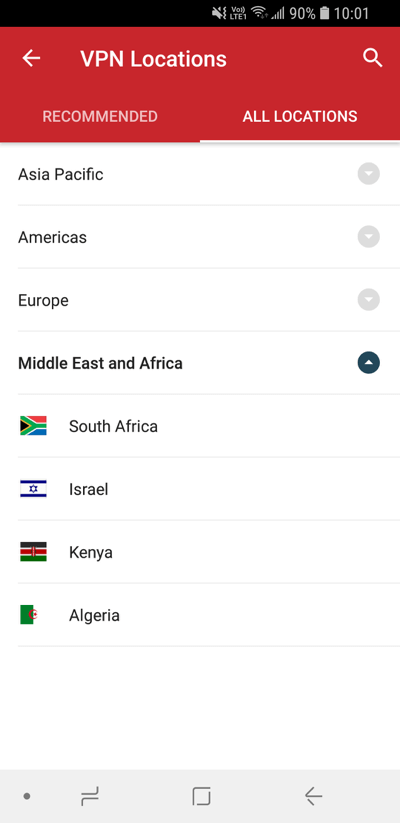
Экран ExpressVPN Locations с отображением всех местоположений.

Чтобы добавить местоположение в список избранных мест, проведите вправо.
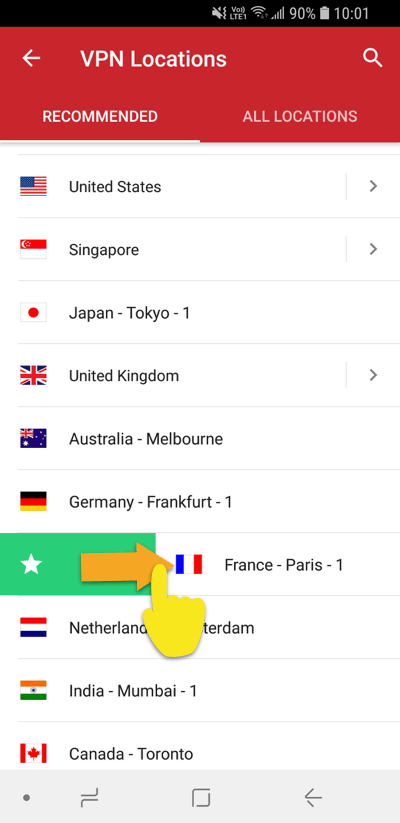
Экран ExpressVPN Locations, показывающий скольжение пальца вправо, чтобы добавить любимое местоположение.

Вы можете получить доступ к вашим любимым местам, нажав В избранное вкладка, которая теперь появится между рекомендуемой и всеми вкладками.

Чтобы удалить местоположение из списка избранных, проведите вправо.
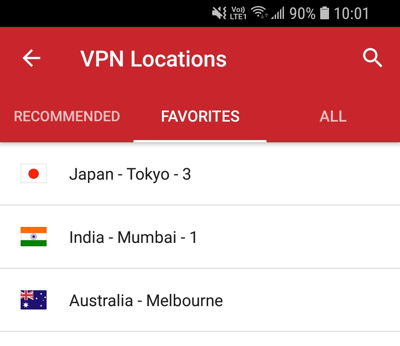
Вкладка «Избранное» приложения ExpressVPN Android.

Как добавить ярлыки в приложение ExpressVPN

Функция быстрого доступа появляется на главном экране ExpressVPN после подключения к VPN. (Он не появится при первом подключении, но будет отображаться после второго подключения.)

Ярлыки позволяют легко и быстро запускать приложения и веб-сайты прямо из ExpressVPN в любое время, когда вы подключены. Если после подключения к VPN вы регулярно посещаете несколько избранных направлений – например, конкретную потоковую службу или социальную сеть – добавление их в качестве ярлыка избавляет вас от необходимости переключаться на домашний экран или в браузер устройства, чтобы найти его каждый время.
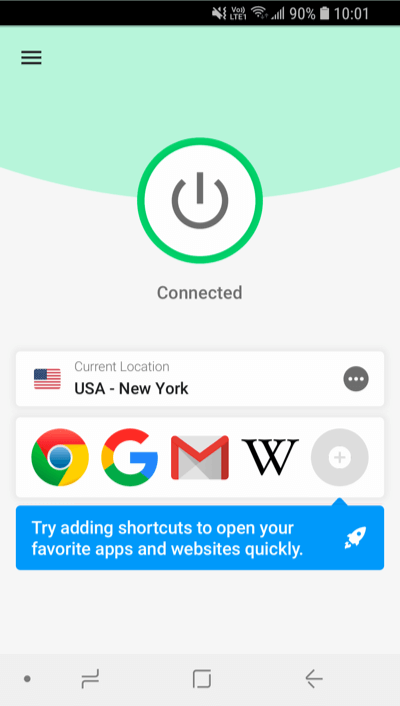
Ярлыки показаны после подключения.

Чтобы запустить приложение или веб-сайт, коснитесь его значка при подключении к VPN..

Если у вас выбрано менее пяти ярлыков, вы можете добавить один, нажав на серый значок плюса..

Вы также можете добавить или удалить ярлыки, нажав меню гамбургера (≡) в верхнем левом углу экрана.
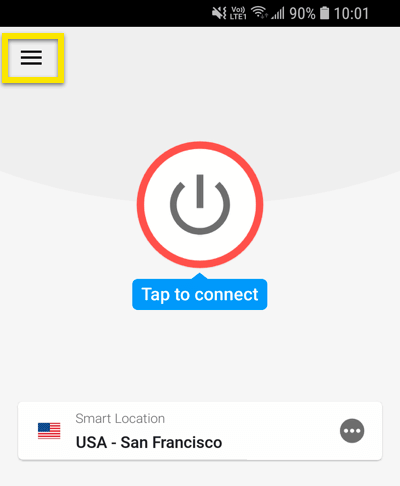
Нажмите на меню гамбургера в приложении Android ExpressVPN.

Перейти к настройки > Ярлыки приложений и веб-сайтов.
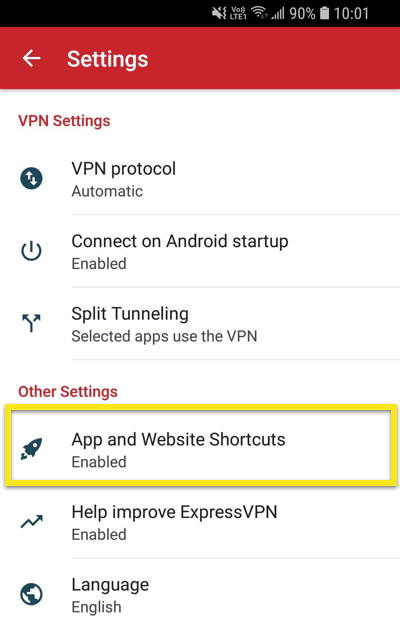
Откройте приложение и меню ярлыков сайта.

Под ВКЛЮЧАЮТ, Вы можете выбрать до пяти приложений или веб-сайтов, которые вы хотите отображать в виде ярлыков.
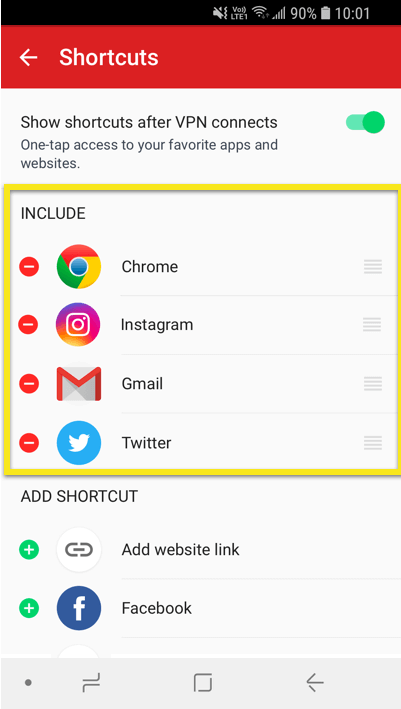
Выберите приложения для включения в меню ярлыков.

Вы сможете запускать эти приложения или веб-сайты прямо с домашнего экрана ExpressVPN при подключении к VPN..

Чтобы удалить приложение или веб-сайт из списка ярлыков, нажмите красный значок удаления (-). Если у вас есть свободный слот, вы можете добавить ярлык в список, нажав зеленый значок добавления (+).
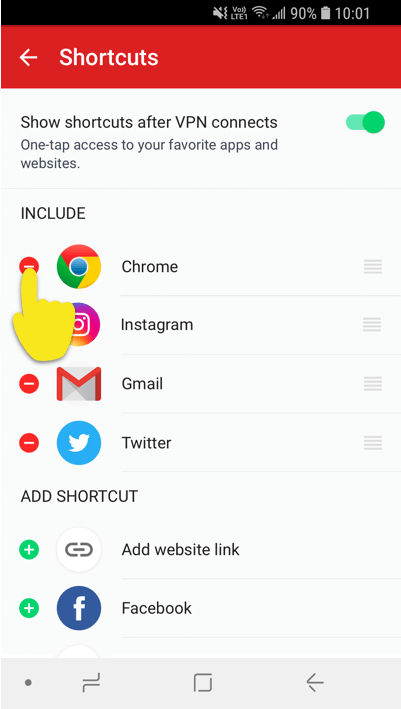
Удалите приложения из меню ярлыков приложений ExpressVPN Android.

Как переключать протоколы VPN

Протоколы VPN – это методы, с помощью которых ваше устройство подключается к серверу VPN. Переключение на другой протокол может помочь вам достичь более высокой скорости соединения.

Чтобы переключить протоколы VPN, нажмите меню гамбургера (≡) в верхнем левом углу экрана.

Нажмите на меню гамбургера в приложении Android ExpressVPN.

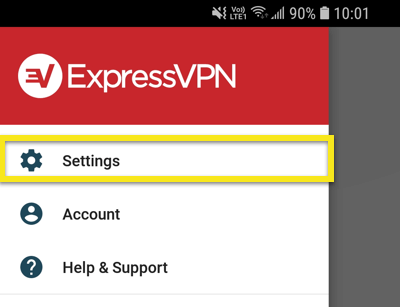
В меню коснитесь настройки.

ExpressVPN О меню с выделенными настройками.

Из меню настроек, под Настройки VPN, нажмите Протокол VPN.
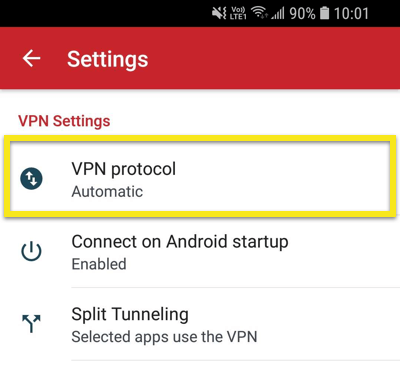
Откройте меню протокола VPN.

Выберите свой предпочтительный протокол нажав на нее.
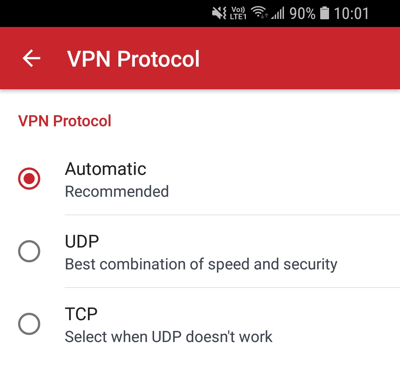
Меню протокола VPN.

Как использовать функцию раздельного туннелирования

По умолчанию ExpressVPN направляет весь трафик через VPN. Однако вы можете настроить параметры разделенного туннелирования, чтобы только выбранные приложения использовали VPN.

Чтобы получить доступ к настройкам разделенного туннелирования, откройте меню гамбургера (≡).

Нажмите на меню гамбургера в приложении Android ExpressVPN.

Нажмите настройки > Сплит туннелирование.
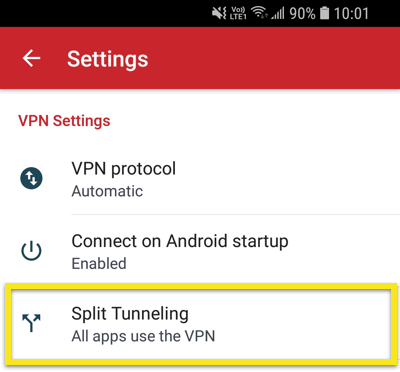
Нажмите

Выбрать Разрешить только выбранные приложения использовать VPN. Под ДОБАВИТЬ ПРИЛОЖЕНИЯ, выберите приложения, к которым вы хотите применить защиту VPN.

Заметка: Если вы включили «Блокировать не VPN-трафик» в настройках вашей системы Android, только приложения, выбранные в этом меню, смогут использовать Интернет. Все остальные приложения будут навсегда заблокированы, если вы не добавите их в этот список.
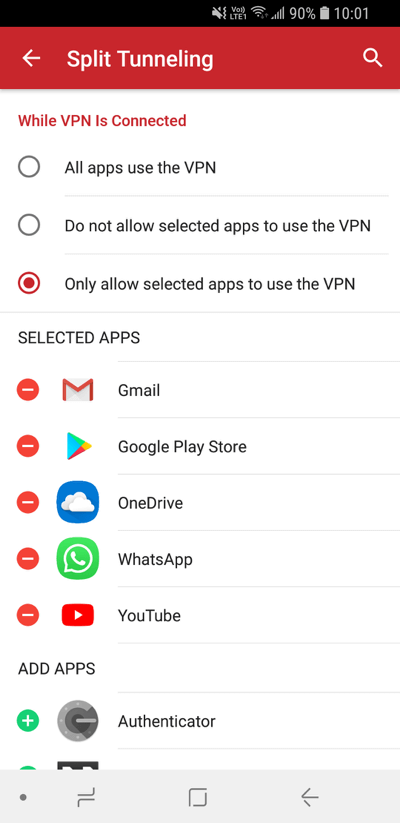
Добавьте приложения в настройках разделенного туннелирования Android.

Если вы выберете Не разрешать выбранным приложениям использовать VPN, приложения, выбранные в разделе ДОБАВИТЬ ПРИЛОЖЕНИЯ не получит защиту VPN.

Смена языков в приложении ExpressVPN Android

Нажмите меню гамбургера (≡), затем выберите настройки.

ExpressVPN О меню с выделенными настройками.

Нажмите язык и выберите язык, который вы хотите изменить.
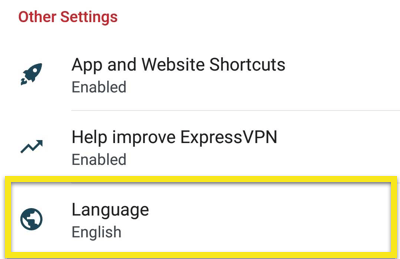
Откройте языковые настройки ExpressVPN для Android.

Как добавить виджет приложения ExpressVPN

Чтобы добавить виджет ExpressVPN на домашний экран, нажмите и удерживайте пустое место на главном экране.

Добавить виджет ExpressVPN на Android

В нижней части экрана нажмите МИНИ икона.
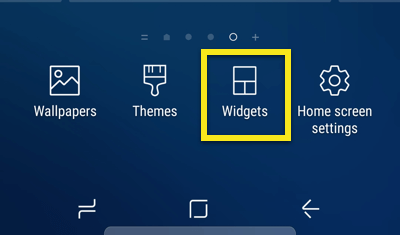
Выберите меню виджетов Android.

Нажмите и удерживайте виджет ExpressVPN. Вы можете увидеть немного другой интерфейс на вашем устройстве. Вам также может понадобиться прокрутить вертикально, чтобы найти виджет ExpressVPN.
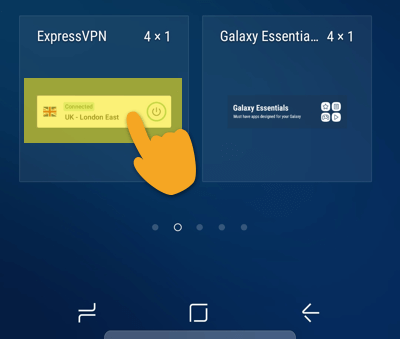
Нажмите и удерживайте виджет ExpressVPN.

Перетащите виджет на ваш предпочтительный экран.
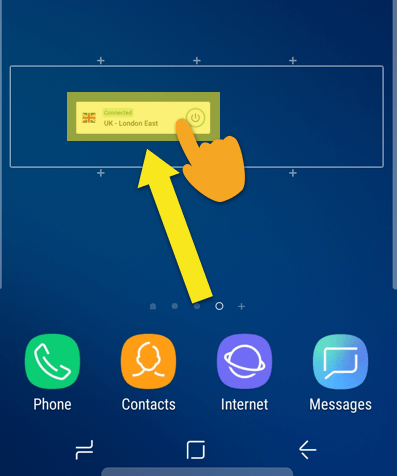
Перетащите виджет приложения ExpressVPN.

Виджет теперь на вашем домашнем экране. Вы можете использовать его для подключения и отключения VPN без открытия приложения ExpressVPN.

Чтобы подключиться или отключиться от VPN, нажмите На кнопку на правой стороне виджета.

Чтобы изменить местоположение, нажмите флаг местоположения на левой стороне виджета.

Чтобы открыть приложение ExpressVPN, коснитесь середина виджета.

Как удалить приложение VPN с вашего устройства

Чтобы удалить ExpressVPN с вашего устройства Android, нажмите и удерживайте Значок ExpressVPN на главном экране, затем перетащите его на Удалить икона.
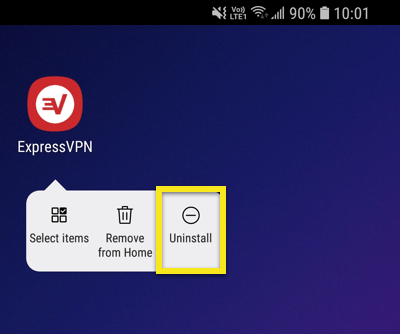
Домашний экран Android с выделенной деинсталляцией.

Вы увидите сообщение с подтверждением удаления. Нажмите Ok удалить приложение с вашего устройства.

Проблемы с подключением? Попробуй это

Если у вас возникли проблемы при подключении Android Lollipop, пожалуйста, обратитесь к этому сообщению в блоге для советов по устранению неполадок.

Если вы столкнулись сОтсутствует драйвер TUN”, Пожалуйста, используйте это руководство по устранению неполадок, чтобы исправить это.

« Google برای پیگیری خریدهای شما از Gmail استفاده می کند. هیچ کس نمی داند چرا. » Wi-Fi 보안 : 연결되어있는 동안 안전을 유지하는 방법

Как настроить и использовать ExpressVPN на Android 5.0 и выше

Этот учебник покажет вам, как скачать, настроить и использовать ваше VPN-приложение для Android.

Этот учебник предназначен для ExpressVPN для Android версии 7.0, который совместим с Android 5.0 и выше: Леденец (5.x), Зефир (6.x), Нуга (7.x), Oreo (8.x), Пирог (9.x) и Android 10.

Еще не клиент? Узнайте больше о VPN для Android.

Войдите в свой аккаунт

Для начала откройте веб-браузер на вашем устройстве и войдите в свою учетную запись ExpressVPN.

Чтобы войти, введите Адрес электронной почты и пароль Вы использовали для регистрации ExpressVPN, затем нажмите Войти в систему.

ExpressVPN Страница входа с выделенной кнопкой «Войти».

После входа нажмите Настроить ExpressVPN.

Нажать на

Вы попадете на страница загрузок скачать ваше приложение.

Скачать приложение VPN

Перейдите к Android затем загрузите приложение, выполнив одно из следующих действий:

  • Если вы можете получить доступ к Google Play, нажмите ПОЛУЧИТЕ ЭТО НА Google Играть в скачать приложение.
  • Если вы не можете получить доступ к Google Play, нажмите Скачать APK чтобы загрузить APK прямо на ваше устройство Android. (ExpressVPN не рекомендует загружать наш APK из сторонних источников.) Дополнительную информацию о загрузке APK можно найти здесь..

Страница настройки ExpressVPN с выделенными кнопками Google Play и Download APK.

Если вы решили загрузить приложение из магазина Google Play:

  1. Нажмите УСТАНОВИТЬ на странице магазина Google Play для ExpressVPN.Экран Google Play Store с выделенной кнопкой Установить.
  2. Нажмите ACCEPT, затем подождите пока загрузится приложение.Экран Play Store с выделенной кнопкой «Принять».
  3. Нажмите ОТКРЫТЫЙ после того, как приложение было загружено на ваше устройство.Экран Play Store с выделенной кнопкой «Открыть».

Если вы решили загрузить приложение ExpressVPN для Android в качестве APK:

  1. Нажмите Ok разрешить загрузку APK. Сначала убедитесь, что вы разрешили загрузку без Play Store на ваше устройство.Android APK скачать предупреждение с выделенной кнопкой ОК.
  2. Подождите, пока APK загрузится.
  3. После завершения загрузки APK нажмите ОТКРЫТЫЙ.Android скачать сообщение с выделенной кнопкой Открыть.
  4. После открытия APK вам будет предложено подтвердить установку. Нажмите УСТАНОВИТЬ.Экран установки Android с выделенной кнопкой Установить.
  5. Подождите, пока приложение завершит установку, затем нажмите ОТКРЫТЫЙ запустить приложение.Экран установки Android показывает установленное приложение с выделенной кнопкой «Открыть».

Настройте приложение VPN

После открытия приложения ExpressVPN для Android нажмите Войти в систему.
ExpressVPN Экран входа в систему с выделенной кнопкой «Вход».

Введите ваш ExpressVPN имя пользователя и пароль, затем нажмите Войти в систему.

ExpressVPN Экран входа в систему, показывающий имя пользователя и пароль с выделенной кнопкой «Вход».

Вы можете поделиться отчетами о сбоях и другой анонимной аналитикой, чтобы улучшить ExpressVPN. Нажмите Ok если вы согласны поделиться отчетами.

Запрос совместного доступа к диагностике ExpressVPN с выделенной кнопкой ОК.

Вам будет предложено настроить VPN и утвердить запросы на подключение через ExpressVPN. Нажмите Ok и Ok продолжать.

ExpressVPN настройки и запросы на подключение с выделенными кнопками OK.

Подключение к VPN-серверу

Чтобы подключиться к VPN-серверу, нажмите На кнопку. По умолчанию ExpressVPN предложит местоположение, которое обеспечивает оптимальную работу для вас, под названием Smart Location.

Нажмите, чтобы подключить приложение ExpressVPN.

Как только вы увидите Связано сообщение на экране приложения, вы можете начать серфинг со свободой и безопасностью!

Если вы хотите узнать больше о VPN или прочитать последние новости и советы от ExpressVPN, нажмите Больше новостей & чаевые.

Приложение ExpressVPN для Android подключено.

Замечания: Одну подписку ExpressVPN можно использовать одновременно на пять устройств, независимо от платформы. Если вы попытаетесь использовать более пяти устройств одновременно в одной подписке, вы увидите этот экран:

Экран ExpressVPN, показывающий достигнутый предел соединения.

Отключиться от расположения VPN-сервера

Чтобы отключиться от VPN-сервера, нажмите На кнопку пока VPN подключен.

Нажмите, чтобы отключить приложение ExpressVPN для Android.

Вы увидите, что отключены, когда появится сообщение «Нажмите, чтобы подключиться»..

Выберите другое расположение VPN-сервера

Чтобы подключиться к другому серверу, нажмите эллипсис (…) запустить средство выбора местоположения.

Нажмите, чтобы открыть окно выбора местоположения.

Вы можете изменить местоположение при подключении к VPN, но вы получите предупреждение о том, Ваш интернет-трафик может быть небезопасным во время переподключения. Это предупреждение будет появляться каждый раз, если вы не проверите Не показывай мне снова коробка.

Список мест VPN изначально имеет две вкладки: РЕКОМЕНДУЕМЫЕ и ВСЕ МЕСТА.

 РЕКОМЕНДУЕМЫЕ На вкладке показаны лучшие выборы ExpressVPN для подключения к.

Экран ExpressVPN Locations с отображением рекомендуемых местоположений.

 ВСЕ МЕСТА На вкладке перечислены расположения VPN-серверов по регионам. Вы можете развернуть и свернуть списки с помощью нажав треугольные стрелки.

Экран ExpressVPN Locations с отображением всех местоположений.

Чтобы добавить местоположение в список избранных мест, проведите вправо.

Экран ExpressVPN Locations, показывающий скольжение пальца вправо, чтобы добавить любимое местоположение.

Вы можете получить доступ к вашим любимым местам, нажав В избранное вкладка, которая теперь появится между рекомендуемой и всеми вкладками.

Чтобы удалить местоположение из списка избранных, проведите вправо.

Вкладка «Избранное» приложения ExpressVPN Android.

Как добавить ярлыки в приложение ExpressVPN

Функция быстрого доступа появляется на главном экране ExpressVPN после подключения к VPN. (Он не появится при первом подключении, но будет отображаться после второго подключения.)

Ярлыки позволяют легко и быстро запускать приложения и веб-сайты прямо из ExpressVPN в любое время, когда вы подключены. Если после подключения к VPN вы регулярно посещаете несколько избранных направлений – например, конкретную потоковую службу или социальную сеть – добавление их в качестве ярлыка избавляет вас от необходимости переключаться на домашний экран или в браузер устройства, чтобы найти его каждый время.

Ярлыки показаны после подключения.

Чтобы запустить приложение или веб-сайт, коснитесь его значка при подключении к VPN..

Если у вас выбрано менее пяти ярлыков, вы можете добавить один, нажав на серый значок плюса..

Вы также можете добавить или удалить ярлыки, нажав меню гамбургера (≡) в верхнем левом углу экрана.

Нажмите на меню гамбургера в приложении Android ExpressVPN.

Перейти к настройки > Ярлыки приложений и веб-сайтов.

Откройте приложение и меню ярлыков сайта.

Под ВКЛЮЧАЮТ, Вы можете выбрать до пяти приложений или веб-сайтов, которые вы хотите отображать в виде ярлыков.

Выберите приложения для включения в меню ярлыков.

Вы сможете запускать эти приложения или веб-сайты прямо с домашнего экрана ExpressVPN при подключении к VPN..

Чтобы удалить приложение или веб-сайт из списка ярлыков, нажмите красный значок удаления (-). Если у вас есть свободный слот, вы можете добавить ярлык в список, нажав зеленый значок добавления (+).

Удалите приложения из меню ярлыков приложений ExpressVPN Android.

Как переключать протоколы VPN

Протоколы VPN – это методы, с помощью которых ваше устройство подключается к серверу VPN. Переключение на другой протокол может помочь вам достичь более высокой скорости соединения.

Чтобы переключить протоколы VPN, нажмите меню гамбургера (≡) в верхнем левом углу экрана.

Нажмите на меню гамбургера в приложении Android ExpressVPN.

В меню коснитесь настройки.

ExpressVPN О меню с выделенными настройками.

Из меню настроек, под Настройки VPN, нажмите Протокол VPN.

Откройте меню протокола VPN.

Выберите свой предпочтительный протокол нажав на нее.

Меню протокола VPN.

Как использовать функцию раздельного туннелирования

По умолчанию ExpressVPN направляет весь трафик через VPN. Однако вы можете настроить параметры разделенного туннелирования, чтобы только выбранные приложения использовали VPN.

Чтобы получить доступ к настройкам разделенного туннелирования, откройте меню гамбургера (≡).

Нажмите на меню гамбургера в приложении Android ExpressVPN.

Нажмите настройки > Сплит туннелирование.

Нажмите

Выбрать Разрешить только выбранные приложения использовать VPN. Под ДОБАВИТЬ ПРИЛОЖЕНИЯ, выберите приложения, к которым вы хотите применить защиту VPN.

Заметка: Если вы включили «Блокировать не VPN-трафик» в настройках вашей системы Android, только приложения, выбранные в этом меню, смогут использовать Интернет. Все остальные приложения будут навсегда заблокированы, если вы не добавите их в этот список.

Добавьте приложения в настройках разделенного туннелирования Android.

Если вы выберете Не разрешать выбранным приложениям использовать VPN, приложения, выбранные в разделе ДОБАВИТЬ ПРИЛОЖЕНИЯ не получит защиту VPN.

Смена языков в приложении ExpressVPN Android

Нажмите меню гамбургера (≡), затем выберите настройки.

ExpressVPN О меню с выделенными настройками.

Нажмите язык и выберите язык, который вы хотите изменить.

Откройте языковые настройки ExpressVPN для Android.

Как добавить виджет приложения ExpressVPN

Чтобы добавить виджет ExpressVPN на домашний экран, нажмите и удерживайте пустое место на главном экране.

Добавить виджет ExpressVPN на Android

В нижней части экрана нажмите МИНИ икона.

Выберите меню виджетов Android.

Нажмите и удерживайте виджет ExpressVPN. Вы можете увидеть немного другой интерфейс на вашем устройстве. Вам также может понадобиться прокрутить вертикально, чтобы найти виджет ExpressVPN.

Нажмите и удерживайте виджет ExpressVPN.

Перетащите виджет на ваш предпочтительный экран.

Перетащите виджет приложения ExpressVPN.

Виджет теперь на вашем домашнем экране. Вы можете использовать его для подключения и отключения VPN без открытия приложения ExpressVPN.

Чтобы подключиться или отключиться от VPN, нажмите На кнопку на правой стороне виджета.

Чтобы изменить местоположение, нажмите флаг местоположения на левой стороне виджета.

Чтобы открыть приложение ExpressVPN, коснитесь середина виджета.

Как удалить приложение VPN с вашего устройства

Чтобы удалить ExpressVPN с вашего устройства Android, нажмите и удерживайте Значок ExpressVPN на главном экране, затем перетащите его на Удалить икона.

Домашний экран Android с выделенной деинсталляцией.

Вы увидите сообщение с подтверждением удаления. Нажмите Ok удалить приложение с вашего устройства.

Проблемы с подключением? Попробуй это

Если у вас возникли проблемы при подключении Android Lollipop, пожалуйста, обратитесь к этому сообщению в блоге для советов по устранению неполадок.

Если вы столкнулись сОтсутствует драйвер TUN”, Пожалуйста, используйте это руководство по устранению неполадок, чтобы исправить это.

« Cara kerja IP checker dan mengapa mereka terkadang salah » ExpressVPN은 이제 비트 코인을 허용합니다

Recent Posts

  • aviator-r10m-winAviator Ghana operators
  • 6a0b127b86a32cd5a3a0f0ac_infographic_earnings_distribution_breakdownA Refund Timeline Map for OnlyFans Subscribers
  • 6a0b108409df3659fde760b2_infographic_growth_timelineCard Verification Holds: The $0.10 Signup Charge
  • 6a0b0f842c103db3046551b0_onlyfans20statistics-1Card Verification Holds at Zero-Dollar Free Page Signup
  • 6a0b0f842c103db3046551b0_onlyfans20statisticsFree OnlyFans Pages and the Pay-Per-View Economy
Privacy guidesOnline Privacy, Step by StepPractical VPN and security guides for everyone.Browse guides

Youtube

Latest Posts

  • Aviator Ghana operators
  • A Refund Timeline Map for OnlyFans Subscribers
  • Card Verification Holds: The $0.10 Signup Charge
  • Card Verification Holds at Zero-Dollar Free Page Signup
  • Free OnlyFans Pages and the Pay-Per-View Economy

Promo

banner

Promo

banner


The biggest hacks everThe Biggest Hacks EverFive legendary breaches — and what they teach us.Read the story
No comments to show.

↑