
Ako nastaviť a používať aplikáciu ExpressVPN pre Raspberry Pi
Tento návod vás prevedie jednotlivými krokmi nastaviť aplikáciu ExpressVPN pre Raspberry Pi.
ExpressVPN je kompatibilný s Raspberry Pi 2 a novším použitím Raspbian 32 bitov.
Stiahnite si inštalačný program pre svoju verziu Raspberry Pi
Otvor Uvítací e-mail dostali ste, keď ste sa zaregistrovali do služby ExpressVPN. Kliknite na ikonu odkaz v e-maile.
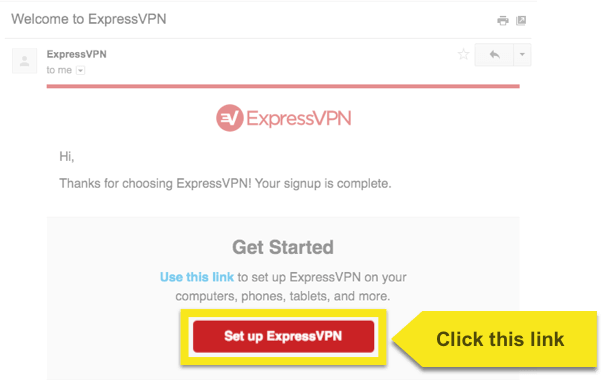
Ak odkaz nenájdete, prihláste sa do svojho účtu tu.
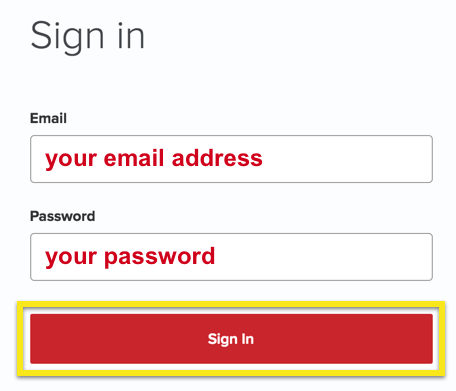
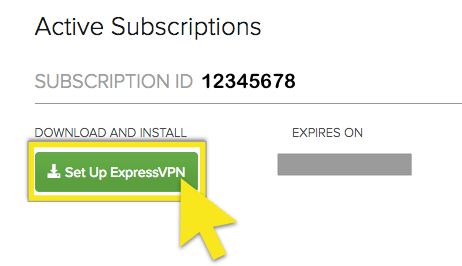
Po kliknutí na odkaz v uvítacom e-maile alebo prihlásení na webovú stránku kliknite na ikonu Nastaviť ExpressVPN na stránke Aktívne predplatné. Tým sa dostanete na Stránka na stiahnutie.
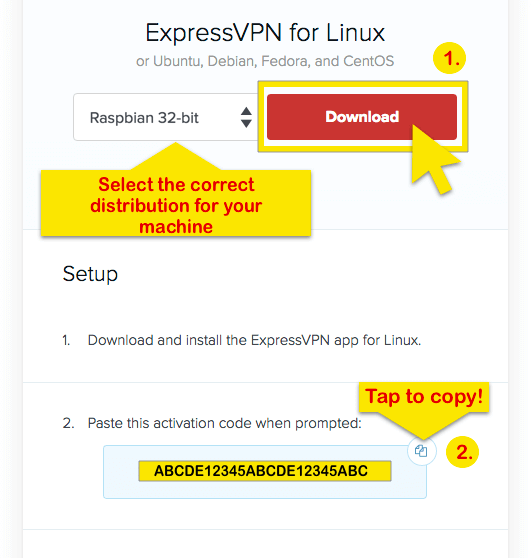
Kliknite na linux na ľavej strane obrazovky a stiahnite si inštalačný program Raspbian 32-bit na váš stroj.
Skopírujte aktivačný kód. Pri aktivácii aplikácie ju budete musieť zadať neskôr. Ak chcete kopírovať, kliknite na ikonu ikona kópie informácií v pravom hornom rohu krabice.
Voliteľné: Získajte informácie o stiahnutí kľúča PGP a overení podpisu.
Nainštalujte aplikáciu
Inštalácia ExpressVPN pre Linux pomocou príkazového riadku pre Raspbian:
Prejdite do priečinka, do ktorého ste prevzali súbor inštalačný súbor. Napríklad: cd ~ / Downloads /
Keď sa nachádzate v priečinku, podľa distribúcie spustite jeden z nasledujúcich príkazov:
sudo dpkg -i expressvpn_1.2.0_armhf.deb
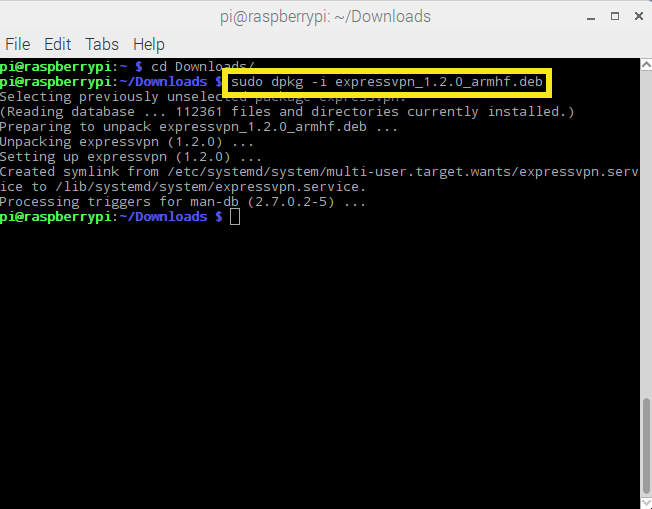
Aktivácia aplikácie, otvoriť nový terminál. Spustite nasledujúce:
expresvpn aktivovať
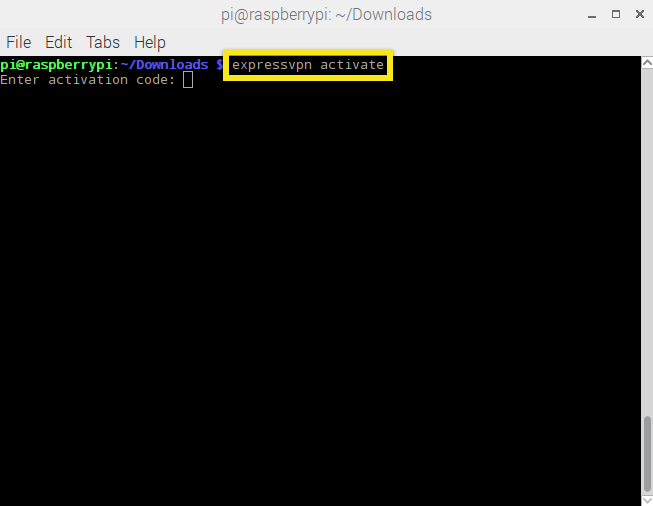
a vložte svoje aktivačný kód zo stránky Na stiahnutie.
Môžete nám pomôcť zdieľaním anonymných informácií! vstúpiť Y prijať alebo n zamietnuť.
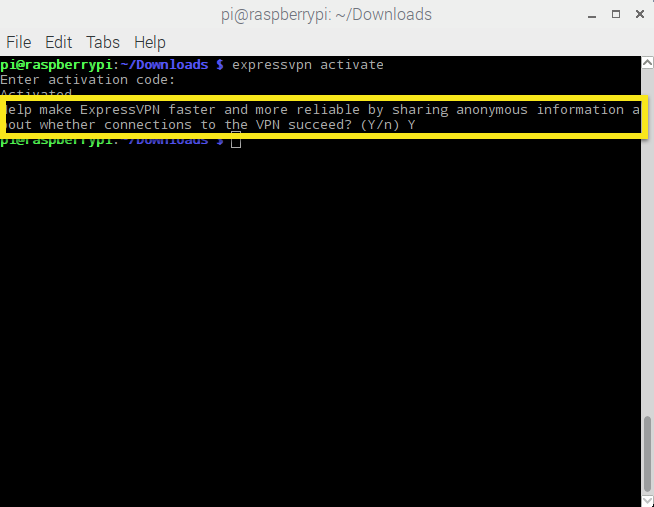
Ak ste sa rozhodli odoslať diagnostiku, ale chcete sa odhlásiť neskôr, spustite nasledujúce kroky:
preferencie expressvpn nastavia send_diagnostics na false
Pripojte sa k umiestneniu servera
V termináli vykonajte nasledujúce:
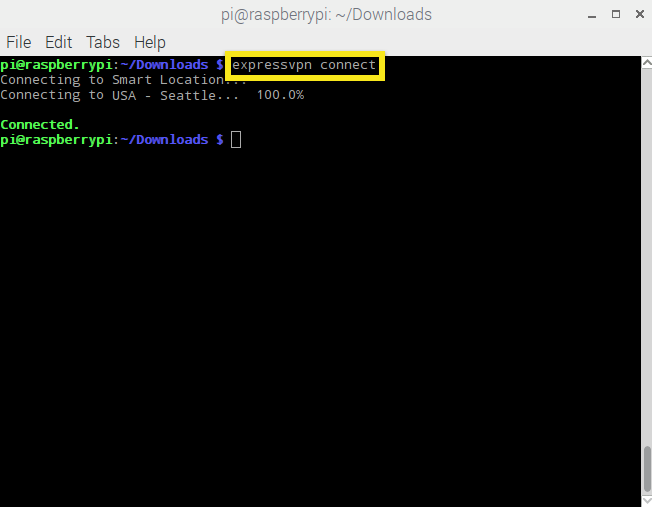
expresné pripojenie
ExpressVPN sa pripojí k serveru, ku ktorému ste boli predtým pripojení.
Ak ste sa k serveru predtým nepripojili, ExpressVPN sa pripojí k odporúčanému miestu, ktoré sa nazýva inteligentné umiestnenie.
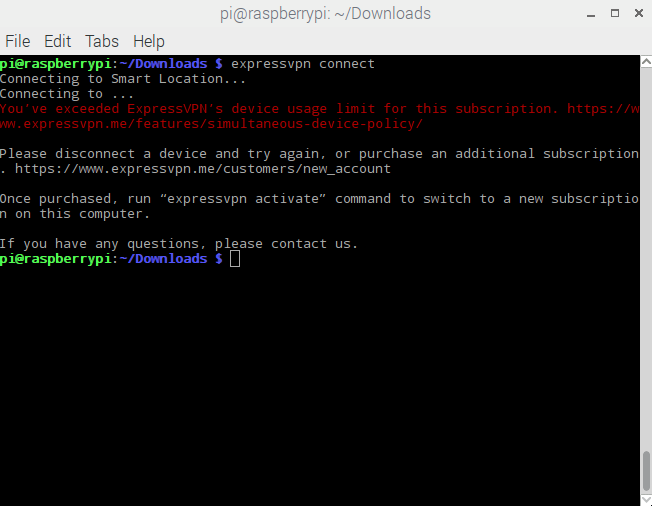
Poznámka: súčasne je možné použiť jedno predplatné ExpressVPN päť zariadení, bez ohľadu na platformu. Ak sa pokúsite použiť súčasne viac ako päť zariadení pri jednom odbere, zobrazí sa nasledujúca obrazovka:
Odpojte sa od umiestnenia servera
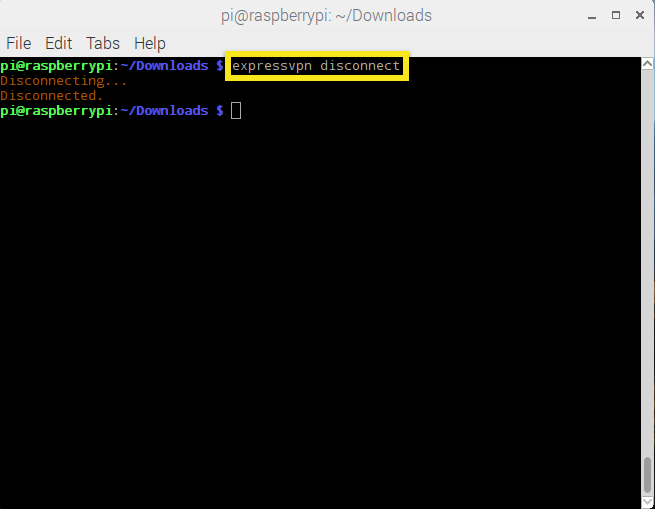
Ak sa chcete odpojiť od umiestnenia servera, spustite nasledujúci príkaz:
odpojiť expresvpn
ExpressVPN sa odpojí od umiestnenia servera, ku ktorému je aktuálne pripojené.
Pripojte sa k inému umiestneniu servera
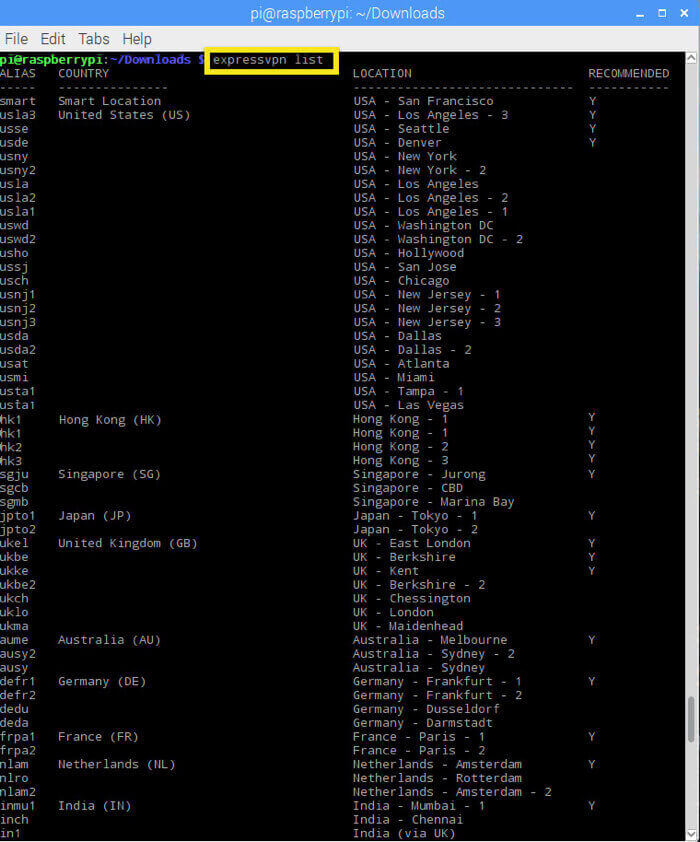
Ak chcete nájsť zoznam odporúčaných miest na pripojenie, zadajte do terminálu nasledujúci príkaz:
Expresný zoznam
V predvolenom nastavení ExpressVPN navrhne miesto, ktoré vám poskytuje najoptimálnejší zážitok Inteligentné umiestnenie, v hornej časti zoznamu.
Pripojte sa k konkrétnemu umiestneniu servera
Ak sa chcete pripojiť k určitému umiestneniu servera, zadajte:
expressvpn connect [LOCATION]
alebo
expressvpn connect [ALIAS]
Ak sa chcete napríklad pripojiť k americkému serveru Santa Clara, zadajte:
expresné pripojenie "USA – Santa Clara"
alebo
expressvpn connect ussc
Pripojte sa k určitej krajine
Ak sa chcete pripojiť k určitej krajine, zadajte:
expressvpn connect [COUNTRY]
Ak sa chcete napríklad pripojiť k umiestneniu servera v Nemecku, zadajte:
expressvpn pripojiť Nemecko
Pripojte sa k inteligentnej polohe
Ak sa chcete pripojiť k inteligentnému miestu:
expresné pripojenie
Prepnite na iný protokol VPN
Protokoly VPN sú metódy, pomocou ktorých sa vaše zariadenie pripája k serveru VPN. Prepínanie na iný protokol vám môže pomôcť dosiahnuť vyššie rýchlosti pripojenia.
Klient ExpressVPN Linux používa OpenVPN na pozadí. V rámci OpenVPN môžete prepínať medzi protokolmi TCP alebo UDP. V predvolenom nastavení ExpressVPN automaticky vyberie najlepší protokol.
Ak chcete prepnúť na TCP, spustite nasledujúci príkaz:
expresný protokol tcp
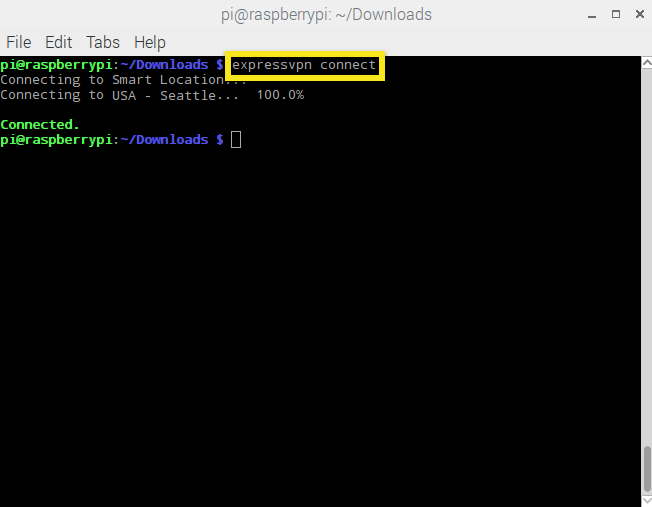
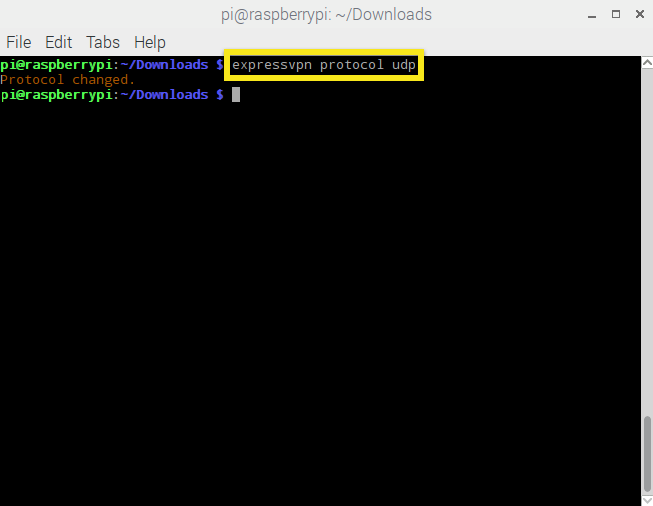
Ak chcete prepnúť na UDP, spustite nasledujúci príkaz, ako je to znázornené na obrázku nižšie:
expresvpn protokol udp
Ak chcete, aby ExpressVPN automaticky vybral optimálny protokol, zadajte:
expresný protokol auto
Otvorte príručku
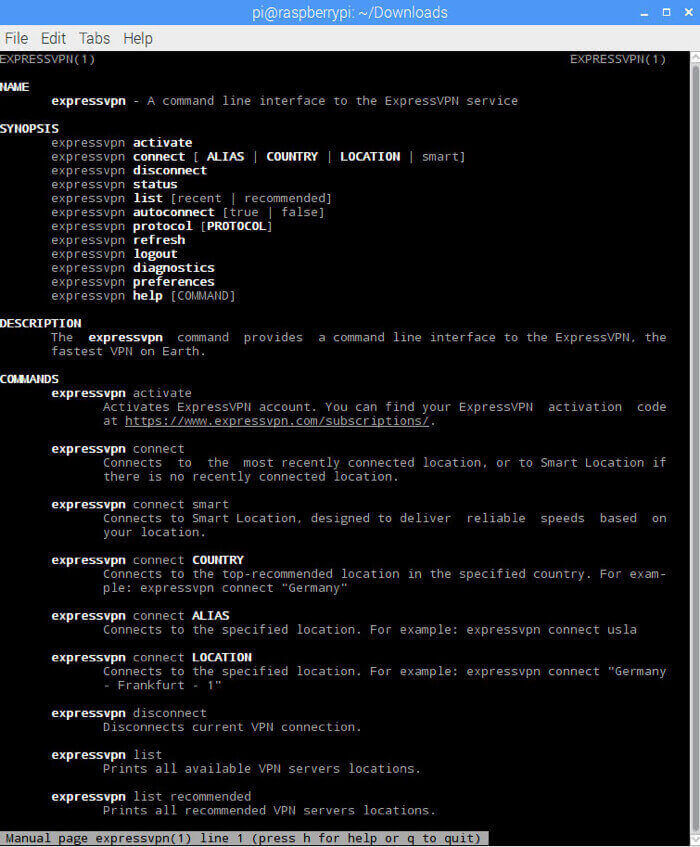
Ak chcete zobraziť úplný zoznam funkcií aplikácie, spustite nasledujúci príkaz:
man expressvpn
Použite funkciu automatického dopĺňania
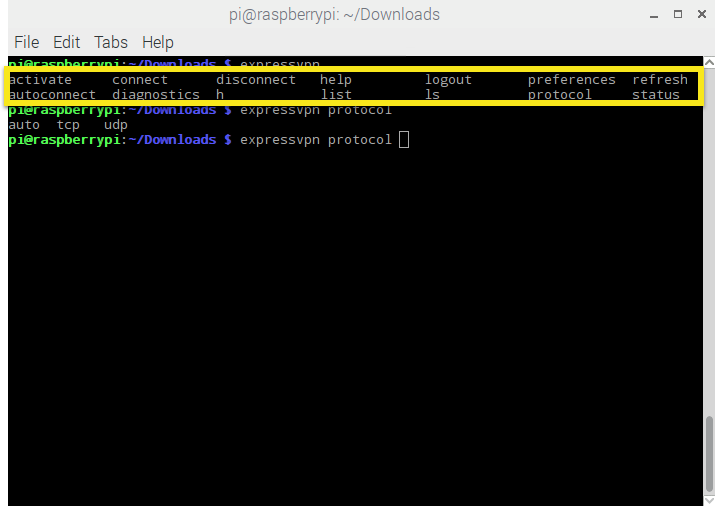
Pri zadávaní príkazov môžete získať zoznam všetkých funkcií kliknutím na ikonu Kláves „tab“ dvakrát.
Napríklad zadaním protokolu expressvpn a následným kliknutím na kláves „tab“ sa zobrazia dostupné možnosti protokolu.
Odinštalujte svoju aplikáciu
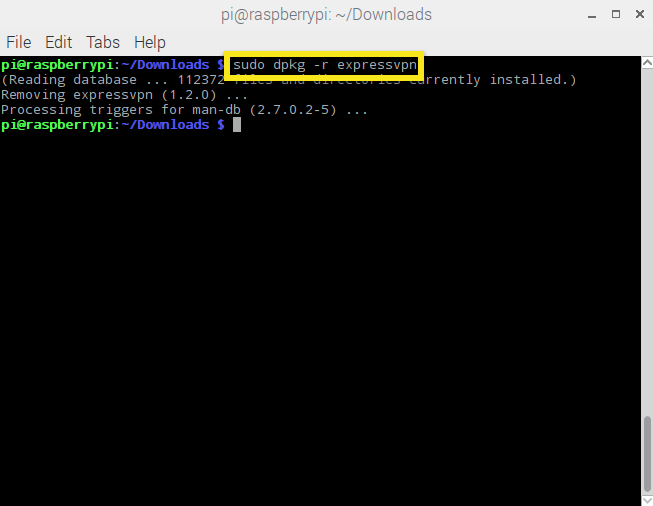
Ak chcete odinštalovať aplikáciu ExpressVPN, spustite nasledujúci príkaz:
sudo dpkg -r expressvpn
Riešenie problémov s inštaláciou
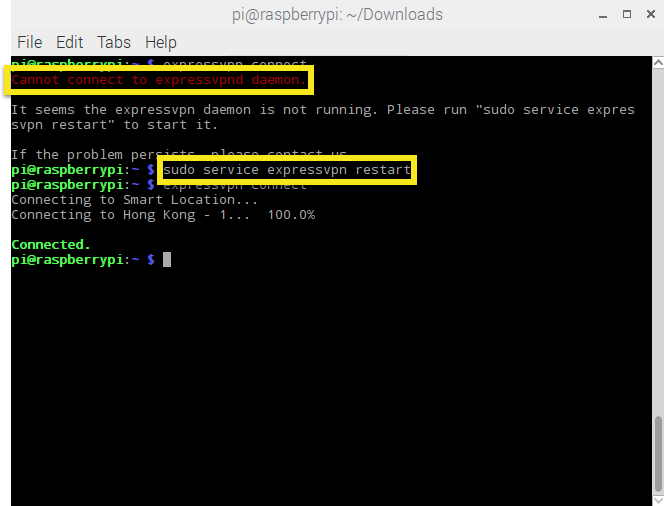
Ak sa zobrazí chybová správa Nedá sa pripojiť k démonu expressvpn, zadajte nasledujúci príkaz na reštartovanie ExpressVPN:
sudo služba expressvpn reštart
Riešenie problémov s pripojením
Ak sa vyskytnú nejaké problémy s pripojením k vašej aplikácii, vyskúšajte nasledujúce kroky na riešenie problémov:
- Pripojte sa k inému umiestneniu servera
- Zmeňte svoj VPN protokol
- Reštartujte počítač a znova spustite aplikáciu ExpressVPN pre Linux
- Získajte najnovšiu verziu aplikácie ExpressVPN pre Raspberry Pi