כיצד להגדיר את ExpressVPN ב- ASUSTOR באמצעות OpenVPN
מאמר זה יראה לך כיצד להגדיר את ExpressVPN ב- ASUSTOR – –, באמצעות פרוטוקול OpenVPN. תזדקק להתקנה מלאה של מכשיר ASUSTOR ומנוי ExpressVPN. להתחיל:
מצא את אישורי חשבון ExpressVPN שלך
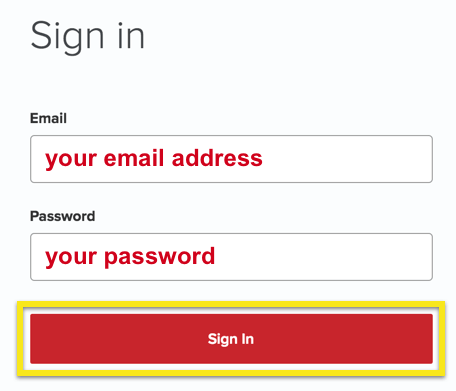
התחל על ידי כניסה לחשבון ExpressVPN שלך.
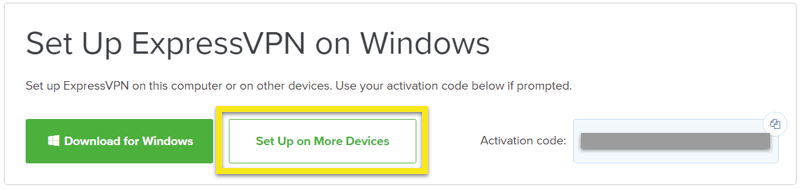
לאחר שלחצת על הקישור בדוא”ל ברוך הבא או התחברת לאתר, לחץ על הגדר על מכשירים נוספים.
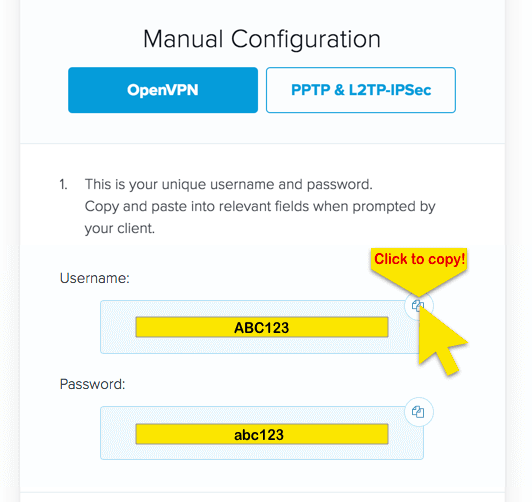
בצד שמאל של המסך, לחץ על תצורה ידנית. בצד ימין, בחר OpenVPN. אתה תראה את תצורת OpenVPN שלך שם משתמש, סיסמה, ורשימה של קבצי תצורה של OpenVPN.
אתה יכול להעתיק את שם המשתמש והסיסמה שלך על ידי לחיצה על הפינה השמאלית העליונה.
גלול מטה לרשימת הקבצים והורד את קובצי תצורה של OpenVPN עבור המיקומים שאליהם ברצונך להתחבר.
השאר את הלשונית הזו פתוחה, תצטרך את שם המשתמש והסיסמה שלך ExpressVPN מאוחר יותר.
הגדר את פרופיל ה- VPN שלך
עכשיו, ב- לוח מחוונים של ASUSTOR, לך ל הגדרות.
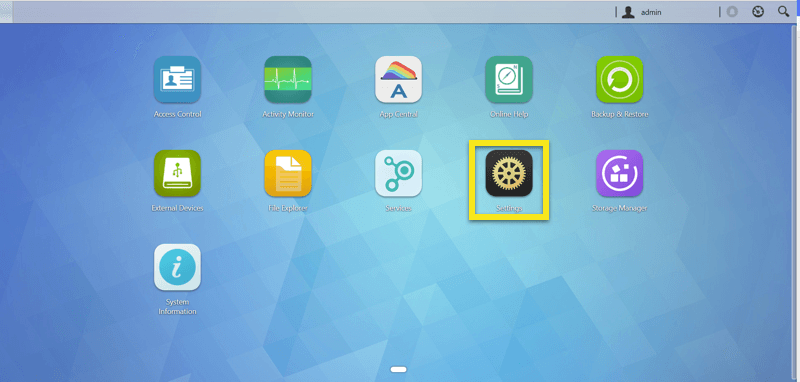
תחת רשת, הקלק על ה ממשק רשת כרטיסייה.
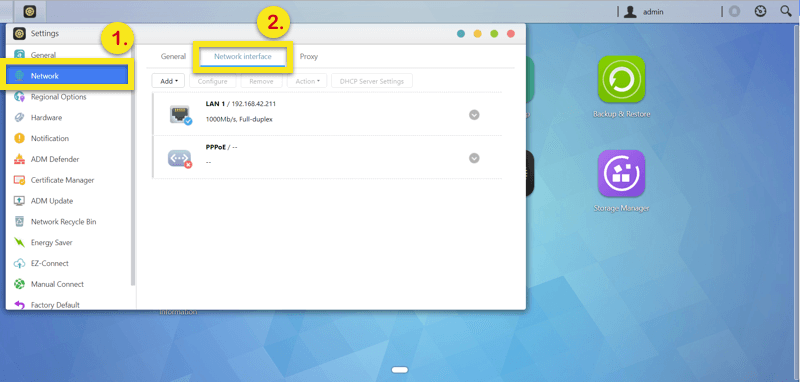
לחץ על הוסף ובחר צור VPN.
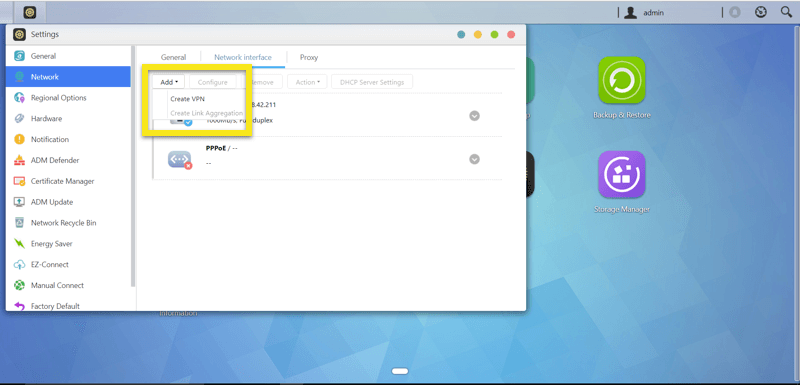
בחר OpenVPN ולחץ הבא.
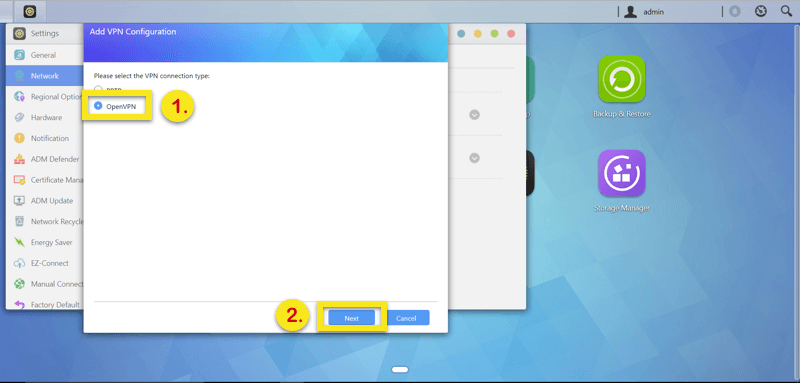
בחר ייבא קבצי תצורה מספק OpenVPN ולחץ הבא.
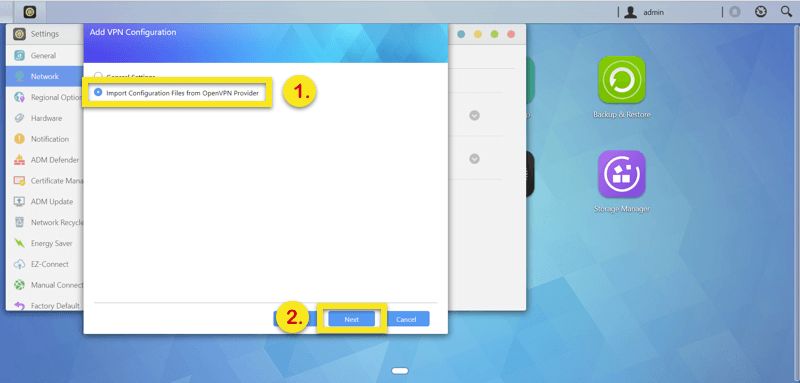
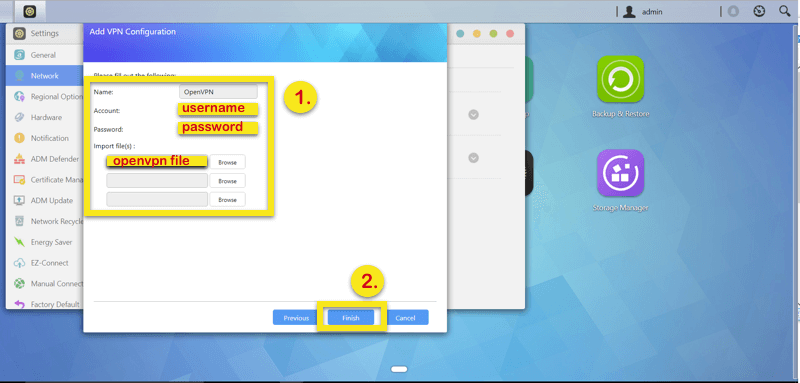
מלא את השדות כמפורט להלן:
- שם: שם שתזכור את החיבור
- חשבון: השתמש בשם המשתמש ExpressVPN שקיבלת למעלה
- סיסמה: השתמש בסיסמת ExpressVPN שהשגת לעיל
- ייבא קובצים: לחץ דפדף ולהעלות את קובצי התצורה שהורדת בעבר
לחץ על סיים.
זקוק לעזרה? צור קשר עם צוות התמיכה של ExpressVPN לקבלת סיוע מיידי.
התחבר לשרת VPN
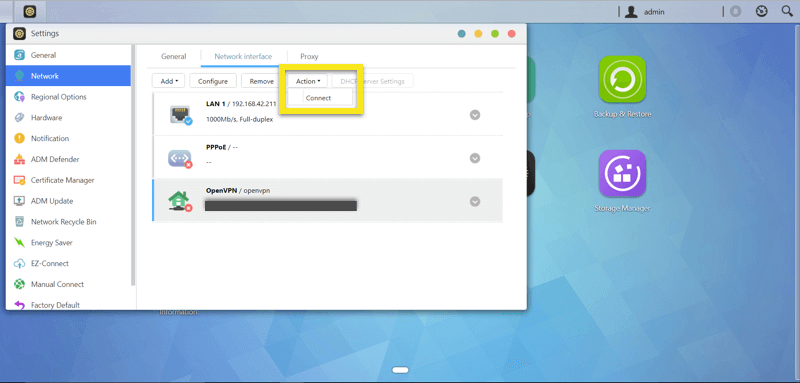
בחזרה בתפריט הראשי של “ממשק רשת”, בחר בחיבור OpenVPN שיצרת ולחץ על פעולה > התחבר.
זקוק לעזרה? צור קשר עם צוות התמיכה של ExpressVPN לקבלת סיוע מיידי.
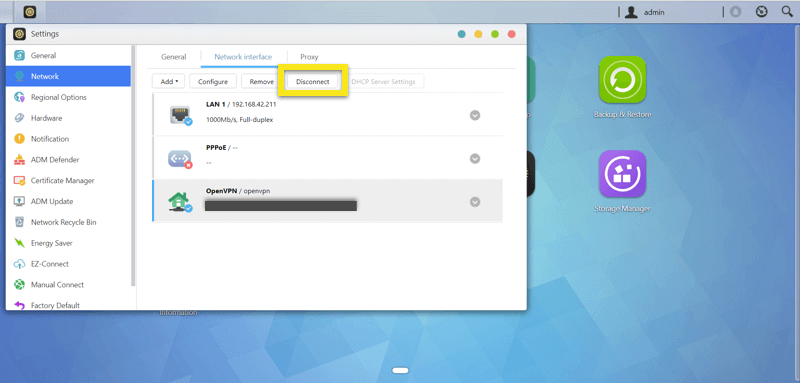
התנתק משרת VPN
כדי להתנתק מ- VPN, לחץ על נתק.