
Ako blokovať konkrétne adresy IP na smerovačoch Asus

Uviazol a potrebuje pomoc?
Porozprávajte sa s človekom
Ak sa snažíte získať prístup k určitým streamovacím službám, je vhodné blokovať konkrétne adresy IP na smerovači.
Blokovanie konkrétnych adries IP na smerovači Asus:
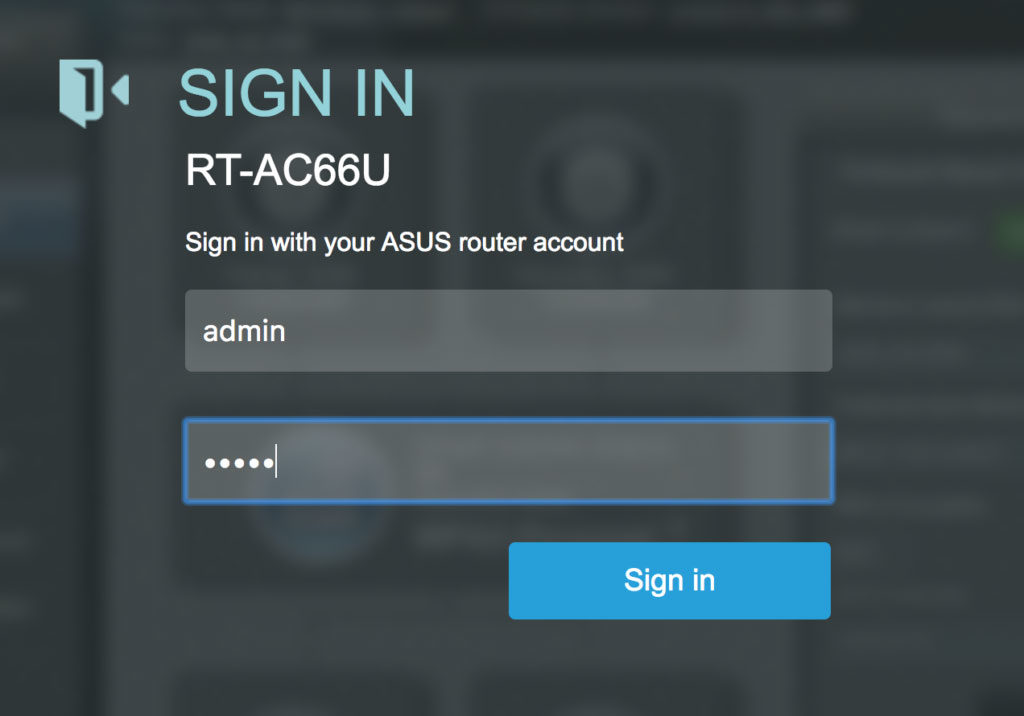
- Ak je smerovač pripojený k internetu, prejdite na 192.168.2.1 (alebo 192.168.1.1 alebo 192.168.0.1). Ak ste zaseknutí, prečítajte si pokyny na nájdenie brány routera.
- Prihláste sa pomocou používateľského mena a hesla smerovača. Predvolené používateľské meno a heslo sú zvyčajne admin a admin.
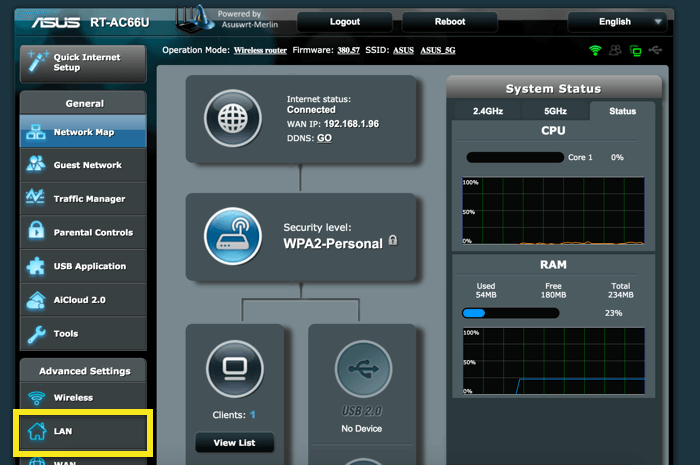
- V ponuke na ľavej strane kliknite na položku LAN.
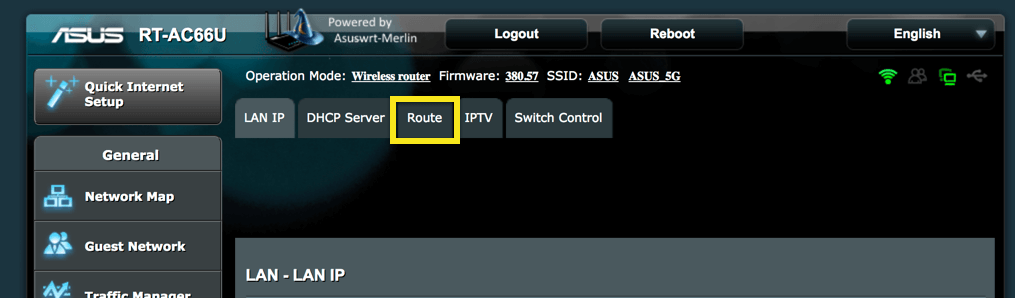
- V strede stránky sa zobrazí niekoľko kariet. cvaknutie trasa.
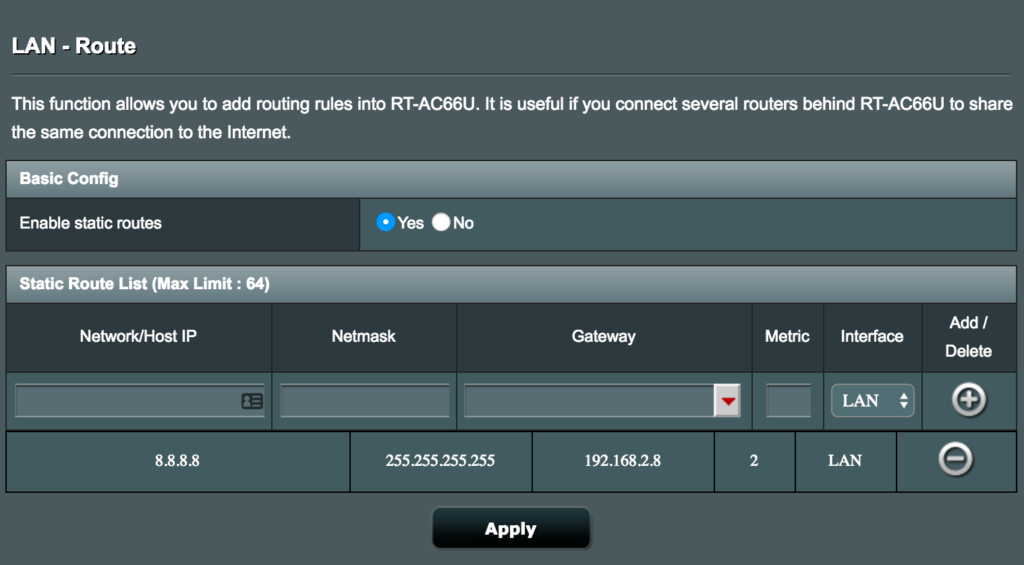
- Nastavte „Povoliť statické smerovače“ na Áno.
- Pridať do zoznamu trás:
- Sieť / hostiteľská IP: 8.8.8.8
- Maska siete: 255.255.255.255
- brána: (napr. 192.168.2.1)
- metrický: 2
- Rozhranie: LAN
- Kliknite na ikonu + napravo. Vaša obrazovka by teraz mala vyzerať takto:
- Kroky 6 a 7 opakujte podľa nasledujúcich pokynov:
- Sieť / hostiteľská IP: 8.8.4.4
- Maska siete: 255.255.255.255
- brána: (napr. 192.168.2.1)
- metrický: 2
- Rozhranie: LAN
- V závislosti od toho, ktorú službu streamovania chcete používať, budete možno musieť pridať niekoľko ďalších adries IP. Zoznam konkrétnych IP adries vám poskytne tím podpory ExpressVPN.
- cvaknutie platiť v dolnej časti stránky.
- Ak ste na windows, otvor tvoj Príkazový riadok. Ak ste na gumák, otvor tvoj terminál.
- Zadajte ping 8.8.8.8 a ping 8.8.4.4 (a ďalšie zablokované adresy IP).
- Testy ping by mali zlyhať (napr. „Časový limit“ alebo „Cieľový hostiteľ nedostupný“). Ak dostanete odpoveď, skontrolujte, či ste vyššie uvedené kroky vykonali správne. Ak problém pretrváva, reštartujte smerovač a zopakujte vyššie uvedené kroky.
- Keď uvidíte, že testy ping zlyhali:
- Vypnite smerovač
- Odpojte ho od zdroja napájania
- Počkajte 30 sekúnd
- Pripojte smerovač
- Zapnite smerovač