כיצד להגדיר ידנית ExpressVPN במכשירי iOS (PPTP)
השתמש במדריך זה ל הגדר ידנית חיבור VPN VPN ב- אייפון או אייפד.
העדיף את הגדרת האפליקציה? עיין בהוראות להגדרת האפליקציה ל- iOS 10 ומעלה.
קבל את אישורי חשבון ExpressVPN שלך
כדי להגדיר ExpressVPN ידנית, תחילה עליך להשיג את אישורי ExpressVPN שלך לתצורה הידנית. פתח את ה דוא”ל ברוך הבא שקיבלת כשנרשמת ל- ExpressVPN. הקש על קישור בדוא”ל.
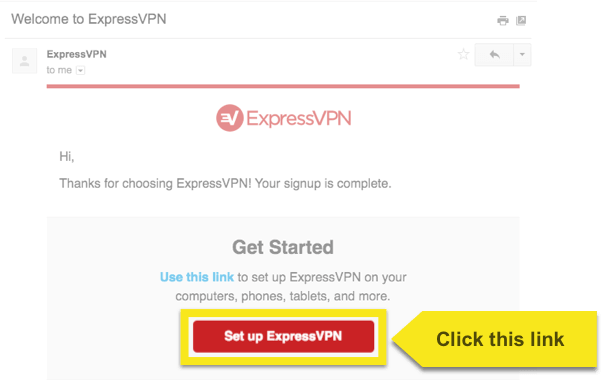
אם אינך מצליח למצוא את הקישור, תוכל גם להיכנס לחשבון ExpressVPN שלך כאן.
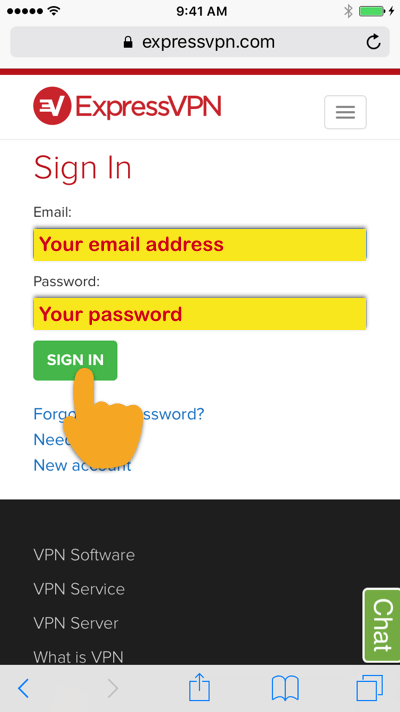
לאחר הכניסה, הקש על הגדר את ExpressVPN.
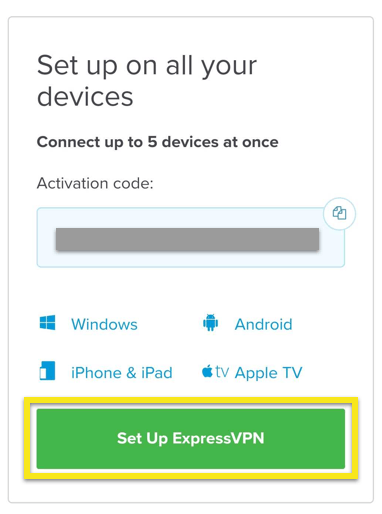
תחת הצג מכשירים אחרים, הקש תצורה ידנית.
בחר PPTP & L2TP / IPsec. זה יראה לך שם משתמש, סיסמה, ורשימה של כתובות שרת מסביב לעולם.
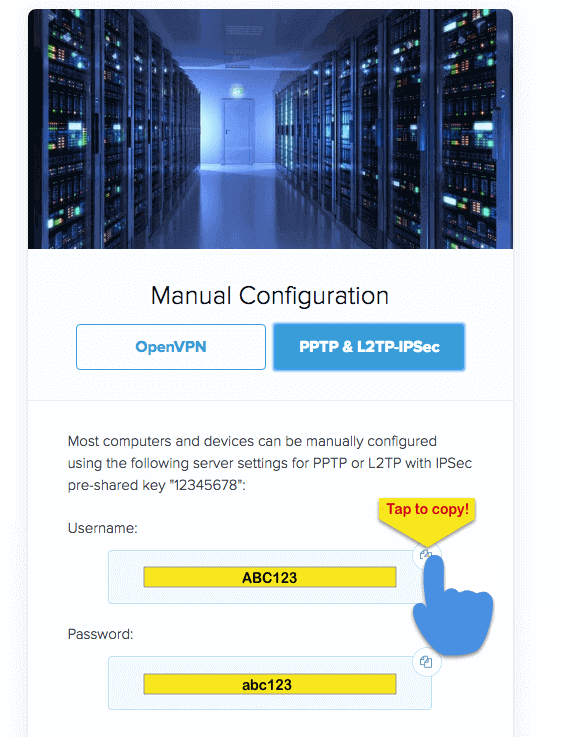
השאר את המסך הזה פתוח! יהיה עליכם להעתיק ולהדביק פרטים אלה בהמשך לצורך ההתקנה.
הגדר את תצורת ה- VPN שלך
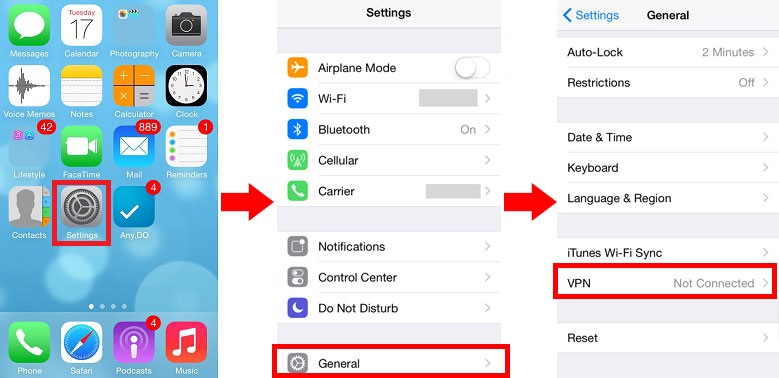
במכשיר ה- iOS שלך, הקש על הגדרות > כללי > VPN (גלול מטה) > הוסף תצורת VPN > PPTP.
ודא שאתה מגדיר את התצורה PPTP הגדרות (זה צריך להיות מודגש כחול בחלקו העליון של המסך). העתק הגדרות אלה:
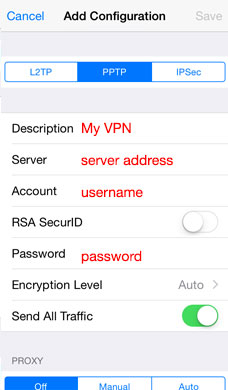
תיאור: הזן כל תיאור (לדוגמה: ה- VPN שלי).
שרת: הקלד את כתובת השרת הרצויה של ExpressVPN.
חשבון: הקלד את שם המשתמש שלך.
SecurID של RSA: וודא שכן כבוי.
סיסמה: הקלד את הסיסמה שלך.
שלח את כל התנועה: וודא שכן ב.
הקש להציל בפינה השמאלית העליונה.
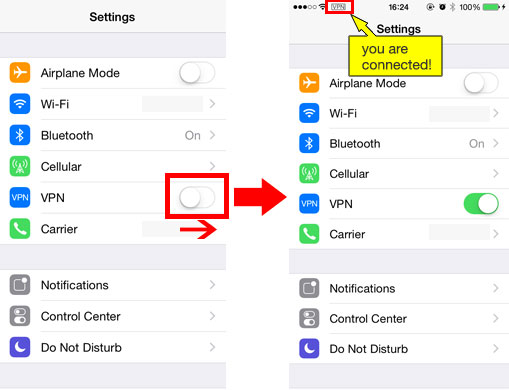
אתה מוכן להתחבר ל- VPN עכשיו! החלק את להחליף אל ה ימין. יהיו קצת VPN הסמל בראש המסך כדי לציין שאתה מחובר ל- VPN.
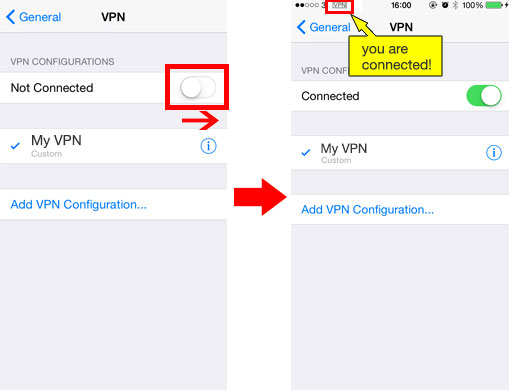
מזל טוב! כעת תוכלו להתחיל לגלוש בחופש ובביטחון! פתח את דפדפן האינטרנט שלך או כל אפליקציה, וכל התנועה תוגן אוטומטית על ידי ExpressVPN.
כיצד לחבר ולנתק את ה- VPN
כדי להפעיל ולכבות את ה- VPN שלך, לך ל הגדרות והחלק את VPN להחליף אל ה מימין (ב) או עזוב).
כיצד להסיר את התקנת תצורת ה- VPN
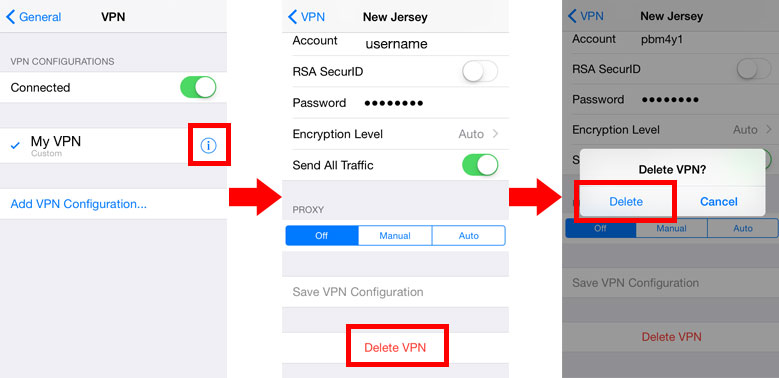
אם אי פעם תצטרך להסיר את התקנת ה- VPN, לך ל הגדרות > כללי > VPN. הקש על (אני) סמל לצד ה- VPN המותאם אישית שלך. גלול מטה לתחתית מסך ה- VPN והקש מחק VPN. הקש מחק שוב כדי לאשר.