
כיצד להגדיר ExpressVPN ב- iOS 13, 12 ו- 11 (iPhone, iPad ו- iPod)
מדריך הדרכה זה ינחה אותך דרך השלבים ל הגדר את אפליקציית ExpressVPN באייפון, iPad או iPod עבור iOS 10 ואילך.
עדיין לא לקוח? קרא עוד אודות VPN עבור iOS.
הורד את אפליקציית VPN
עבור אל חנות אפליקציות ולחפש ExpressVPN.
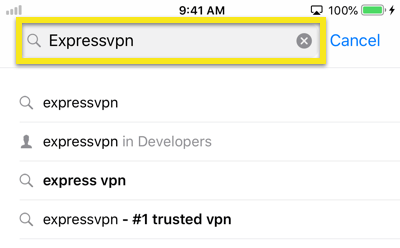
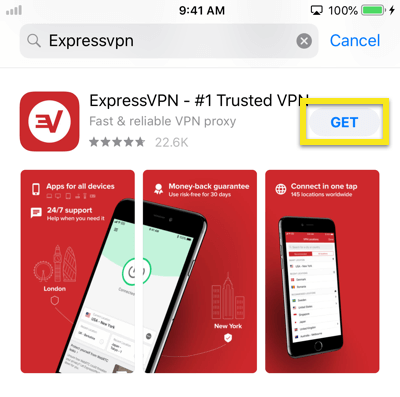
הקש לקבל. אפליקציית ExpressVPN תורד לטלפון שלך.
אם אינך רואה את היישום ExpressVPN בחנות האפליקציות שלך, נסה לשנות את המדינה שלך ב- App Store.
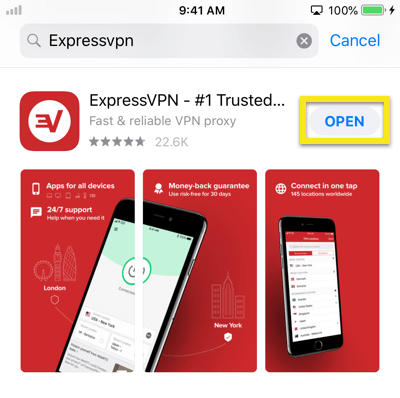
לאחר שהאפליקציה סיימה להוריד, הקש על פתוח כדי להפעיל את אפליקציית ExpressVPN.
הגדר את אפליקציית ה- VPN
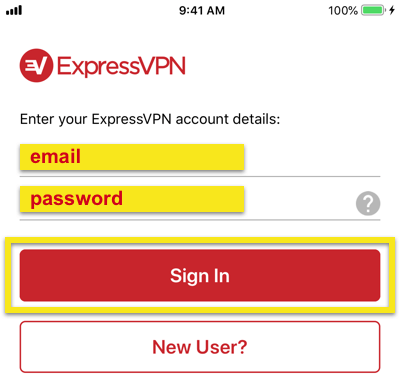
במסך הפתיחה של האפליקציה, הקש על להתחבר.
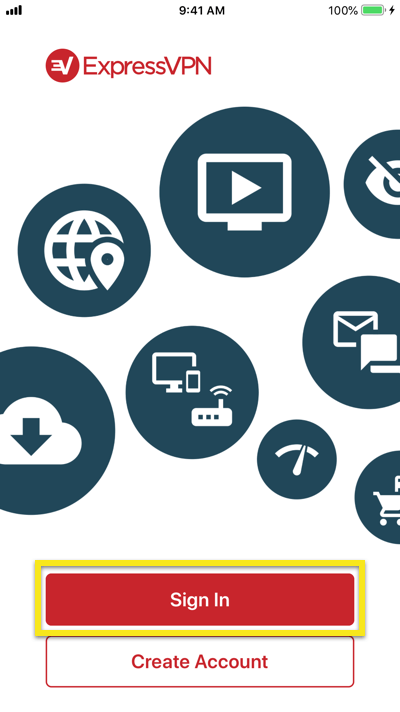
להיכנס ל כתובת דוא”ל ו סיסמה המשויך לחשבון ExpressVPN שלך. הקש להתחבר.
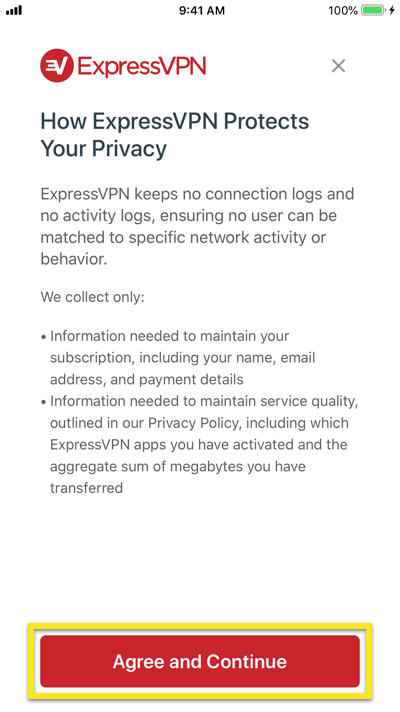
תראה הצהרה המפרטת את המידע שנאסף על ידי אפליקציית ExpressVPN. הקש מסכים ולהמשיך להמשיך.
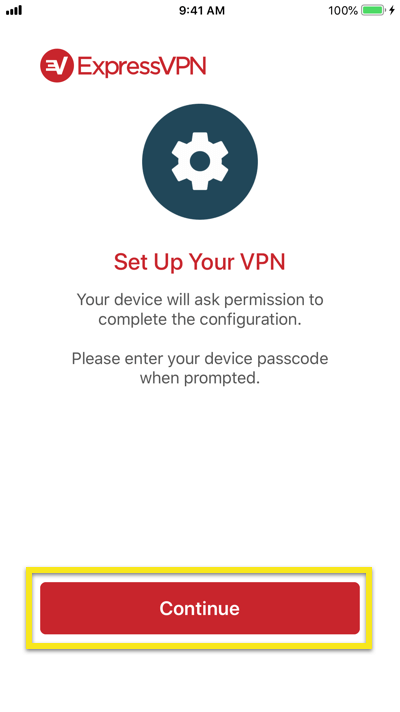
אתה מוזמן להגדיר את ה- VPN שלך. הקש המשך כדי להמשיך בהתקנה.
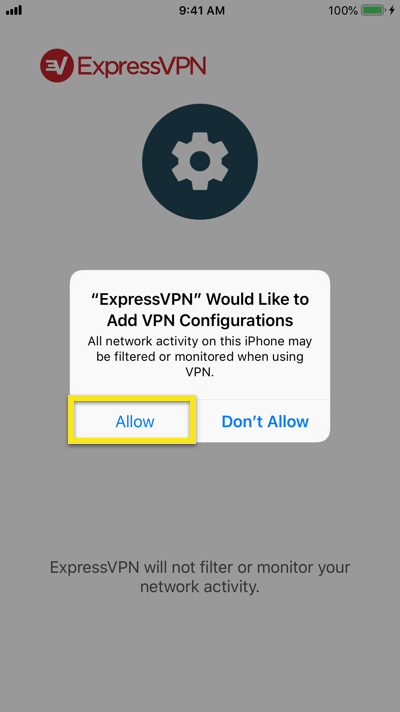
האפליקציה תודיע לך: ” ExpressVPN ‘תרצה להוסיף תצורות VPN’. הקש להתיר.
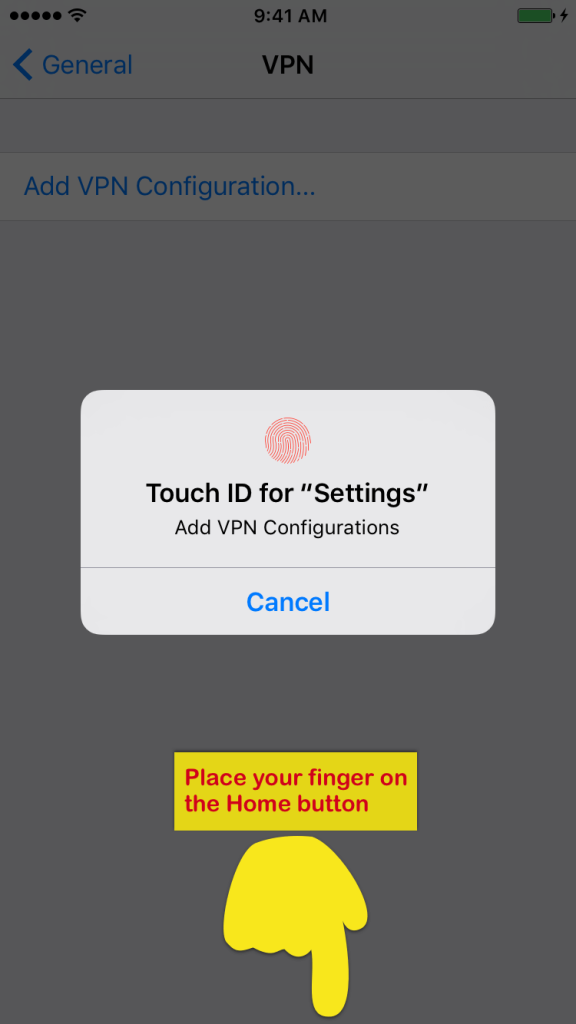
השתמש בשלך זיהוי מגע או הכנס סיסמה להוסיף את תצורות ה- VPN.
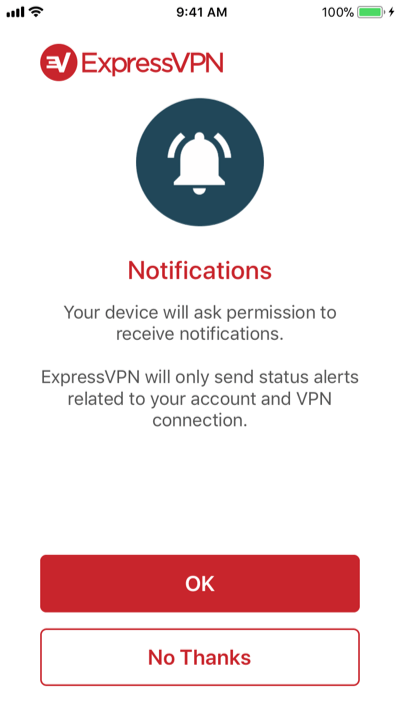
ExpressVPN ישאל אם ברצונך לקבל הודעה על הודעות והתראות חשובות. בחר את העדפתך להמשיך.
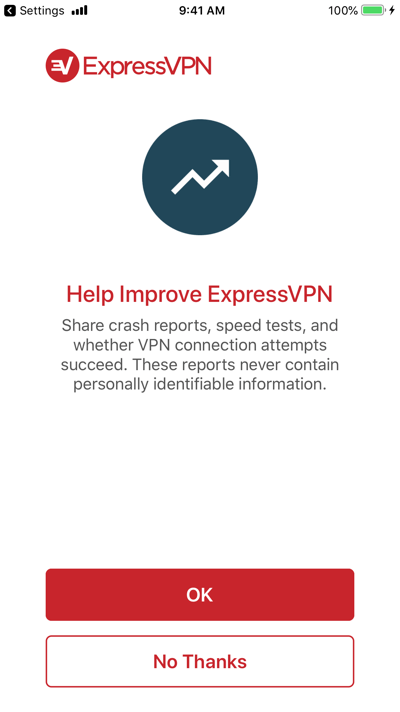
האפליקציה שלך תשאל אותך אם תרצה לשתף ניתוחים אנונימיים כדי לעזור להפוך את ExpressVPN למהיר יותר ואמין יותר. בחר את העדפתך להמשיך.
התחבר למיקום שרת VPN
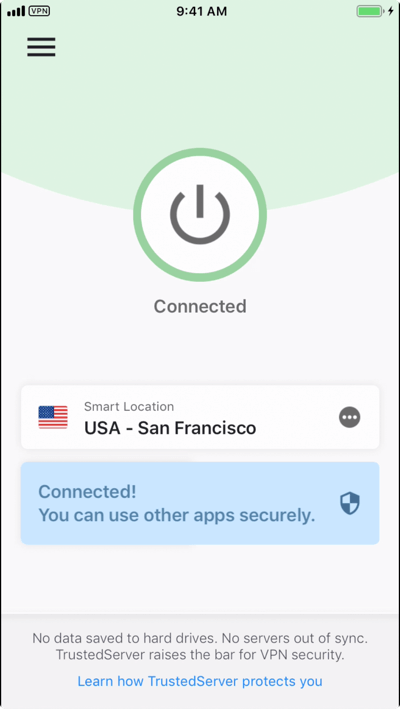
כדי להתחבר למיקום שרת VPN, הקש על כפתור ON. כברירת מחדל, ExpressVPN יציע את המיקום המספק את החוויה האופטימלית ביותר עבורך, הנקרא מיקום חכם.
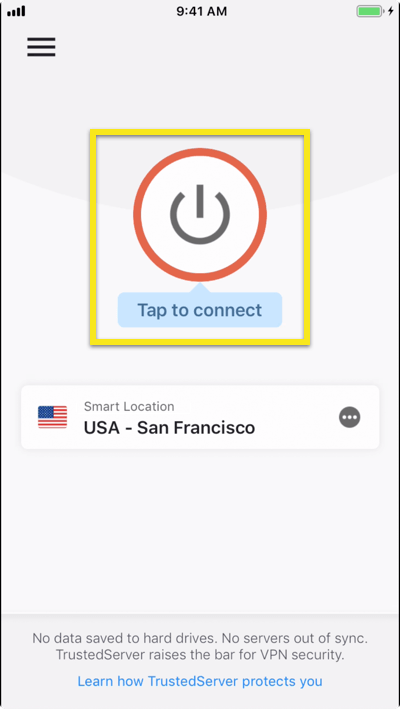
ברגע שאתה רואה את מחובר הודעה במסך האפליקציה, תוכלו להתחיל לגלוש בחופש ובביטחון!
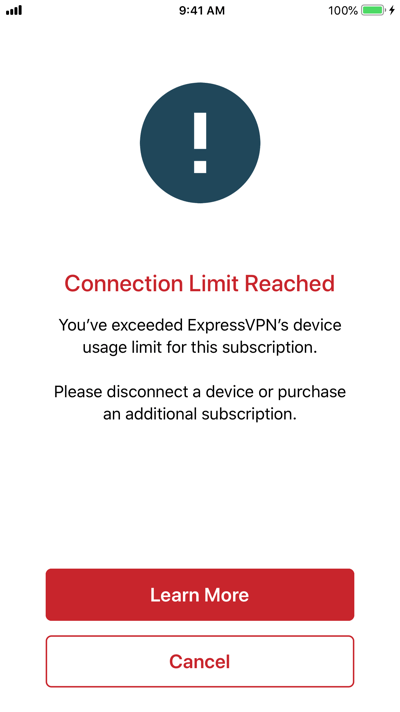
הערה: ניתן להשתמש במנוי ExpressVPN יחיד בו זמנית חמישה מכשירים, ללא קשר לפלטפורמה. אם תנסה להשתמש ביותר מחמישה מכשירים בו זמנית במנוי אחד, תראה את המסך שלהלן:
התנתק ממיקום שרת ה- VPN
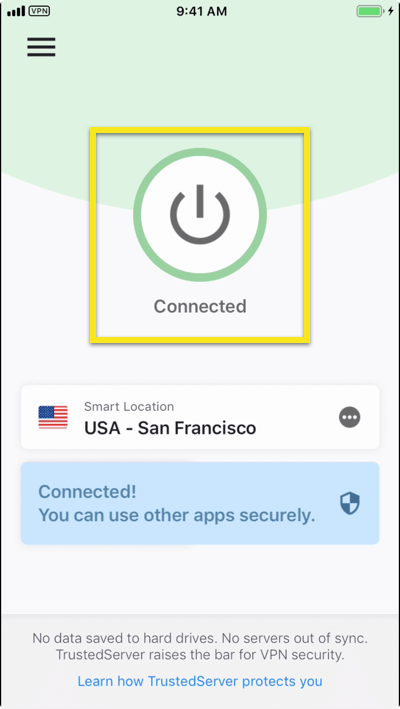
כדי להתנתק ממיקום שרת ה- VPN, הקש על כפתור ON בזמן ש- VPN פועל.
תדע שאתה מנותק כאשר ההודעה “לא מחובר” מוצגת.
התחבר למיקום אחר של שרת VPN
כדי להתחבר למיקום אחר של שרת, הקש על בוחר מיקום.
הערה: בפעם הראשונה שתנסו לשנות מיקומים כשאתם מחוברים ל- VPN, תקבלו אזהרה המציינת ייתכן שתעבורת האינטרנט שלך אינה בטוחה במהלך חיבור מחדש.
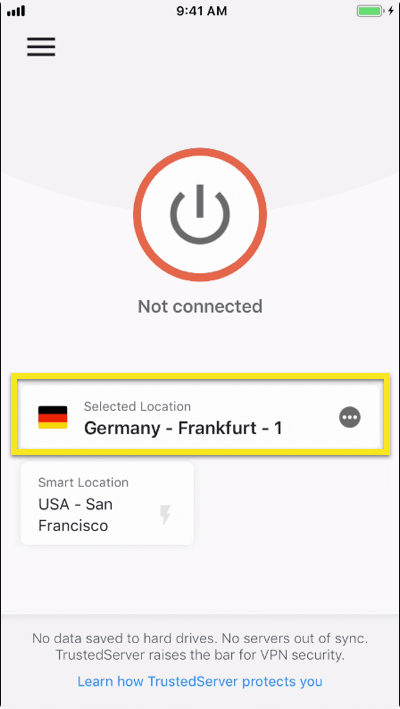
בחר והקש על מיקום השרת החדש שאליו תרצה להתחבר.
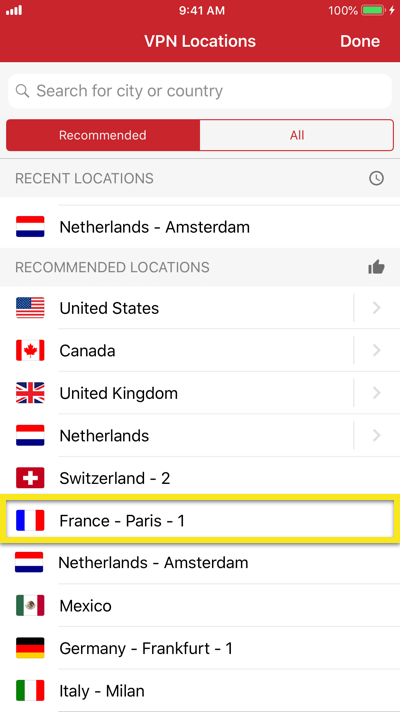
ExpressVPN יחבר אותך אוטומטית למיקום השרת החדש שנבחר.
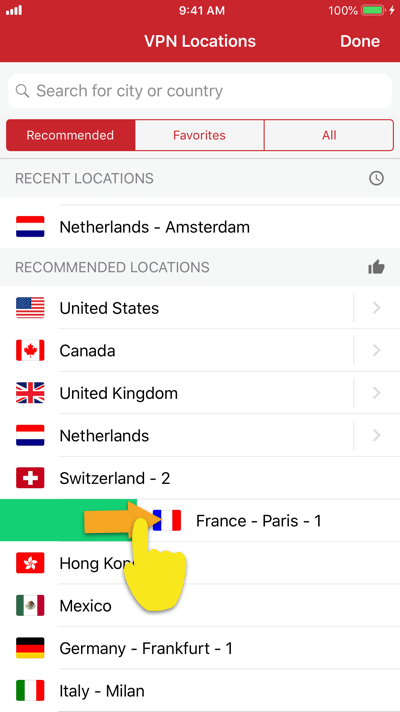
כדי להוסיף מיקום לרשימת המיקומים המועדפים עליך, החלק ימינה. אתה יכול לגשת למיקומים המועדפים עליך באזור מועדפים כרטיסייה.
עבור לפרוטוקול VPN אחר
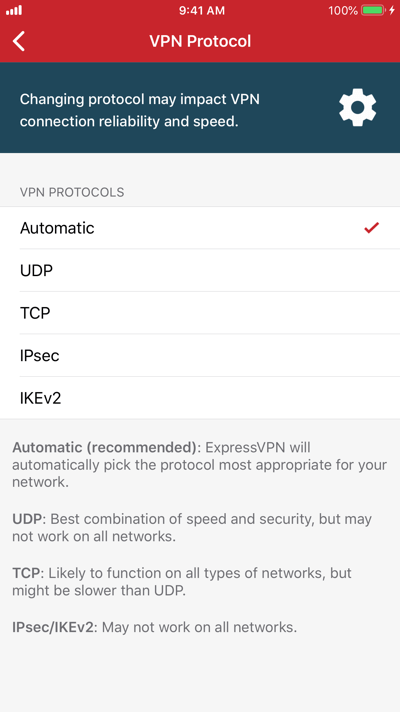
פרוטוקולי VPN הם השיטות בהן המכשיר שלך מתחבר לשרת VPN. מעבר לפרוטוקול אחר יכול לעזור לך להשיג מהירויות חיבור מהירות יותר.
כברירת מחדל, ExpressVPN בוחר את הפרוטוקול המתאים ביותר עבורך. כדי לעבור לפרוטוקול אחר, הקש על אפשרויות תפריט (≡) באפליקציית ExpressVPN.
הערה: ודא שאינך מחובר למיקום שרת לפני שאתה משנה פרוטוקולים.
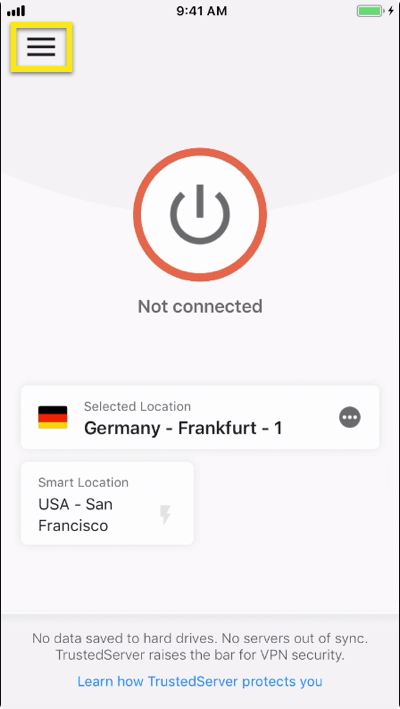
בתפריט אפשרויות, הקש על הגדרות ואילך פרוטוקול VPN.
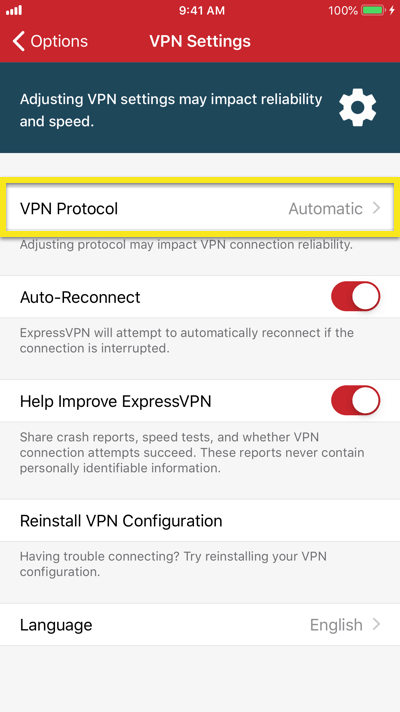
אפשרות הפרוטוקול הנוכחית שלך מסומנת בסימן ביקורת. כדי לעבור לפרוטוקול אחר, הקש על הפרוטוקול שבחרת.
כיצד להתחבר מחדש לשרת אם האפליקציה מתנתקת
אם מסך המכשיר שלך כבה זמן מה, ייתכן שאפליקציית ExpressVPN תתנתק.
להתחבר שוב, פתח את האפליקציה ולהתחבר למיקום שרת ה- VPN המועדף עליך.
כיצד להתקין מחדש את תצורת ה- VPN שלך
אם האפליקציה נותנת לך שגיאה בלתי צפויה, ייתכן שתצטרך להתקין מחדש את תצורת ExpressVPN שלך.
כדי להתקין מחדש את תצורת החיבור שלך, הקש על תפריט אפשרויות (≡) ב- ExpressVPN.
בתפריט אפשרויות, הקש על הגדרות ואילך התקן מחדש את תצורת VPN.
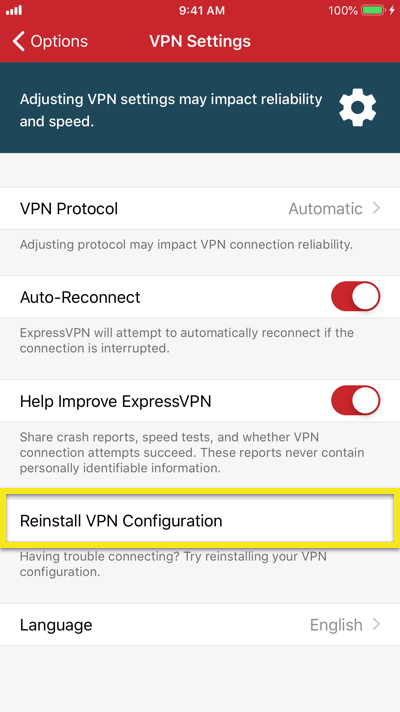
הודעה תופיע. הקש להתיר.
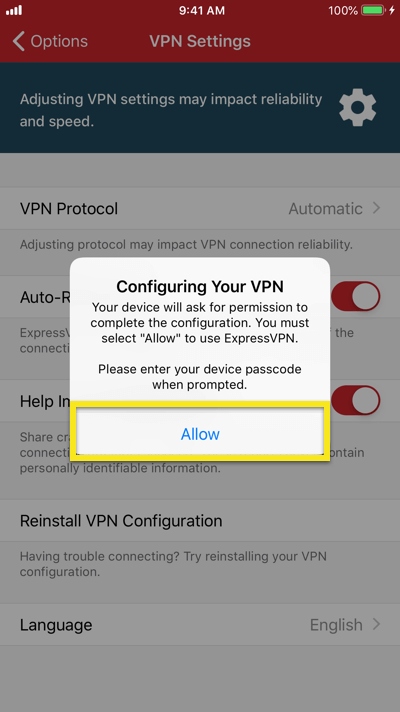
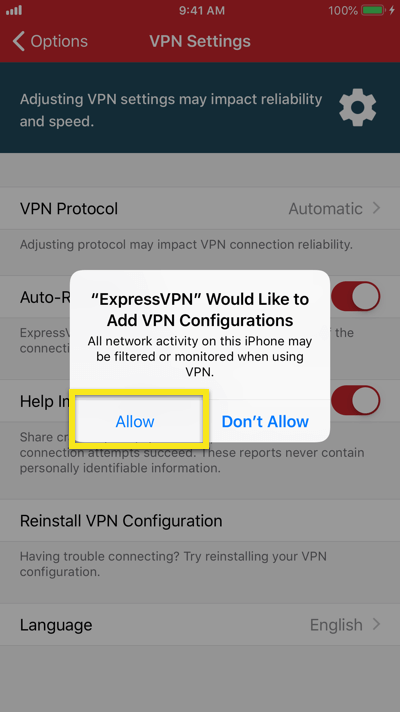
האפליקציה תודיע לך: ” ExpressVPN ‘תרצה להוסיף תצורות VPN’. הקש להתיר להמשיך.
השתמש בשלך זיהוי מגע או הכנס סיסמה להוסיף את תצורות ה- VPN.
תצורת ה- VPN שלך תותקן מחדש כעת.
שנה שפות באפליקציית iOS של ExpressVPN
הקש על תפריט אפשרויות (≡), ואז בחר הגדרות.
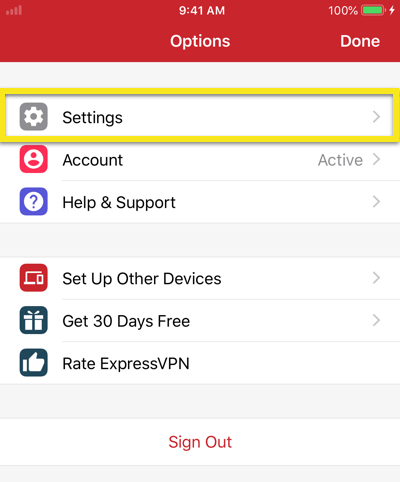
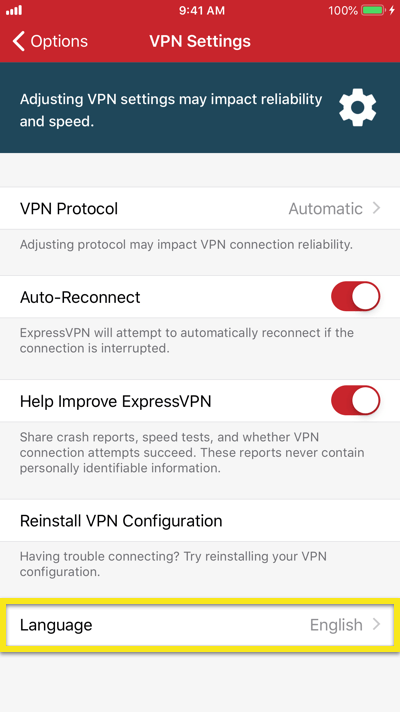
הקש שפה ובחר את השפה שאליה תרצה לשנות.
כיצד להסיר את אפליקציית VPN מהמכשיר שלך
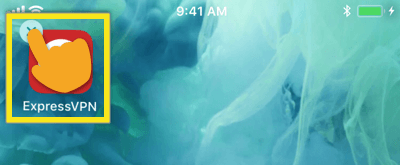
להסרת ExpressVPN מה- iPhone, iPad או iPod, הקש והחזק את המקש סמל ExpressVPN במסך הבית עד שכל האייקונים רועדים. הקש על “איקס” בפינה השמאלית העליונה של היישום.
הקש מחק כדי להסיר את האפליקציה.
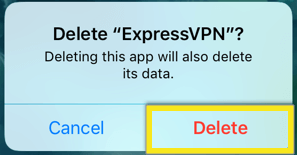
האפליקציה נמחקת כעת מהמכשיר שלך.
כיצד להתקין את ה- VPN באופן ידני ללא אפליקציה
אם ברצונך להתקין את ExpressVPN במכשיר שלך מבלי להשתמש באפליקציה, עקוב אחר הוראות ההתקנה הידניות.