
วิธีตั้งค่า ExpressVPN บน iOS 13, 12 และ 11 (iPhone, iPad และ iPod)
คู่มือการสอนนี้จะแนะนำขั้นตอนต่าง ๆ ให้กับคุณ ตั้งค่าแอป ExpressVPN บน iPhone, iPad หรือ iPod สำหรับ iOS 10 และใหม่กว่า.
ยังไม่ได้เป็นลูกค้าเหรอ? อ่านเพิ่มเติมเกี่ยวกับ VPN สำหรับ iOS.
ดาวน์โหลดแอพ VPN
ไปที่ แอพสโตร์ และค้นหา ExpressVPN.
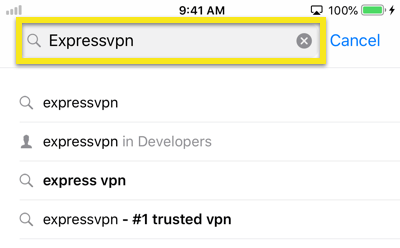
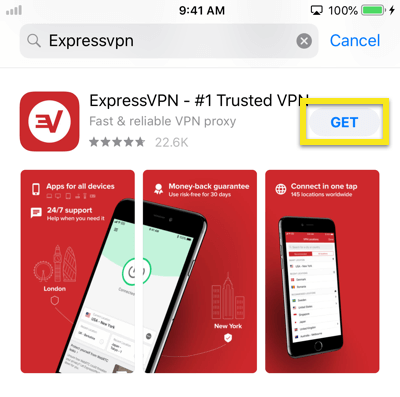
แตะเบา ๆ GET. แอป ExpressVPN จะถูกดาวน์โหลดไปยังโทรศัพท์ของคุณ.
หากคุณไม่เห็นแอป ExpressVPN ใน App Store ให้ลองเปลี่ยนประเทศ App Store.
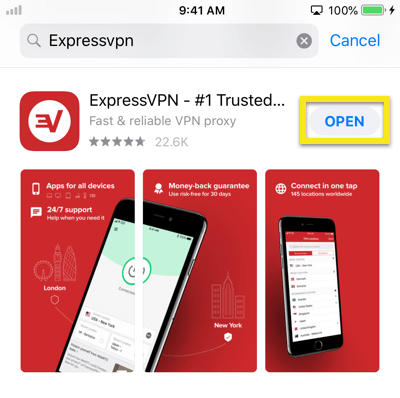
หลังจากแอพดาวน์โหลดเสร็จให้แตะ เปิด เพื่อเปิดแอป ExpressVPN.
ตั้งค่าแอพ VPN
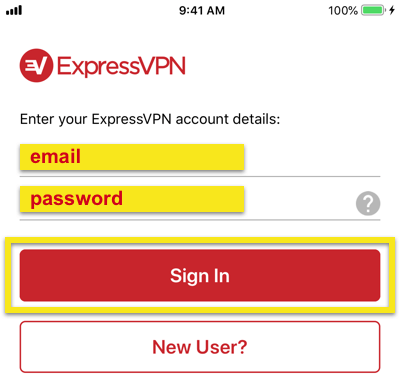
บนหน้าจอต้อนรับของแอปให้แตะ เข้าสู่ระบบ.
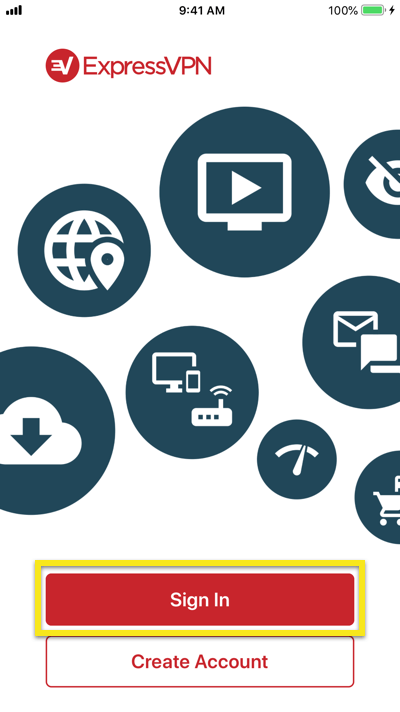
เข้าสู่ ที่อยู่อีเมล และ รหัสผ่าน เกี่ยวข้องกับบัญชี ExpressVPN ของคุณ แตะเบา ๆ เข้าสู่ระบบ.
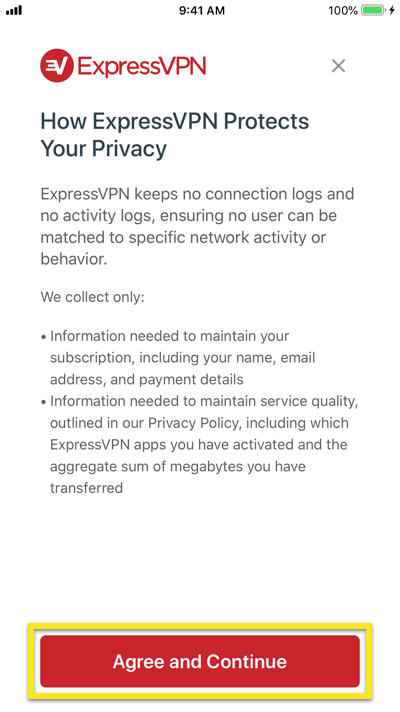
คุณจะเห็นข้อความแจ้งรายละเอียดข้อมูลที่รวบรวมโดยแอป ExpressVPN แตะเบา ๆ ยอมรับและดำเนินการต่อ เพื่อดำเนินการต่อ.
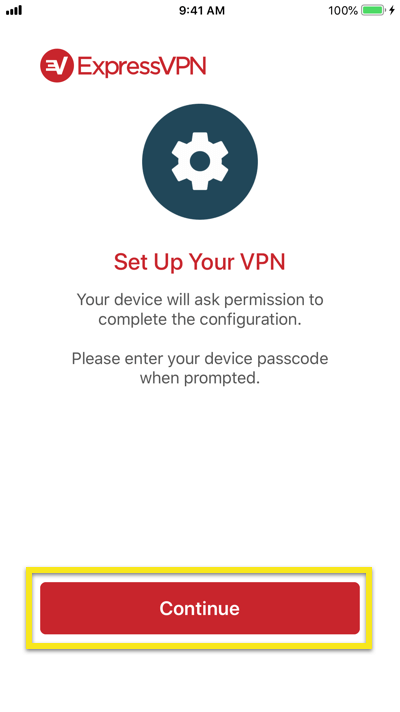
คุณจะได้รับเชิญให้ตั้งค่า VPN ของคุณ แตะเบา ๆ ต่อ เพื่อดำเนินการติดตั้ง.
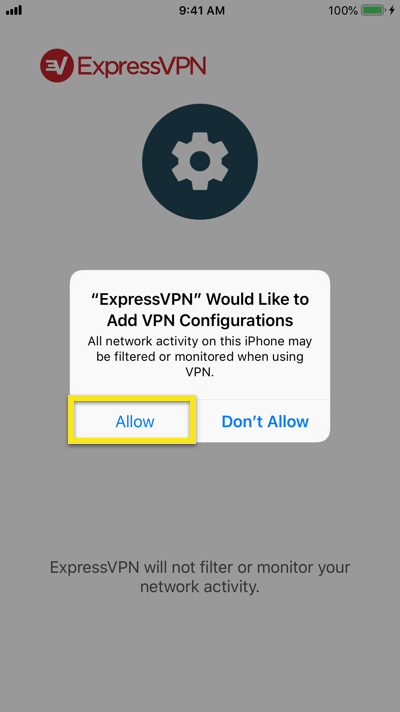
แอปจะแจ้งให้คุณทราบ: ‘” ExpressVPN” ต้องการเพิ่มการกำหนดค่า VPN’ แตะเบา ๆ อนุญาต.
ใช้ของคุณ แตะ ID หรือ ป้อนรหัสผ่านของคุณ เพื่อเพิ่มการกำหนดค่า VPN.
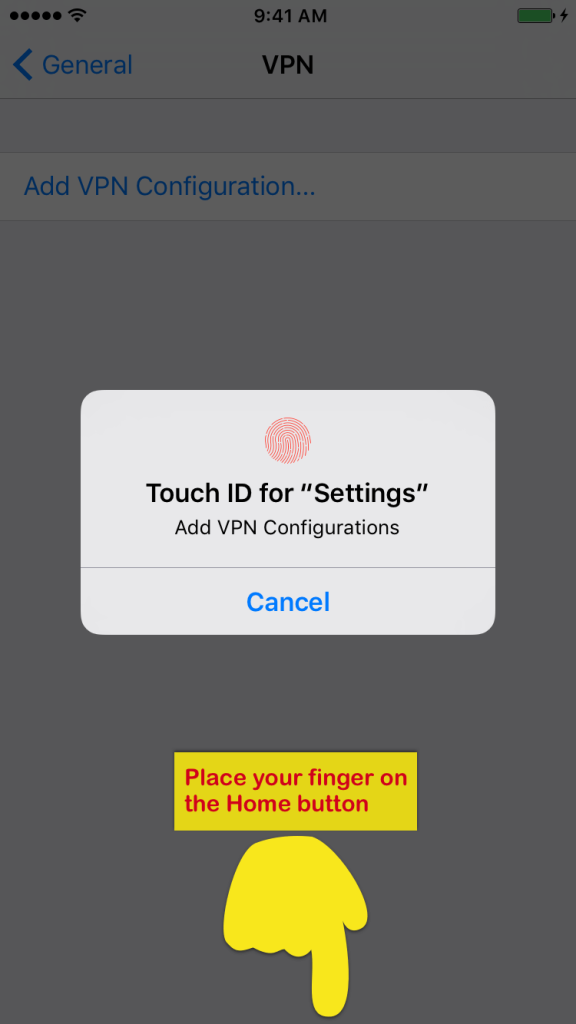
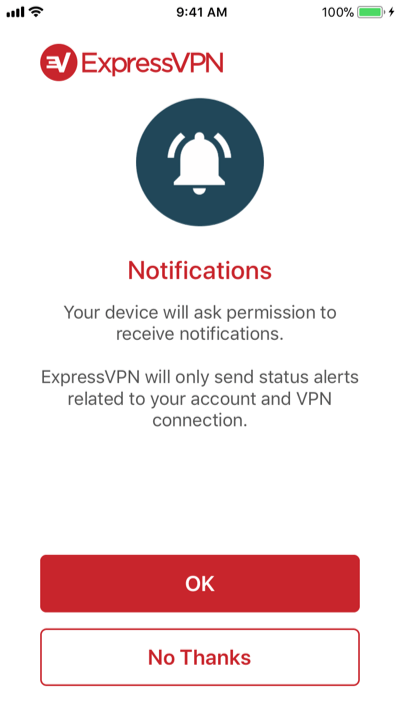
ExpressVPN จะถามว่าคุณต้องการรับการแจ้งเตือนเกี่ยวกับการประกาศและการแจ้งเตือนที่สำคัญหรือไม่. เลือกการตั้งค่าของคุณ เพื่อจะดำเนินการต่อ.
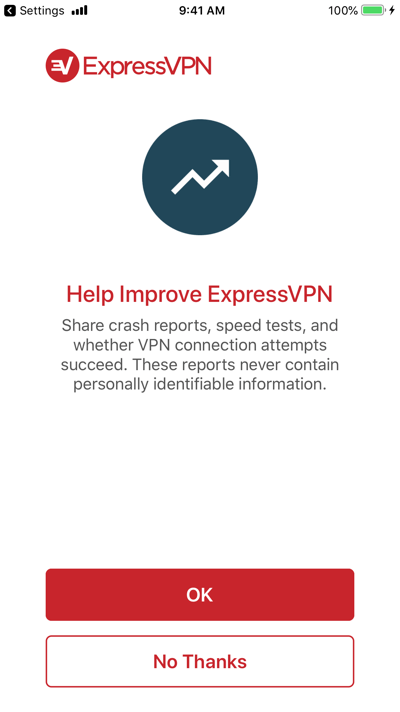
แอปของคุณจะถามว่าคุณต้องการแบ่งปันการวิเคราะห์ที่ไม่ระบุชื่อหรือไม่เพื่อช่วยให้ ExpressVPN เร็วขึ้นและเชื่อถือได้มากขึ้น. เลือกการตั้งค่าของคุณ เพื่อจะดำเนินการต่อ.
เชื่อมต่อไปยังตำแหน่งเซิร์ฟเวอร์ VPN
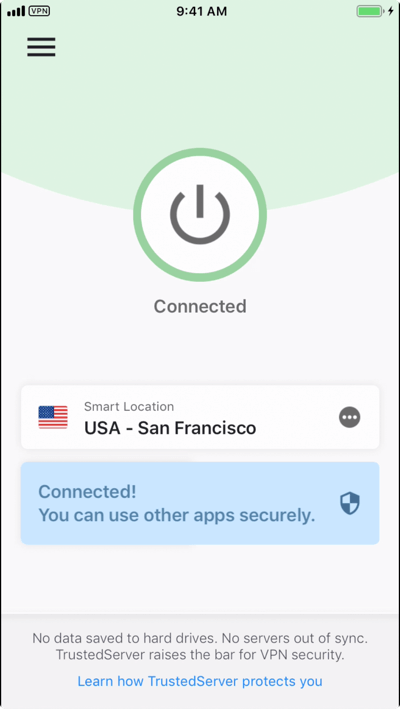
ในการเชื่อมต่อไปยังตำแหน่งเซิร์ฟเวอร์ VPN ให้แตะที่ ปุ่มเปิด. โดยค่าเริ่มต้น ExpressVPN จะแนะนำสถานที่ที่ให้ประสบการณ์ที่ดีที่สุดแก่คุณ ตำแหน่งสมาร์ท.
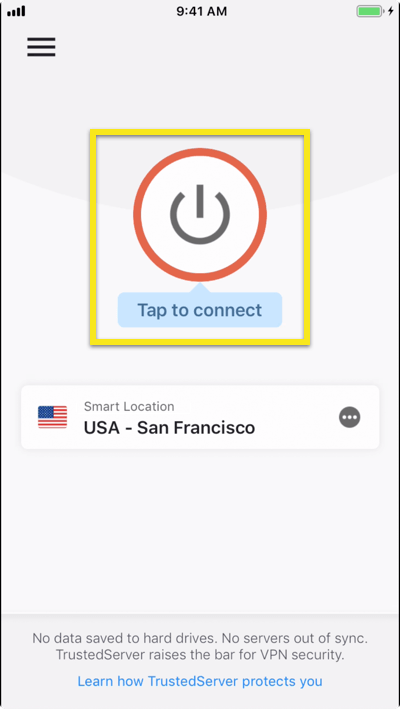
เมื่อคุณเห็น เกี่ยวข้อง ข้อความบนหน้าจอแอพคุณสามารถเริ่มต้นท่องโลกได้อย่างอิสระและปลอดภัย!
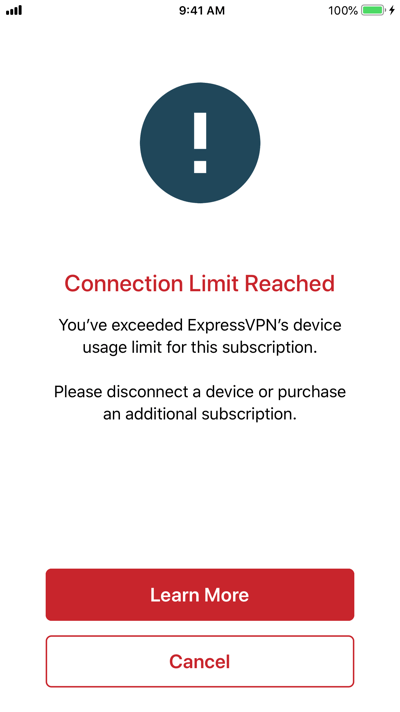
บันทึก: การสมัครสมาชิก ExpressVPN เดียวสามารถใช้พร้อมกันได้ ห้าอุปกรณ์, โดยไม่คำนึงถึงแพลตฟอร์ม หากคุณพยายามใช้มากกว่าห้าอุปกรณ์พร้อมกันในการสมัครสมาชิกคุณจะเห็นหน้าจอด้านล่าง:
ตัดการเชื่อมต่อจากตำแหน่งเซิร์ฟเวอร์ VPN
หากต้องการตัดการเชื่อมต่อจากตำแหน่งเซิร์ฟเวอร์ VPN ให้แตะที่ ปุ่มเปิด ในขณะที่ VPN เปิดอยู่.
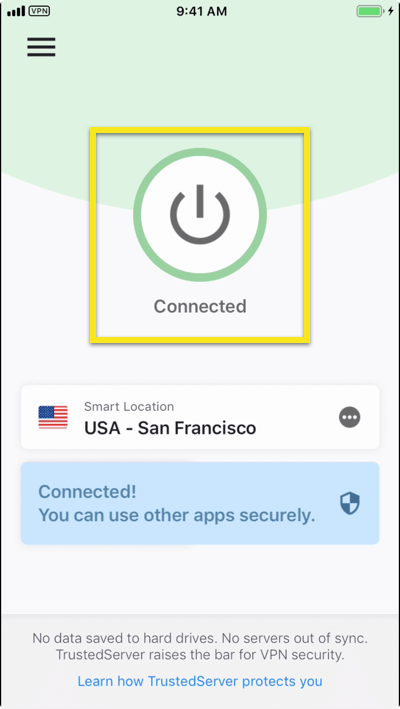
คุณจะรู้ว่าคุณถูกตัดการเชื่อมต่อเมื่อข้อความ“ ไม่เชื่อมต่อ” ปรากฏขึ้น.
เชื่อมต่อไปยังตำแหน่งเซิร์ฟเวอร์ VPN อื่น
หากต้องการเชื่อมต่อไปยังตำแหน่งเซิร์ฟเวอร์อื่นให้แตะที่ เครื่องมือเลือกตำแหน่ง.
บันทึก: เป็นครั้งแรกที่คุณพยายามเปลี่ยนสถานที่ในขณะที่เชื่อมต่อกับ VPN คุณจะได้รับคำเตือนที่ระบุ ปริมาณการใช้งานอินเทอร์เน็ตของคุณอาจไม่ปลอดภัยในระหว่างการเชื่อมต่อใหม่.
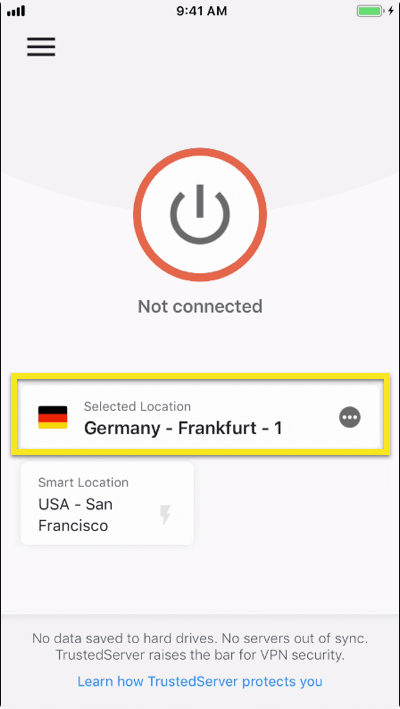
เลือกและแตะที่ตั้งเซิร์ฟเวอร์ใหม่ที่คุณต้องการเชื่อมต่อ.
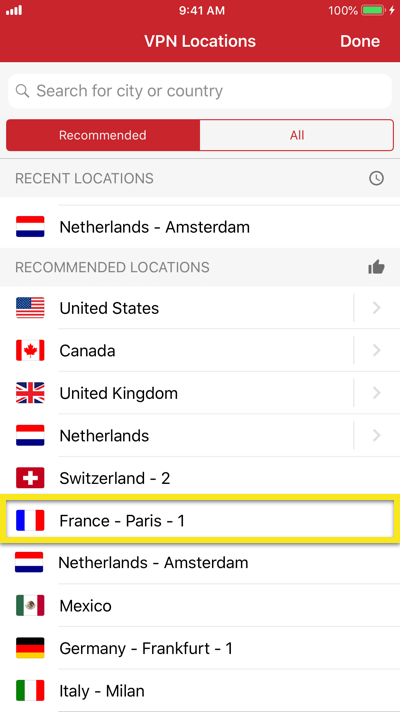
ExpressVPN จะเชื่อมต่อคุณกับตำแหน่งเซิร์ฟเวอร์ใหม่ที่เลือกโดยอัตโนมัติ.
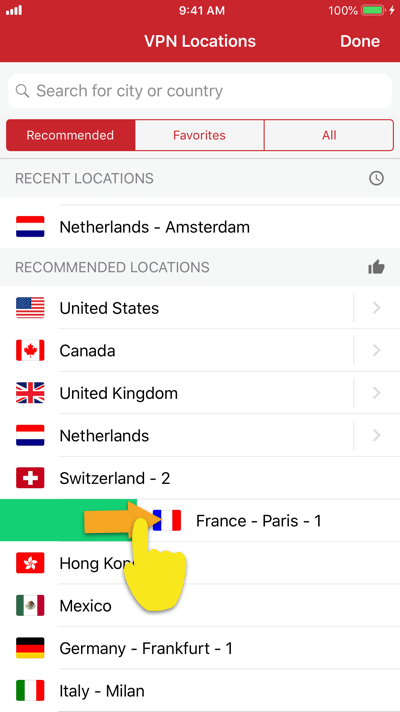
เพื่อเพิ่มตำแหน่งในรายการสถานที่โปรดของคุณ, ปัดไปทางขวา. คุณสามารถเข้าถึงตำแหน่งที่คุณโปรดปรานได้ใน รายการโปรด แถบ.
เปลี่ยนเป็นโปรโตคอล VPN อื่น
โปรโตคอล VPN เป็นวิธีการที่อุปกรณ์ของคุณเชื่อมต่อกับเซิร์ฟเวอร์ VPN การสลับไปใช้โปรโตคอลอื่นสามารถช่วยให้คุณเชื่อมต่อได้เร็วขึ้น.
ตามค่าเริ่มต้น ExpressVPN จะเลือกโปรโตคอลที่เหมาะสมที่สุดสำหรับคุณ หากต้องการสลับเป็นโปรโตคอลอื่นให้แตะที่ ตัวเลือก เมนู (≡) ในแอป ExpressVPN.
บันทึก: ตรวจสอบว่าคุณไม่ได้เชื่อมต่อกับที่ตั้งเซิร์ฟเวอร์ก่อนเปลี่ยนโปรโตคอล.
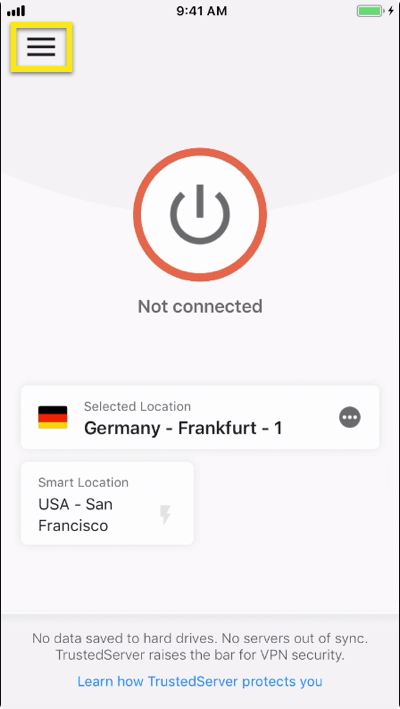
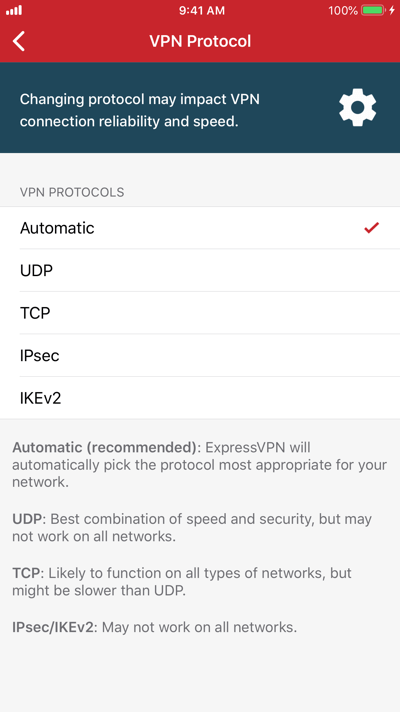
ในเมนูตัวเลือกให้แตะที่ การตั้งค่า หลังจากนั้น โปรโตคอล VPN.
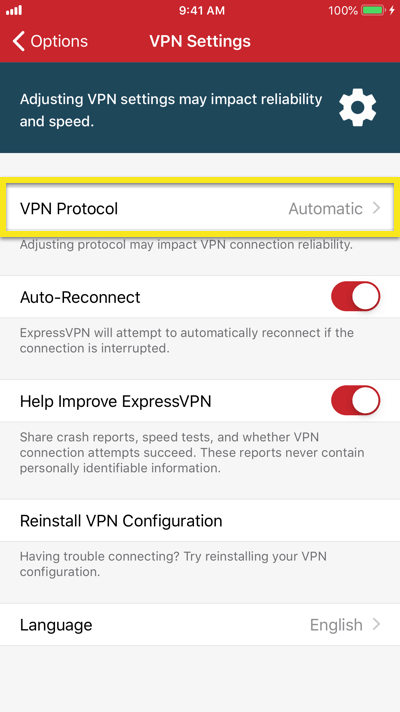
ตัวเลือกโปรโตคอลปัจจุบันของคุณจะถูกระบุด้วยเครื่องหมายถูก หากต้องการเปลี่ยนเป็นโปรโตคอลอื่นให้แตะโปรโตคอลที่คุณต้องการ.
วิธีเชื่อมต่อกับเซิร์ฟเวอร์อีกครั้งหากแอปตัดการเชื่อมต่อ
หากหน้าจออุปกรณ์ของคุณถูกปิดชั่วขณะหนึ่งแอป ExpressVPN อาจตัดการเชื่อมต่อ.
เพื่อเชื่อมต่ออีกครั้ง, เปิดแอพ และเชื่อมต่อกับตำแหน่งเซิร์ฟเวอร์ VPN ที่คุณต้องการ.
วิธีติดตั้งการกำหนดค่า VPN อีกครั้ง
หากแอปแจ้งข้อผิดพลาดที่ไม่คาดคิดคุณอาจต้องติดตั้งการกำหนดค่า ExpressVPN อีกครั้ง.
หากต้องการติดตั้งการเชื่อมต่อของคุณใหม่ให้แตะที่ เมนูตัวเลือก (≡) ใน ExpressVPN.
ในเมนูตัวเลือกให้แตะที่ การตั้งค่า หลังจากนั้น ติดตั้งการกำหนดค่า VPN อีกครั้ง.
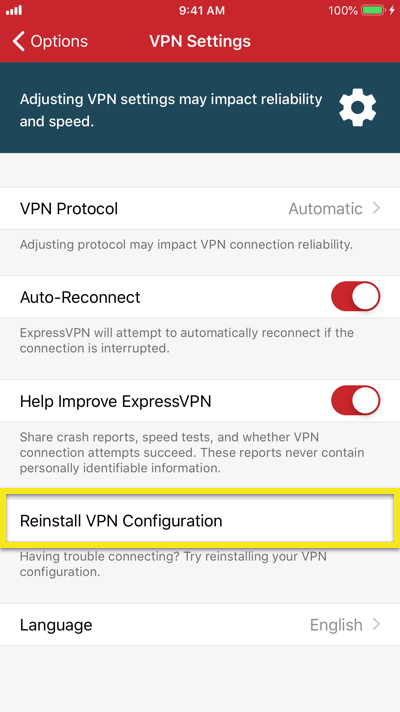
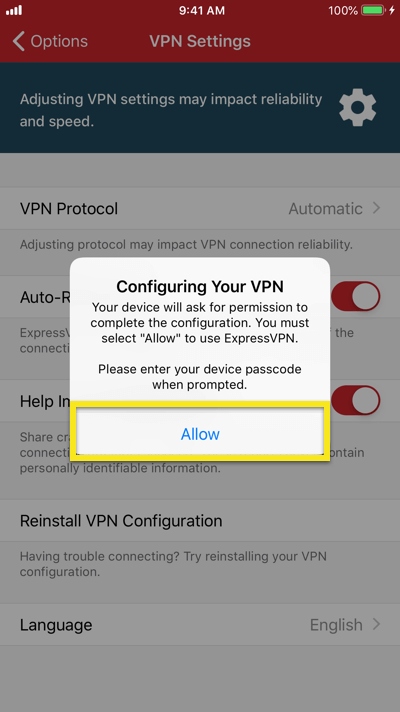
การแจ้งเตือนจะปรากฏขึ้น แตะเบา ๆ อนุญาต.
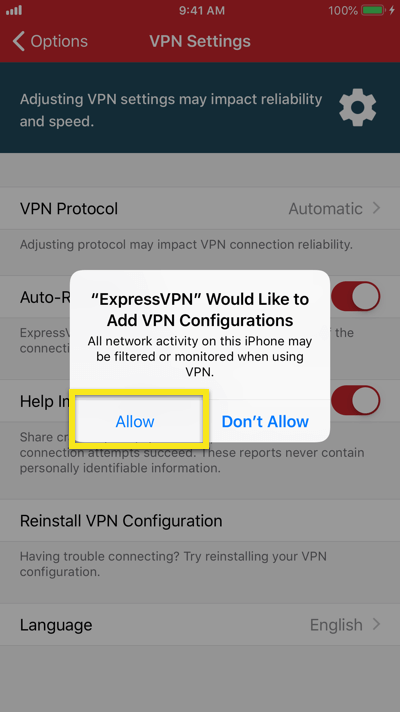
แอปจะแจ้งให้คุณทราบ: ‘” ExpressVPN” ต้องการเพิ่มการกำหนดค่า VPN’ แตะเบา ๆ อนุญาต เพื่อจะดำเนินการต่อ.
ใช้ของคุณ แตะ ID หรือ ป้อนรหัสผ่านของคุณ เพื่อเพิ่มการกำหนดค่า VPN.
การกำหนดค่า VPN ของคุณจะถูกติดตั้งใหม่ในขณะนี้.
เปลี่ยนภาษาในแอป ExpressVPN iOS
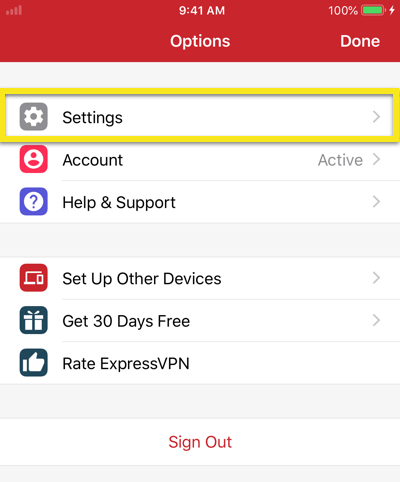
แตะที่ เมนูตัวเลือก (≡), จากนั้นเลือก การตั้งค่า.
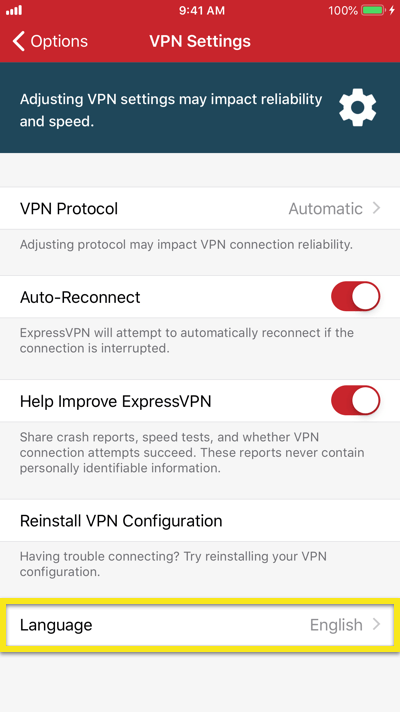
แตะที่ ภาษา และเลือกภาษาที่คุณต้องการเปลี่ยน.
วิธีลบแอพ VPN ออกจากอุปกรณ์ของคุณ
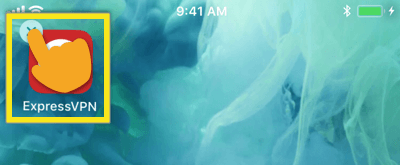
ในการลบ ExpressVPN ออกจาก iPhone, iPad หรือ iPod ของคุณให้แตะที่ ไอคอน ExpressVPN บนหน้าจอหลักจนกระทั่งไอคอนทั้งหมดสั่น แตะที่ “X” ที่มุมบนซ้ายของแอพ.
แตะเบา ๆ ลบ เพื่อลบแอป.
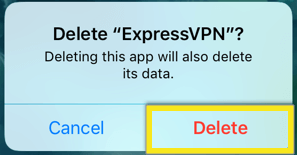
แอปพลิเคชันจะถูกลบออกจากอุปกรณ์ของคุณ.
วิธีติดตั้ง VPN ด้วยตนเองโดยไม่ต้องใช้แอพ
หากคุณต้องการติดตั้ง ExpressVPN บนอุปกรณ์ของคุณโดยไม่ต้องใช้แอพโปรดทำตามคำแนะนำในการตั้งค่าด้วยตนเอง.