Cum să configurați ExpressVPN pe un router TP-Link cu L2TP
Acest ghid tutorial vă va arăta cum să configurați un VPN pe routerul TP-Link cu protocolul L2TP.
Configurația de testare pentru acest tutorial a fost făcută pe următorul router: TP-Link TL-WR940N (c 3.16.9 Build 150311 Rel.62186n). Deoarece există atât de multe modele de routere TP-Link, nu toate au fost testate.
În plus, unele routere TP-Link permit doar adrese IP în loc de nume de server ExpressVPN. ExpressVPN nu poti furnizați adrese IP pentru configurare pe aceste routere. Dacă întâmpinați dificultăți cu modelul dvs. de router TP-Link specific, vă rugăm să contactați echipa de asistență ExpressVPN pentru asistență imediată.
Notă: Videoclipul de mai jos a fost capturat folosind routerul Archer C7.
Înainte de a începe, s-ar putea să doriți să notați setările dvs. implicite de internet. Acest lucru vă va ajuta să reveniți la setările de internet originale atunci când VPN nu este necesar.
Găsiți datele de autentificare ale contului ExpressVPN
Pentru a utiliza ExpressVPN pe routerul TP-Link, veți avea nevoie de un adresa serverului si al tau acreditarea contului. Această secțiune a tutorialului vă va arăta cum puteți găsi aceste informații.
Deschide Bun venit e-mail ați primit când v-ați înscris pentru ExpressVPN. Apasă pe link în e-mail.
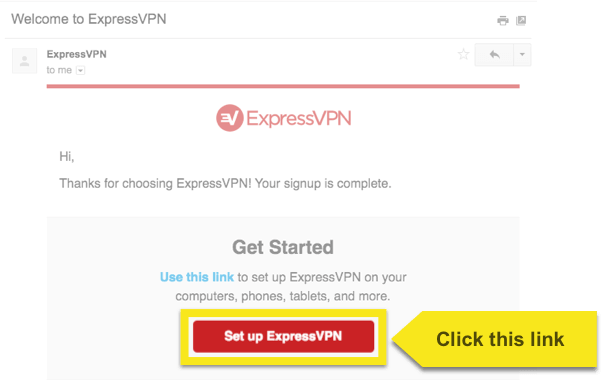
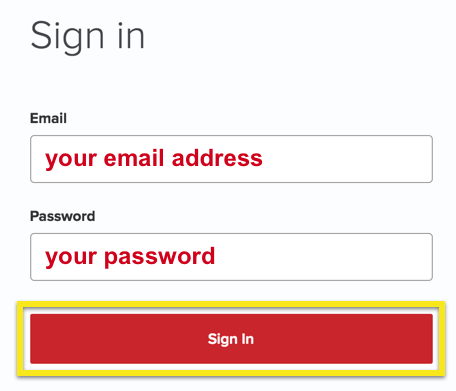
Dacă nu găsiți linkul, conectați-vă la contul ExpressVPN.
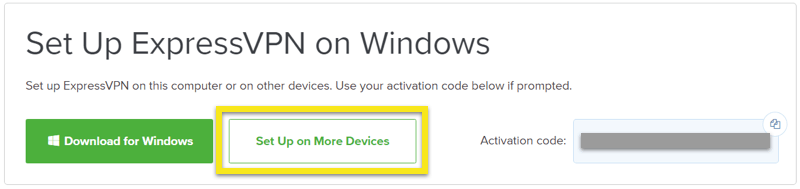
După ce ați făcut clic pe linkul din e-mailul de întâmpinare sau l-ați conectat pe site, faceți clic pe Configurați pe mai multe dispozitive.
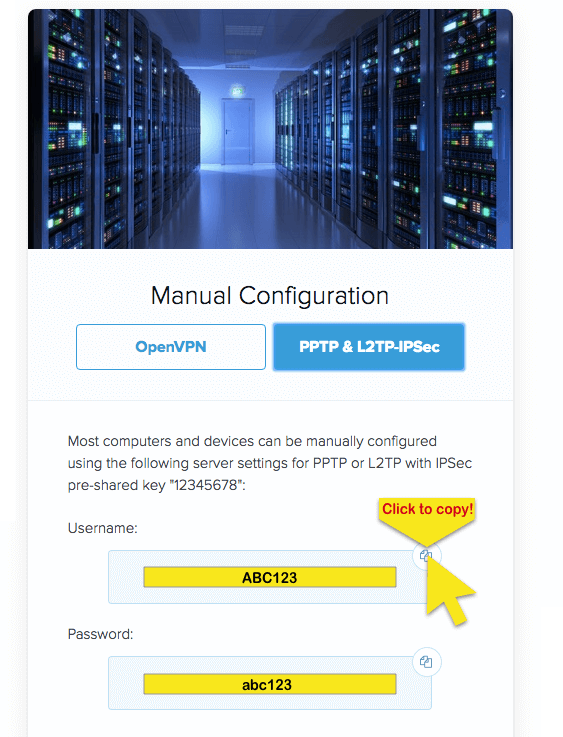
Click pe Configurare manuală în partea stângă a ecranului și apoi selectați PPTP & L2TP / IPSec pe dreapta. Acest lucru vă va arăta nume de utilizator, parola, și o listă cu adrese server in jurul lumii.
Vă rugăm să rețineți aceste informații deoarece veți avea nevoie de el pentru a configura routerul TP-Link.
Configurați routerul TP-Link cu VPN
Accesați panoul de control al routerului dvs. tastând butonul URL către panoul de administrare al routerului în bara de adrese a browserului. (Puteți găsi această adresă URL în documentația furnizată împreună cu routerul.)
Conectați-vă cu numele de utilizator și parola routerului dvs..
În partea de sus a paginii, faceți clic pe butonul Avansat fila.

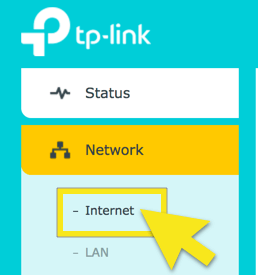
Pe bara laterală, accesați Reţea > Internet.
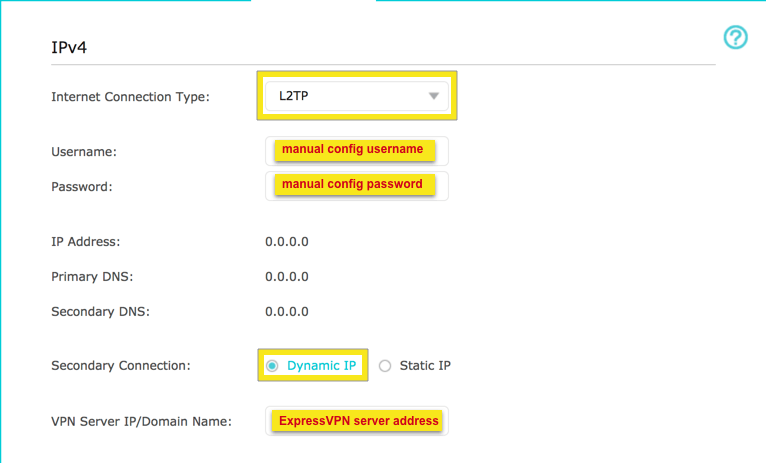
Setați tipul de conexiune la internet la L2TP.
Introduceți următoarele informații:
- Nume de utilizator: Lipiți configurația manuală nume de utilizator ai găsit mai devreme.
- Parola: Lipiți configurația manuală parola ai găsit mai devreme.
- IP / Nume domeniu VPN Server: Lipiți configurația manuală adresa serverului ai găsit mai devreme.
Asigurați-vă că conexiunea secundară este setată pe IP dinamic.
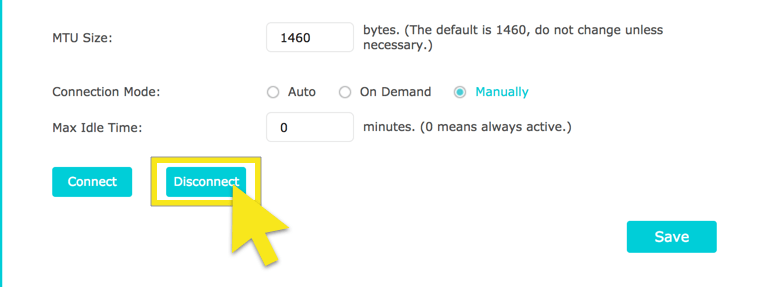
Lasă dimensiunea MTU la 1460 (implicit).
Setați modul de conectare la Manual.
Setați ora maximă la ralanti la 0 minute.
Clic Conectați.
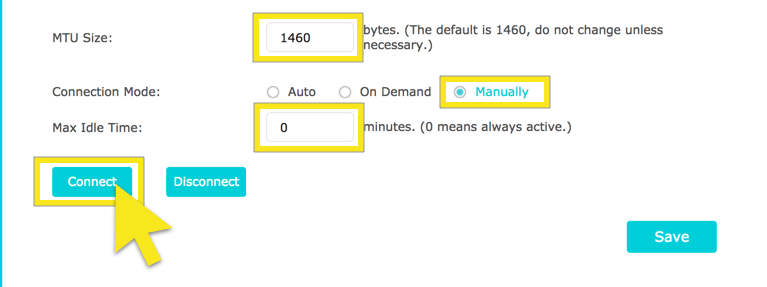
Puteți face clic pe salva pentru a salva toate setările.
IMPORTANT: Va trebui să așteptați finalizarea conexiunii. După ce ați apăsat „Conectați-vă”, derulați în sus și verificați asta Adresa IP și adresa primara NU afisati 0.0.0.0. Veți putea accesa internetul doar atunci când ambele câmpuri nu afișează 0.0.0.0.
Deconectați-vă de la serverul VPN
Pentru a vă deconecta de la serverul VPN, faceți clic pe butonul Avansat fila.
Pe bara laterală, accesați Reţea > Internet.
În partea de jos a paginii, faceți clic pe Deconectat.