
คืนค่าการเชื่อมต่ออินเทอร์เน็ต Windows ของคุณหลังจากยกเลิกการเชื่อมต่อ ExpressVPN
หากอินเทอร์เน็ตของคุณหยุดทำงานหลังจากที่คุณยกเลิกการเชื่อมต่อกับ ExpressVPN โปรดทำตามขั้นตอนต่อไปนี้เพื่อคืนค่าการเชื่อมต่ออินเทอร์เน็ตของคุณ.
ตรวจสอบเบื้องต้น: ล็อคเครือข่าย
หากคุณไม่สามารถเข้าถึงอินเทอร์เน็ตเมื่อตัดการเชื่อมต่อจาก ExpressVPN อาจเป็นเพราะคุณเปิดใช้งานการล็อคเครือข่าย.
Network Lock เป็นสวิตช์ฆ่าของ ExpressVPN ซึ่งบล็อกการเข้าถึงอินเทอร์เน็ตเมื่อคุณตัดการเชื่อมต่อจาก ExpressVPN ล็อคเครือข่ายอนุญาตการเข้าถึงอินเทอร์เน็ตเฉพาะเมื่อคุณเชื่อมต่อกับ VPN ด้วยวิธีนี้ปริมาณการใช้งานของคุณจะไม่ถูกเปลี่ยนเส้นทางไปยังผู้ให้บริการอินเทอร์เน็ตและอาจถูกเปิดเผยต่อบุคคลที่สาม.
เพื่อแก้ไขปัญหาดูวิธีการเข้าถึงอินเทอร์เน็ตเมื่อตัดการเชื่อมต่อจาก VPN โปรดทราบว่าการรับส่งข้อมูลเครือข่ายของคุณอาจถูกเปิดเผยต่อบุคคลอื่น.
เปลี่ยนคุณสมบัติของการเชื่อมต่อเครือข่ายของคุณ
เป็นครั้งแรก, ตรวจสอบให้แน่ใจว่าคุณถูกตัดการเชื่อมต่อจากเครือข่าย VPN ของคุณ.
ไปที่ แผงควบคุม > เครือข่ายและอินเทอร์เน็ต > ศูนย์เครือข่ายและการแบ่งปัน > เปลี่ยนการตั้งค่าอแด็ปเตอร์.
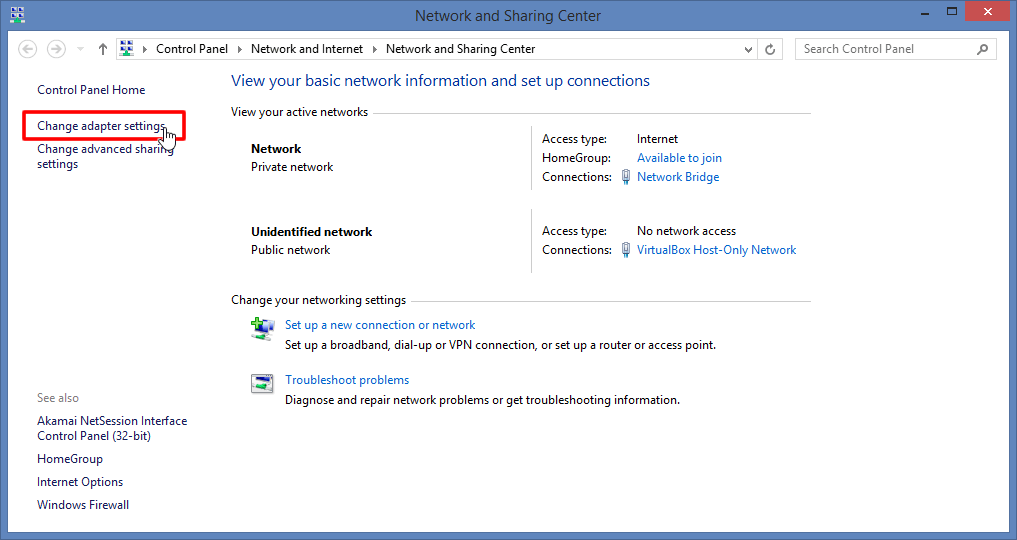
สำคัญ: คุณ ต้อง ทำตามขั้นตอนต่อไปนี้สำหรับ ทั้งหมด การเชื่อมต่อเครือข่ายที่มีสถานะตั้งค่าเป็น เปิดการใช้งาน หรือ เครือข่าย. (กล่าวอีกนัยหนึ่งทำตามขั้นตอนต่อไปนี้สำหรับการเชื่อมต่อทั้งหมดที่ไม่ได้ทำเครื่องหมายด้วยเครื่องหมาย“ x” สีแดงซึ่งระบุว่า“ ปิดการใช้งาน”)
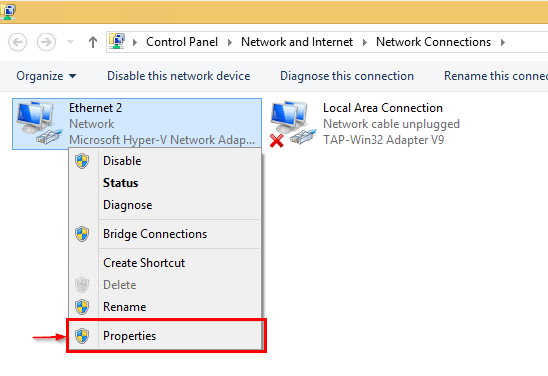
คลิกขวาที่ การเชื่อมต่อเครือข่าย และคลิก คุณสมบัติ.
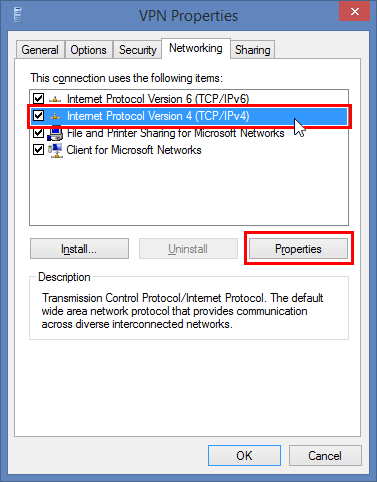
ใน ระบบเครือข่าย เลือก Internet Protocol รุ่น 4 (TCP / IPv4) และคลิก คุณสมบัติ.
เลือกตัวเลือกที่ระบุว่า รับที่อยู่เซิร์ฟเวอร์ DNS โดยอัตโนมัติ.
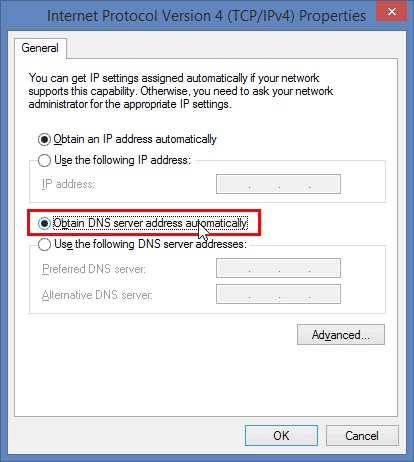
ทำซ้ำสามขั้นตอนเหล่านี้สำหรับการเชื่อมต่อเครือข่ายที่เหลือทั้งหมดของคุณ.
เปลี่ยนการตั้งค่า DNS ของ ExpressVPN
หลังจากอัปเดตคุณสมบัติสำหรับการเชื่อมต่อเครือข่ายของคุณให้กลับไปที่แอป ExpressVPN ของคุณ.
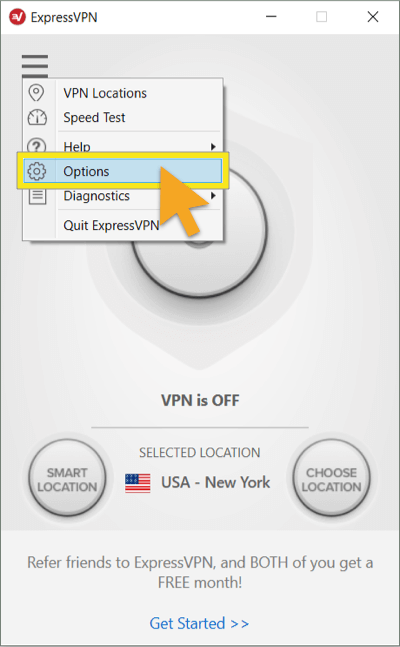
สำหรับ ExpressVPN 6.x:
คลิก เมนูแฮมเบอร์เกอร์ (≡), จากนั้นคลิก ตัวเลือก.
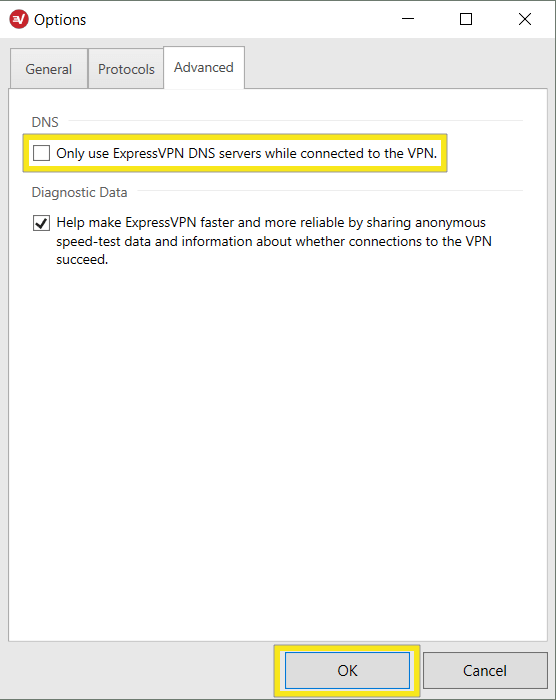
เลือก สูง แถบ. ยกเลิกการทำเครื่องหมายที่ช่อง สำหรับ ใช้เซิร์ฟเวอร์ ExpressVPN DNS เท่านั้นในขณะที่เชื่อมต่อกับ VPN, จากนั้นคลิก ตกลง.
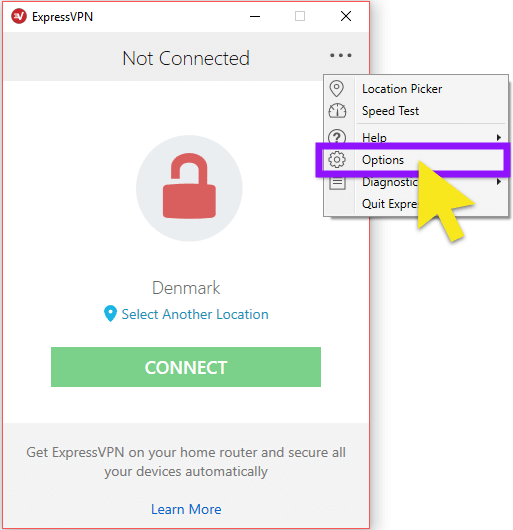
สำหรับ ExpressVPN 5.x:
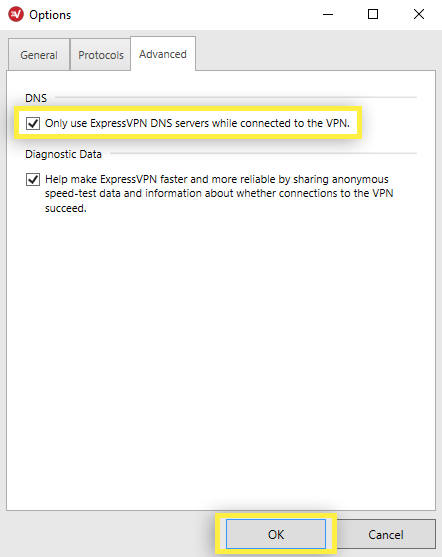
คลิก สามจุด (…), จากนั้นคลิก ตัวเลือก.
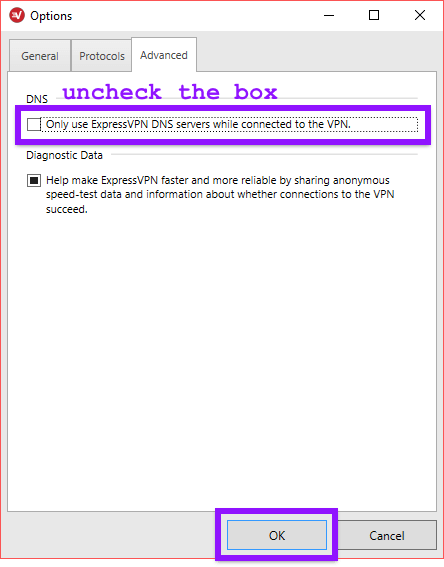
เลือก สูง แถบ. ยกเลิกการทำเครื่องหมายที่ช่อง สำหรับ ใช้เซิร์ฟเวอร์ ExpressVPN DNS เท่านั้นในขณะที่เชื่อมต่อกับ VPN, จากนั้นคลิก ตกลง.
สำหรับ ExpressVPN 4.2:
คลิก สามจุด (…), จากนั้นคลิก ตัวเลือก.
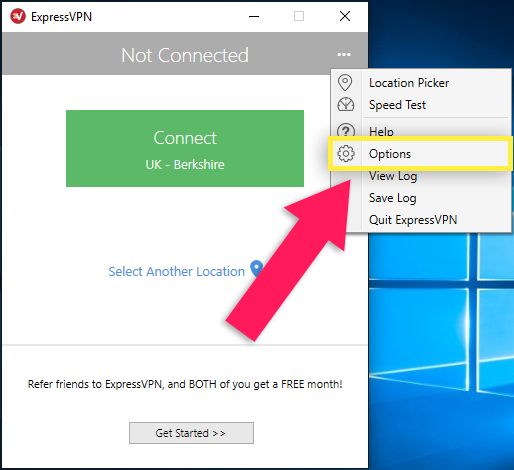
เลือก สูง แถบ. ยกเลิกการทำเครื่องหมายที่ช่อง สำหรับ ใช้เซิร์ฟเวอร์ ExpressVPN DNS เท่านั้นในขณะที่เชื่อมต่อกับ VPN, จากนั้นคลิก ตกลง.
สำหรับ ExpressVPN 4.0 และ 4.1:
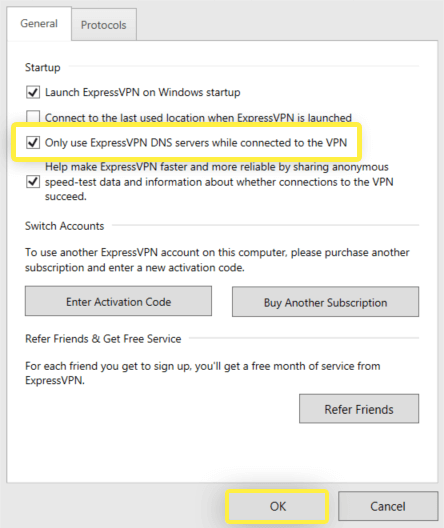
คลิก สามจุด (…), จากนั้นคลิก ตัวเลือก.
จาก ทั่วไป แถบ, ยกเลิกการทำเครื่องหมายที่ช่อง สำหรับ ใช้เซิร์ฟเวอร์ ExpressVPN DNS เท่านั้นในขณะที่เชื่อมต่อกับ VPN, จากนั้นคลิก ตกลง.
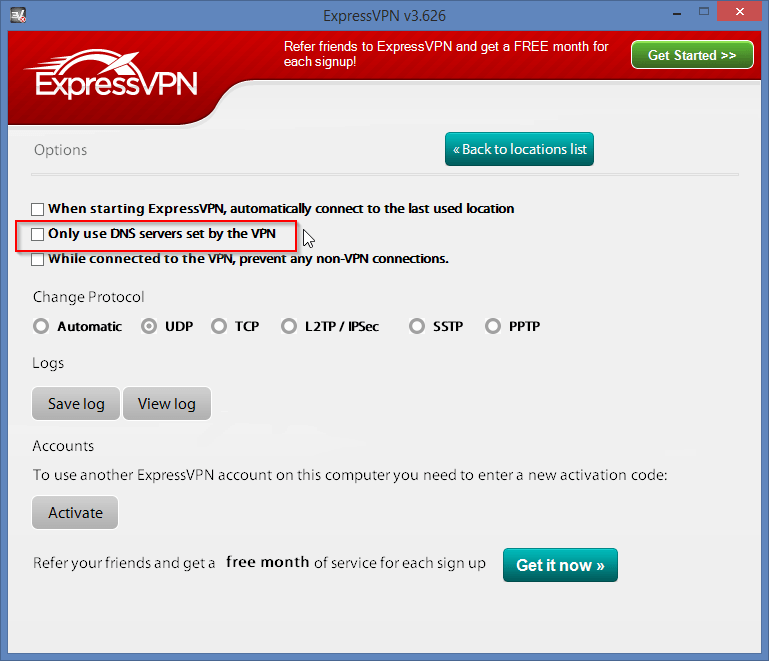
สำหรับ ExpressVPN 3.X:
ไปที่ ตัวเลือก และ ยกเลิกการเลือก ตัวเลือกที่ระบุว่า ใช้เซิร์ฟเวอร์ DNS ที่กำหนดโดย VPN เท่านั้น.
>