
Конфигурация DNS-сервера – Windows

Застрял и нужна помощь?
Поговори с человеком
Это руководство покажет вам как настроить ваш компьютер Windows с другими адресами DNS-сервера.
Ручная настройка компьютера Windows с другими адресами DNS-серверов может помочь вам получить доступ к заблокированным сайтам и получить более высокую скорость..
Откройте настройки сетевых подключений
нажмите Ключ с логотипом Windows (⊞) + р открыть строку «Выполнить».
Тип: ncpa.cpl и нажмите Ok.
в Сетевые соединения В окне найдите соединение, через которое вы подключаетесь к интернету. Обычно это Подключение по локальной сети или Беспроводное сетевое соединение. Если вы используете оба, выполните следующие шаги на обоих.
Щелкните правой кнопкой мыши соединение и выберите свойства:
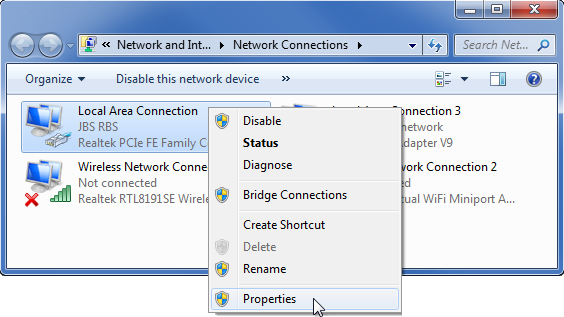
Установите адреса DNS-сервера
Двойной клик Интернет-протокол версии 4 (если это не появляется, просто протокол Интернета):
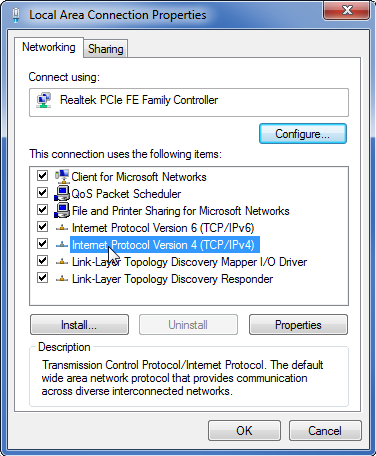
Выбрать Используйте следующие адреса DNS-серверов, затем введите следующие адреса DNS-серверов Google:
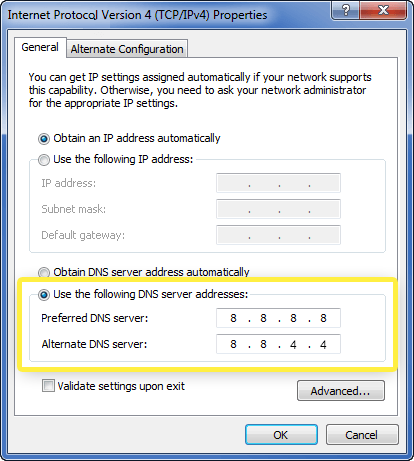
Предпочитаемый DNS-сервер: 8.8.8.8
Альтернативный DNS-сервер: 8.8.4.4
Если Google DNS заблокирован для вас, попробуйте:
-
- Neustar DNS Advantage (156.154.70.1 и 156.154.71.1)
- Уровень 3 DNS (4.2.2.1 и 4.2.2.2)
Введите адреса, затем выберите Ok, и Ok.
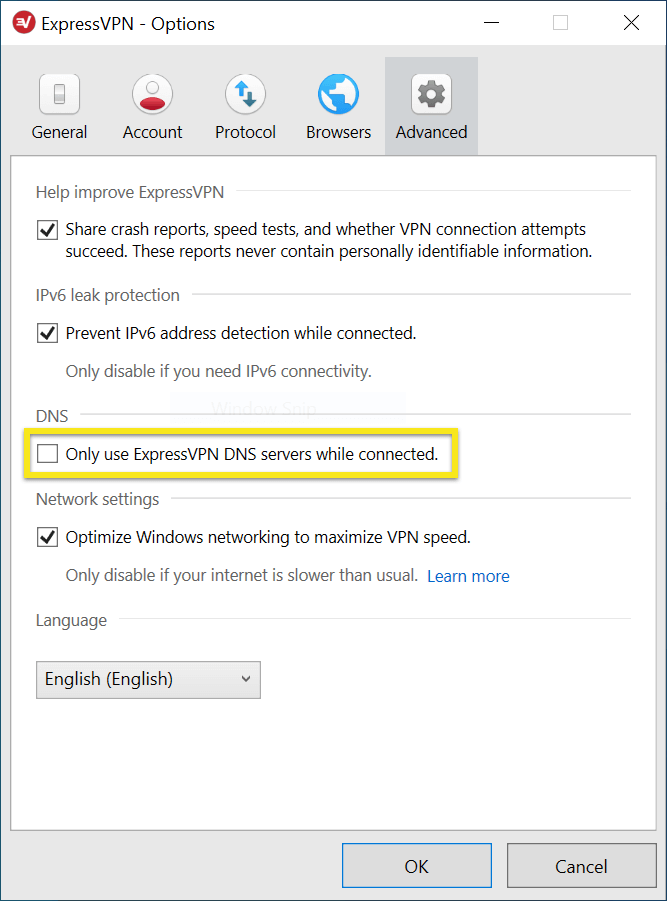
Установить настройки DNS ExpressVPN
Теперь нам нужно изменить настройки DNS ExpressVPN.
Нажать на меню гамбургера (≡), затем нажмите Параметры.
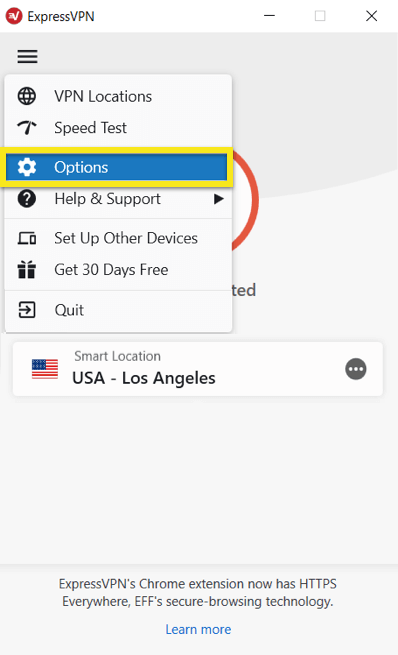
в продвинутый Вкладка, снимите флажок для Используйте DNS-серверы ExpressVPN только при подключении.
Примечание о PPPoE
Замечания: Если вы подключаетесь к своему провайдеру через соединение PPPoE, настройте DNS-серверы на самом соединении PPPoE, а затем перезагрузите компьютер, чтобы настройки DNS вступили в силу..
Вернуться к решению заблокированных сайтов