Cara menonaktifkan proxy di Google Chrome di Linux

Terlalu frustrasi untuk membaca halaman ini?
Bicaralah dengan Manusia
Jika Anda mencurigai bahwa pengaturan proxy seluruh sistem menghalangi Anda untuk menjelajahi internet, Anda dapat mencoba memulai Google Chrome dengan pengaturan proxy dinonaktifkan.
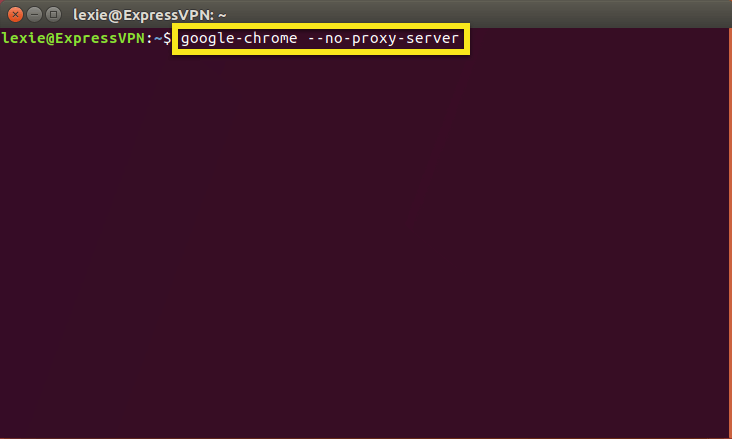
Buka jendela terminal dengan menekan CTRL + ALT + T
Ketikkan google-chrome –no-proxy-server
Lihat apakah Anda dapat menjangkau internet. Coba beberapa situs untuk memastikan situs yang Anda coba kunjungi tidak sedang down atau diblokir dengan cara lain.
Jika perubahan ini memperbaiki masalah Anda, Anda dapat mengubah pengaturan proxy global, atau meluncurkan Chrome tanpa proxy secara default.
Luncurkan Chrome tanpa pengaturan proxy
Untuk meluncurkan Chrome secara permanen tanpa pengaturan proxy:
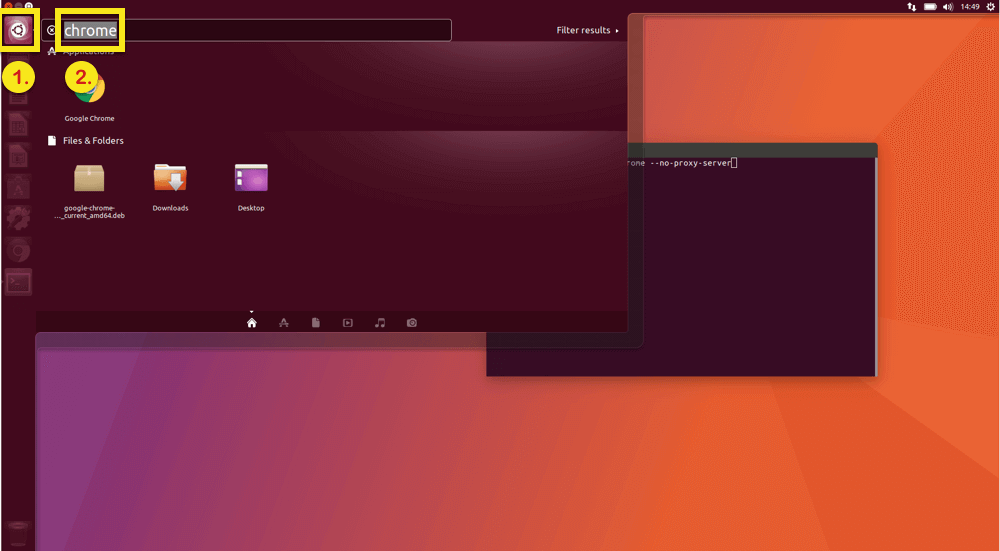
- Klik pada Ubuntu logo di kiri atas dan ketik ‘Chrome‘
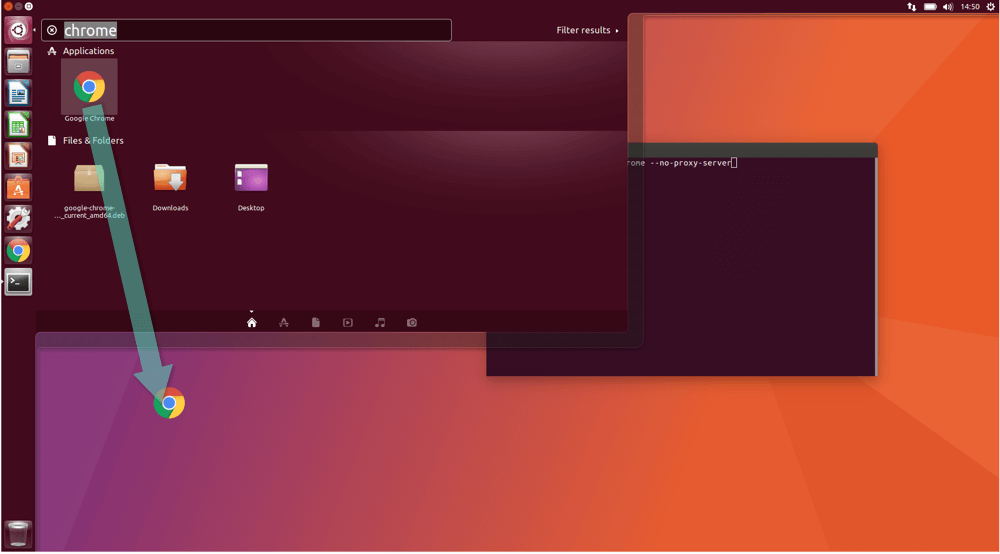
- Seret Logo Chrome ke Desktop
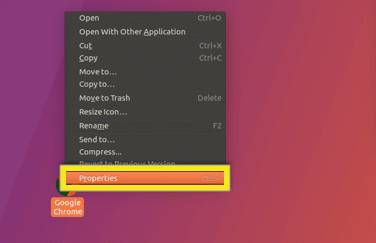
- Klik kanan pada logo dan klik Properti
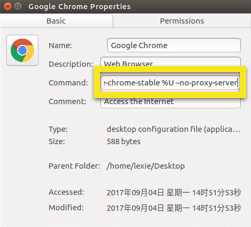
- Dalam Perintah bidang tambahkan –tidak ada proxy-server dan tutup jendela
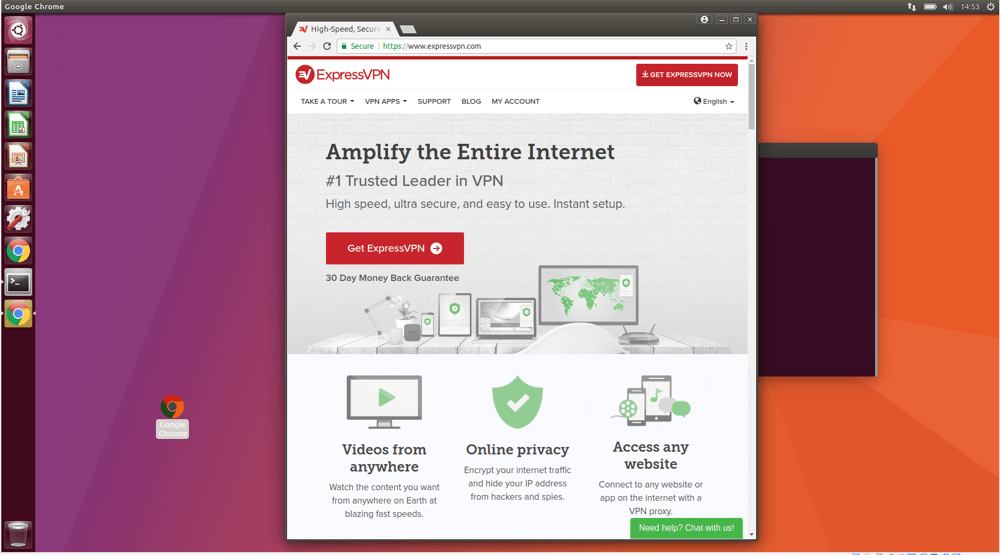
- Luncurkan Chrome dengan mengklik dua kali logo Chrome di Desktop
Ubah pengaturan global
Atau, Anda dapat mengubah pengaturan proxy global Anda.
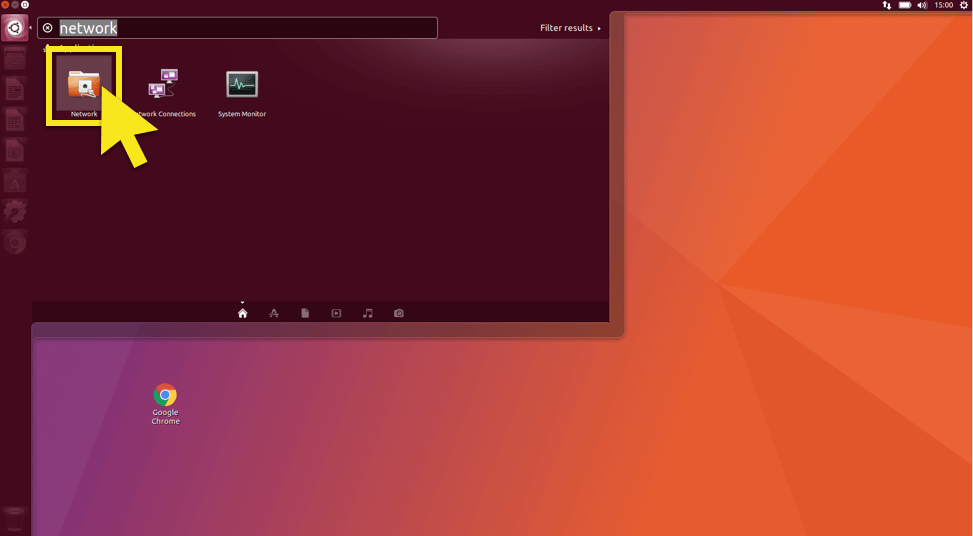
- Klik pada Simbol Ubuntu di kiri atas dan ketik ‘jaringan‘
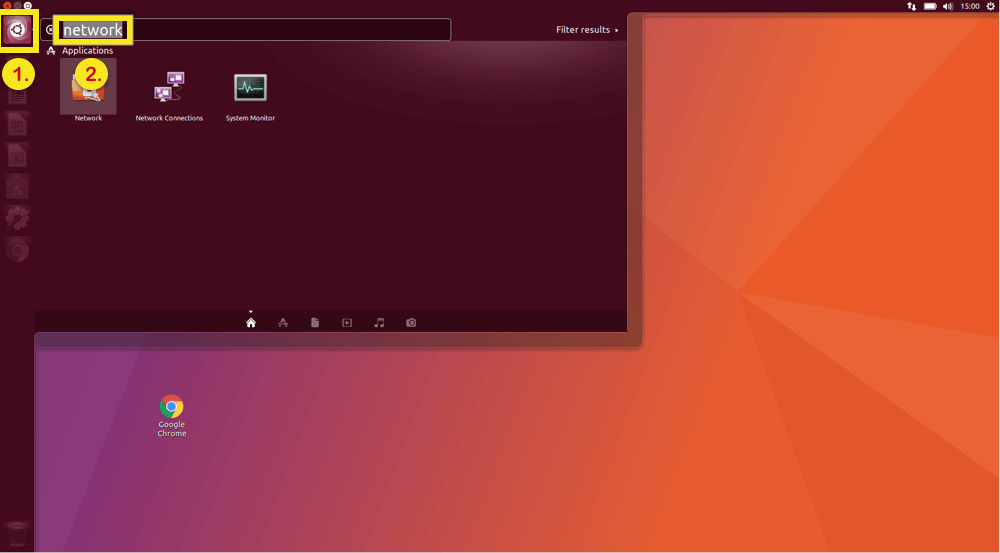
- Klik Jaringan untuk meluncurkan manajer jaringan
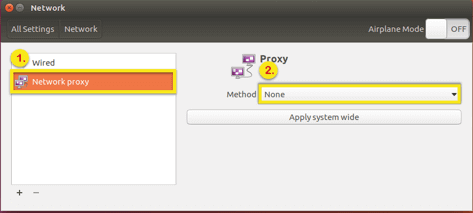
- Pilih Proksi jaringan lalu pilih Tidak ada untuk metode